
Capítulo 10 · 10.2
Migração IMAPSync no DirectAdmin
Com a Migração IMAPSync copia, no DirectAdmin, o e-mail de uma caixa de correio de outro fornecedor para uma caixa de correio do seu pacote. Para isso, o DirectAdmin inicia sessão por IMAP no servidor de correio antigo e transfere todas as pastas e mensagens. A sua caixa de correio antiga permanece inalterada.
Dica: Está a migrar a partir do Outlook.com, Hotmail, Live ou Microsoft 365? Nesse caso, utilize a opção E-mail verhuizen em Mijn WebOké (consulte Migração de e-mail através do Mijn WebOké). A Microsoft já não aceita uma palavra-passe para obter o e-mail, e o IMAPSync no DirectAdmin só funciona com uma palavra-passe.
Antes de começar
- A caixa de correio na WebOké já deve existir (consulte Criar um endereço de e-mail) e deve ter espaço de armazenamento suficiente.
- Precisa do servidor IMAP, do endereço de e-mail e da palavra-passe da caixa de correio antiga.
- No Gmail, precisa de uma palavra-passe de aplicação em vez da sua palavra-passe habitual (consulte Migração de e-mail através do Mijn WebOké).
Iniciar uma migração
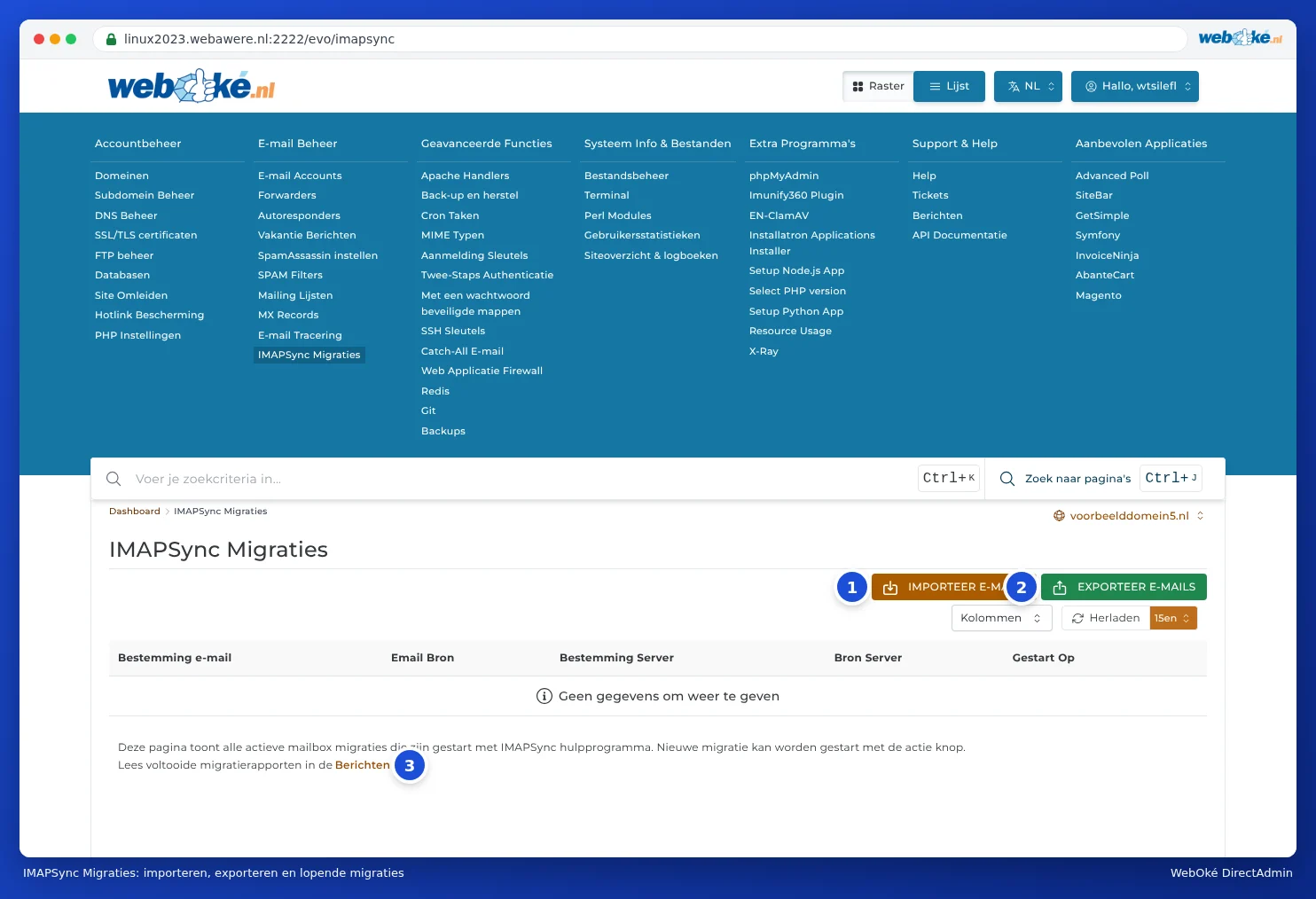
- Clique no menu, em Gerenciamento de e-mail, em Migração IMAPSync. Verá a lista das migrações em curso.
- Clique em IMPORTAR E-MAILS (1).
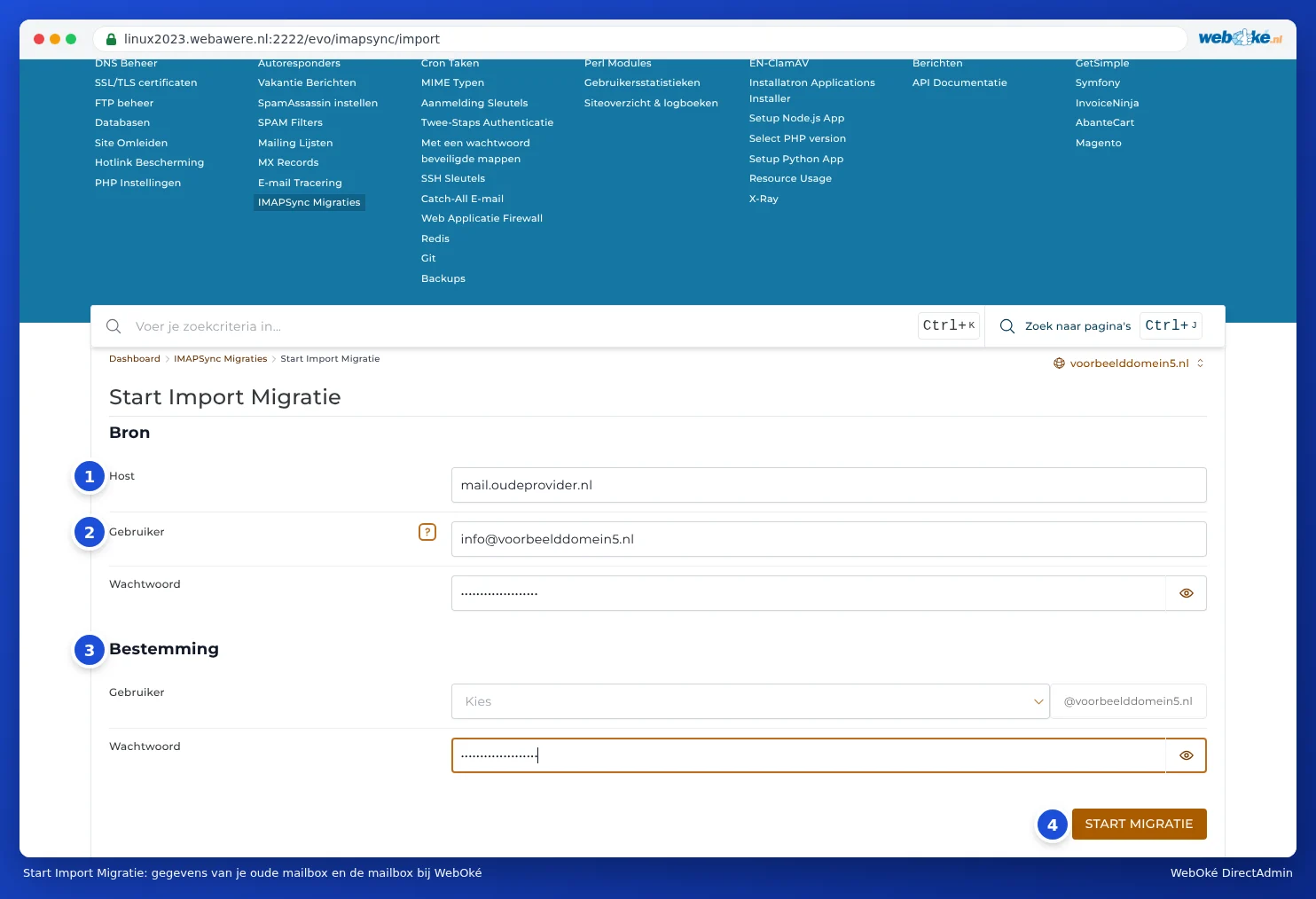
Chegará a Iniciar importação. Preencha aí:
- Em Origem, Host (1): o servidor IMAP do seu fornecedor anterior, por exemplo imap.gmail.com.
- Em Usuário (2): o nome de utilizador da sua caixa de correio antiga. Normalmente é o endereço de e-mail completo.
- Em Palavra-passe: a palavra-passe (ou palavra-passe de aplicação) da sua caixa de correio antiga.
- Em Destino (3), Usuário: escolha a caixa de correio do seu pacote para onde o correio deve ser enviado.
- Em Palavra-passe: a palavra-passe dessa caixa de correio na WebOké.
- Clique em INICIAR MIGRAÇÃO (4).
A migração decorre depois em segundo plano. Pode acompanhá-la na lista da página Migração IMAPSync enquanto estiver em curso. Quando terminar, o relatório fica disponível em Área de notificações (no canto superior direito, por baixo do seu nome de utilizador, ou através da ligação por baixo da lista). Uma caixa de correio grande pode demorar horas.
Servidores IMAP conhecidos
| Fornecedor | Servidor IMAP | Atenção |
|---|---|---|
| Gmail e Google Workspace | imap.gmail.com | É necessária uma palavra-passe de aplicação. |
| Ziggo | imap.ziggo.nl | |
| KPN | imap.kpnmail.nl | |
| TransIP | imap.transip.email | |
| Strato | imap.strato.com | |
| Outlook, Hotmail, Live, Microsoft 365 | outlook.office365.com | Não funciona com uma palavra-passe. Utilize Migração de e-mail através do Mijn WebOké. |
Se o seu fornecedor não constar da lista, consulte as páginas de ajuda dele para saber as definições de IMAP. Se vier de outro fornecedor de alojamento, o servidor é frequentemente mail.oseudominio.nl. O seu domínio já aponta para a WebOké? Nesse caso, utilize o nome do servidor ou o endereço IP do seu fornecedor anterior, pois mail.oseudominio.nl já aponta então para nós.
Exportar e-mail para outro servidor
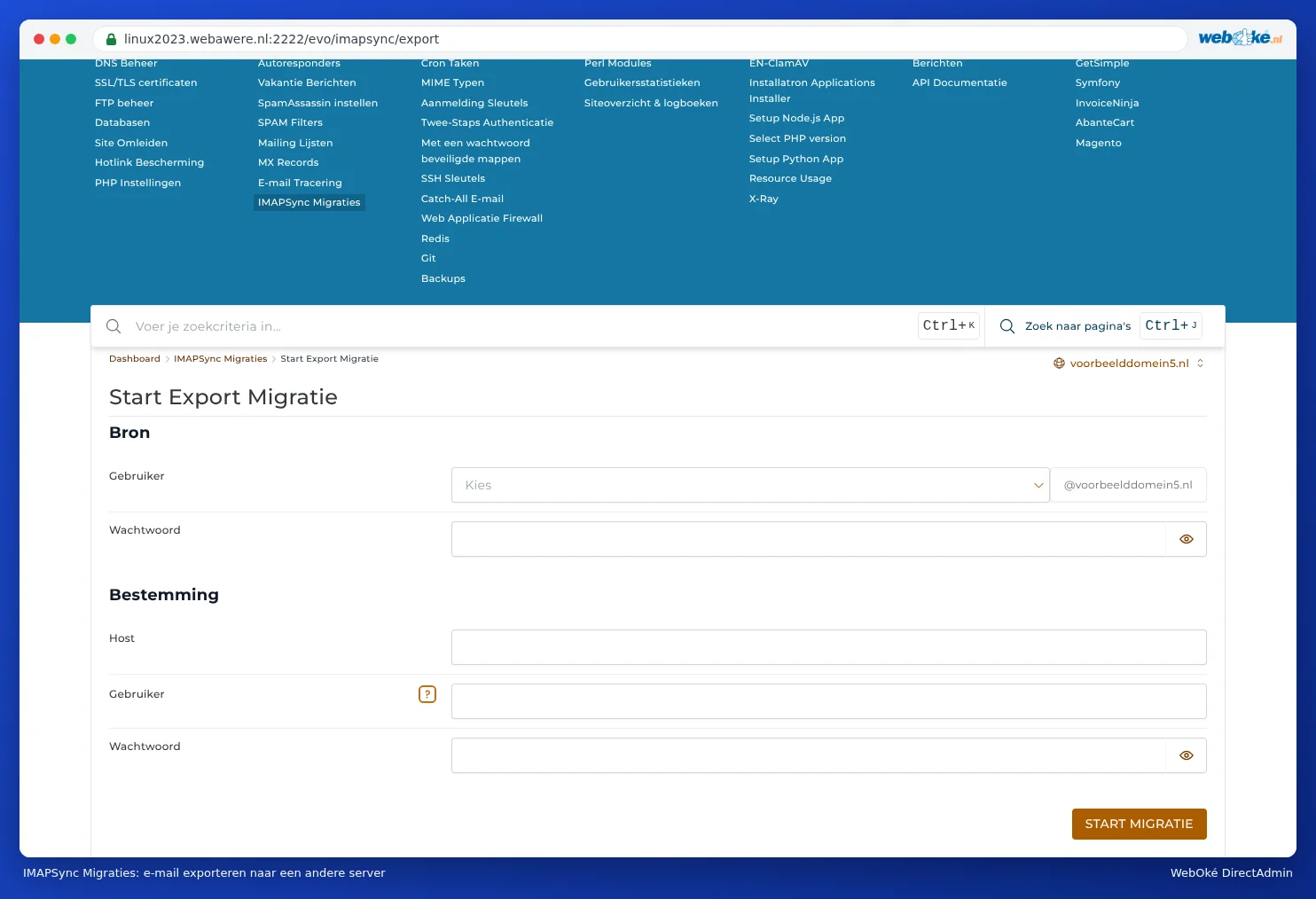
Com EXPORTAR E-MAILS (2) o processo é inverso: copia o correio de uma caixa de correio do seu pacote para uma caixa de correio noutro servidor. Nesse caso, preenche os dados da sua caixa de correio na WebOké e os da caixa de correio no outro servidor.
Perguntas frequentes
Posso executar a migração novamente? Sim. As mensagens já copiadas são ignoradas. Pode executá-la novamente sem problemas, logo após alterar os seus registos MX.
A migração para a meio. Normalmente, a caixa de correio na WebOké está cheia. Aumente o espaço de armazenamento da caixa de correio (consulte Espaço de armazenamento por caixa de correio e o que acontece quando fica cheia) e inicie novamente. Verifique também no relatório em Área de notificações o que correu mal.
Recebo um erro ao iniciar sessão no servidor antigo. Verifique a palavra-passe e o nome do servidor, e se o seu fornecedor anterior permite IMAP. No Gmail, tem de utilizar uma palavra-passe de aplicação.
Os meus contactos e calendário também são migrados? Não. O IMAP copia apenas o e-mail. Os contactos e o calendário devem ser exportados separadamente a partir do seu programa de correio antigo ou do webmail.