
Capítulo 10 · 10.4
Depois da mudança: registos MX e os seus dispositivos
O seu e-mail já foi copiado? Então o novo e-mail deve passar a chegar à WebOké, e o seu computador e telemóvel têm de funcionar com a sua nova caixa de correio. Assim conclui a mudança.
Passo 1: novo e-mail para a WebOké
Onde o e-mail do seu domínio chega é determinado pelos Registos MX no DNS do seu domínio (consulte Registos MX: onde chega o seu e-mail?). A forma correta de os configurar depende da sua situação:
- Está a mudar o seu domínio para a WebOké. Nesse caso, os seus servidores de nomes passam para a WebOké e os registos MX ficam logo corretos. Não precisa de fazer nada. É, no entanto, prático copiar o seu e-mail mesmo antes da mudança, e novamente depois.
- O seu domínio fica noutra entidade, mas o e-mail passa a chegar à WebOké. Nesse caso, ajuste os registos MX nessa entidade, de forma a apontarem para o servidor do seu pacote. O valor de que necessita pode ser consultado no DirectAdmin em Registos MX (DNS) (1).
- O seu domínio e DNS já estão na WebOké. Nesse caso, os registos MX já estão corretos. Verifique em Registos MX (DNS).
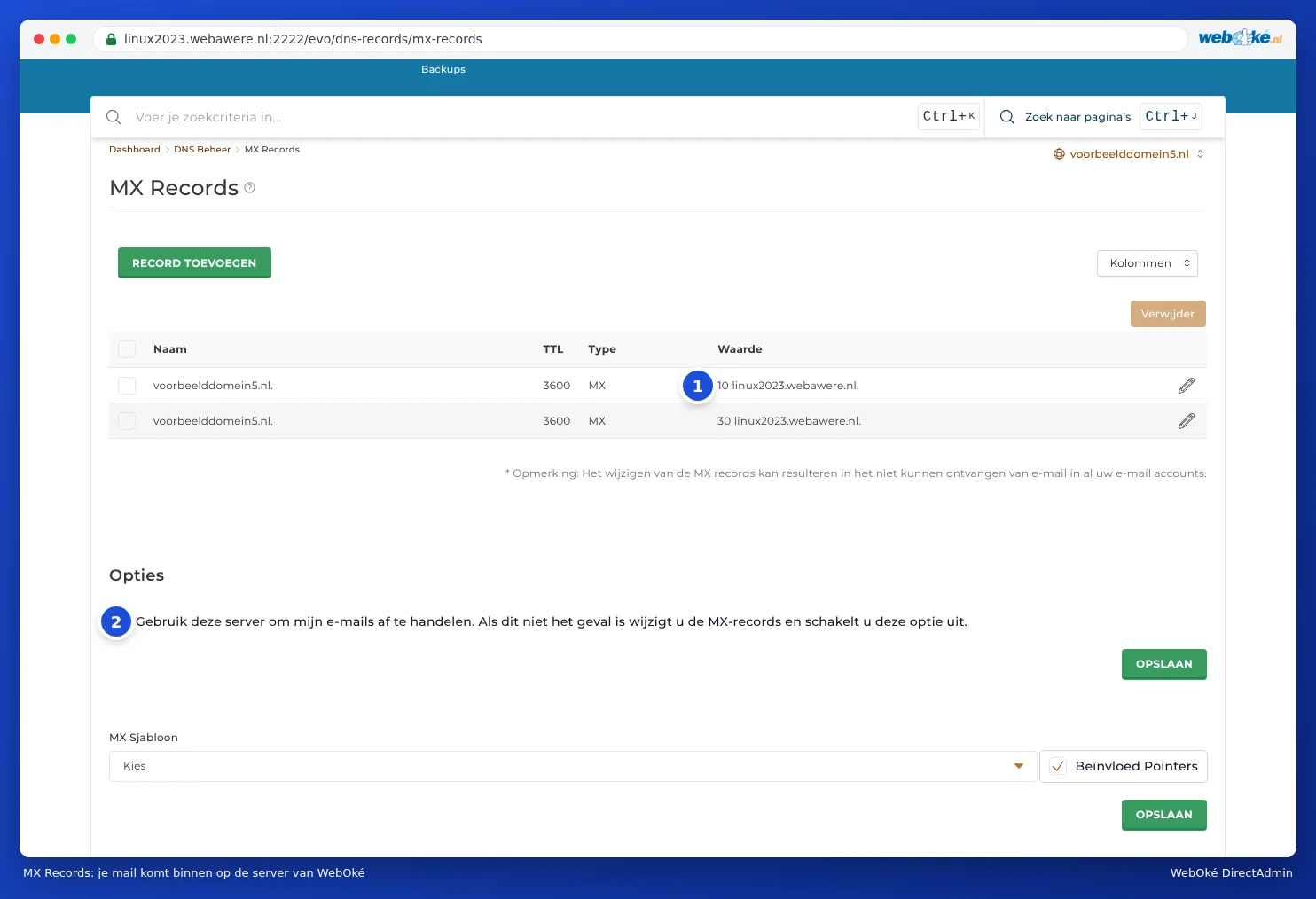
Atenção: Em baixo, em Registos MX (DNS), encontra a opção Usar este servidor para processar os meus e-mails (2). Se o seu e-mail chegar à WebOké, esta opção deve estar ativada. Desative-a apenas se o seu e-mail chegar a outra entidade, como o Microsoft 365 ou o Google Workspace (consulte E-mail no Microsoft 365 ou Google Workspace, site na WebOké).
Uma alteração no DNS não fica logo visível em todo o lado. Durante esse período de transição, ainda pode chegar e-mail ao seu fornecedor anterior (consulte Quando é que uma alteração entra em vigor? Tempo de espera e TTL). Por isso, volte a copiar passado um dia.
Passo 2: copiar mais uma vez
Execute novamente a mudança um dia depois de ajustar os registos MX ou de transferir o seu domínio, no Mijn WebOké (consulte Migração de e-mail através do Mijn WebOké) ou no DirectAdmin (consulte Migração IMAPSync no DirectAdmin). O e-mail já copiado é ignorado. Apenas as mensagens novas mais recentes são adicionadas.
Passo 3: configurar os seus dispositivos
Configure a sua caixa de correio na WebOké no seu computador, telemóvel e tablet. No capítulo 8 encontra as instruções por programa, com todos os servidores e portas em Todas as definições num relance: servidores, portas e segurança. Algumas dicas:
- Opte por IMAP, para que o seu e-mail seja igual em todos os seus dispositivos (consulte IMAP ou POP3: qual é a diferença?).
- Adicione a caixa de correio da WebOké como uma nova conta. Depois, remova a conta antiga do seu programa de e-mail, para não enviar e-mails por engano através do seu fornecedor anterior.
- Viu uma mensagem de palavra-passe incorreta na sua conta antiga? Remova rapidamente essa conta antiga. Um dispositivo que tenta repetidamente iniciar sessão no nosso servidor com uma palavra-passe incorreta pode fazer com que o seu endereço IP seja temporariamente bloqueado (consulte Resolver problemas ao iniciar sessão).
- Trabalhava com POP3 e ainda tem e-mail apenas no seu computador? Arraste essas pastas no seu programa de e-mail para a sua nova caixa de correio IMAP.
Passo 4: verificar e cancelar
- Envie um e-mail de teste para o seu próprio endereço a partir de outro endereço, por exemplo, do seu telemóvel através de 4G ou de um serviço de e-mail gratuito. Chega à sua caixa de correio na WebOké?
- Envie um e-mail a partir da sua nova caixa de correio para outro endereço. Chega corretamente, e não vai parar ao spam? Se não, consulte O meu e-mail chega à pasta de spam do destinatário.
- Se tudo funcionar bem durante algumas semanas, cancele então a sua caixa de correio antiga. Até lá, o seu e-mail antigo continua lá guardado.
Dica: Está também a mudar o seu website? Consulte também O meu domínio ainda não funciona após uma transferência ou alteração e Testar o meu website antes de o domínio ser transferido.