
Capítulo 11 · 11.2
Fazer upload e download de arquivos
Veja num pequeno vídeo
Alguns arquivos ou um site pequeno são carregados mais rapidamente com o Gerenciador de arquivos no seu pacote. Tem muitos arquivos, como um site completo com centenas de imagens? Nesse caso, compacte-os primeiro num único arquivo zip e descompacte-o no servidor (veja Extrair e criar ficheiros zip), ou utilize o FTP (veja Ligar com FileZilla (FTP, FTPS e SFTP)).
Upload
- Abra o Gerenciador de arquivos (veja Abrir o Gerenciador de arquivos: as pastas do seu pacote).
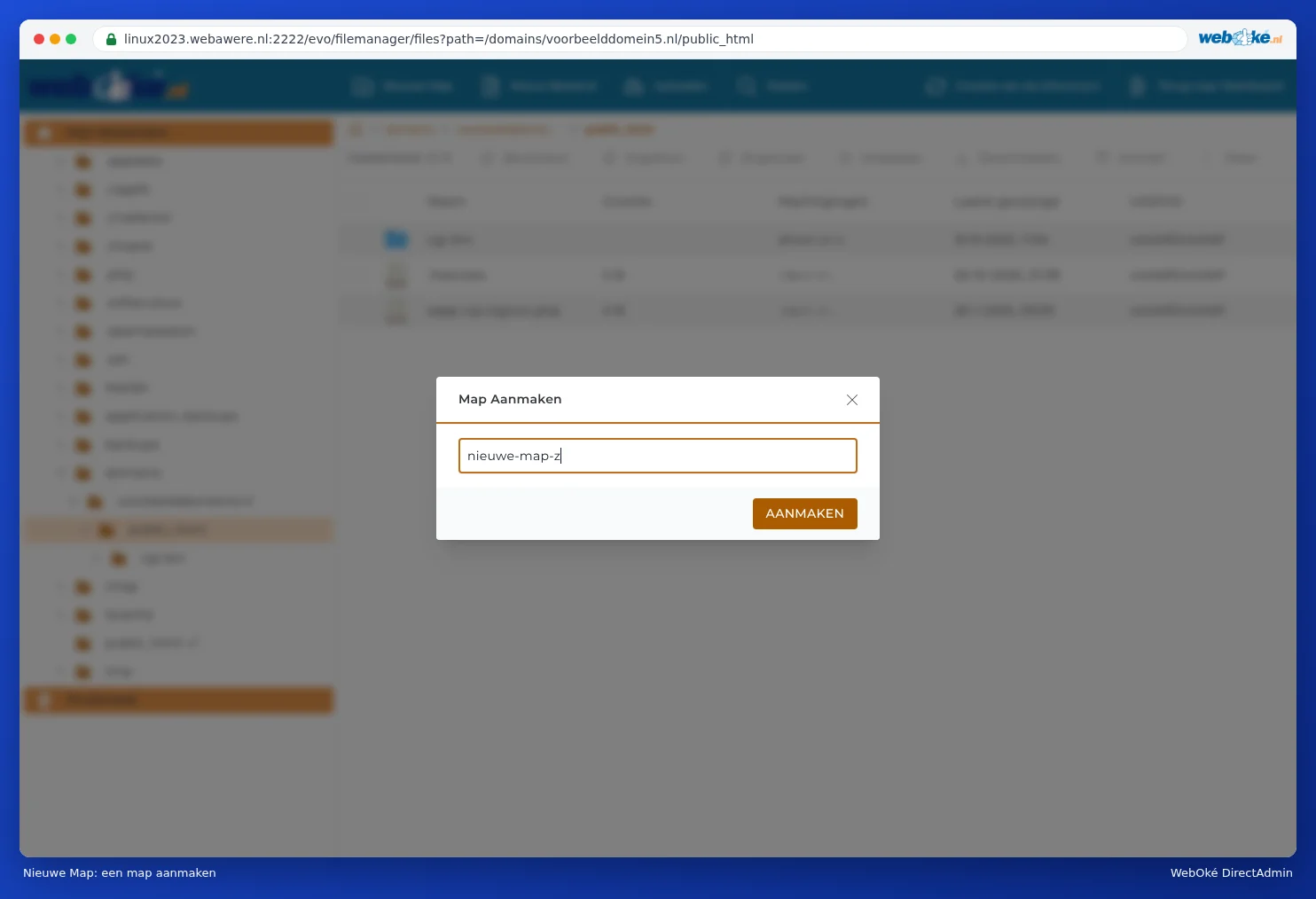
- Vá até ao diretório onde os arquivos devem ficar. Para o seu site, esse diretório é domains/oseudominio.nl/public_html. Se quiser criar primeiro um diretório próprio, clique em Nova pasta, digite um nome e clique em AANMAKEN.
- Clique em Upload na parte superior.
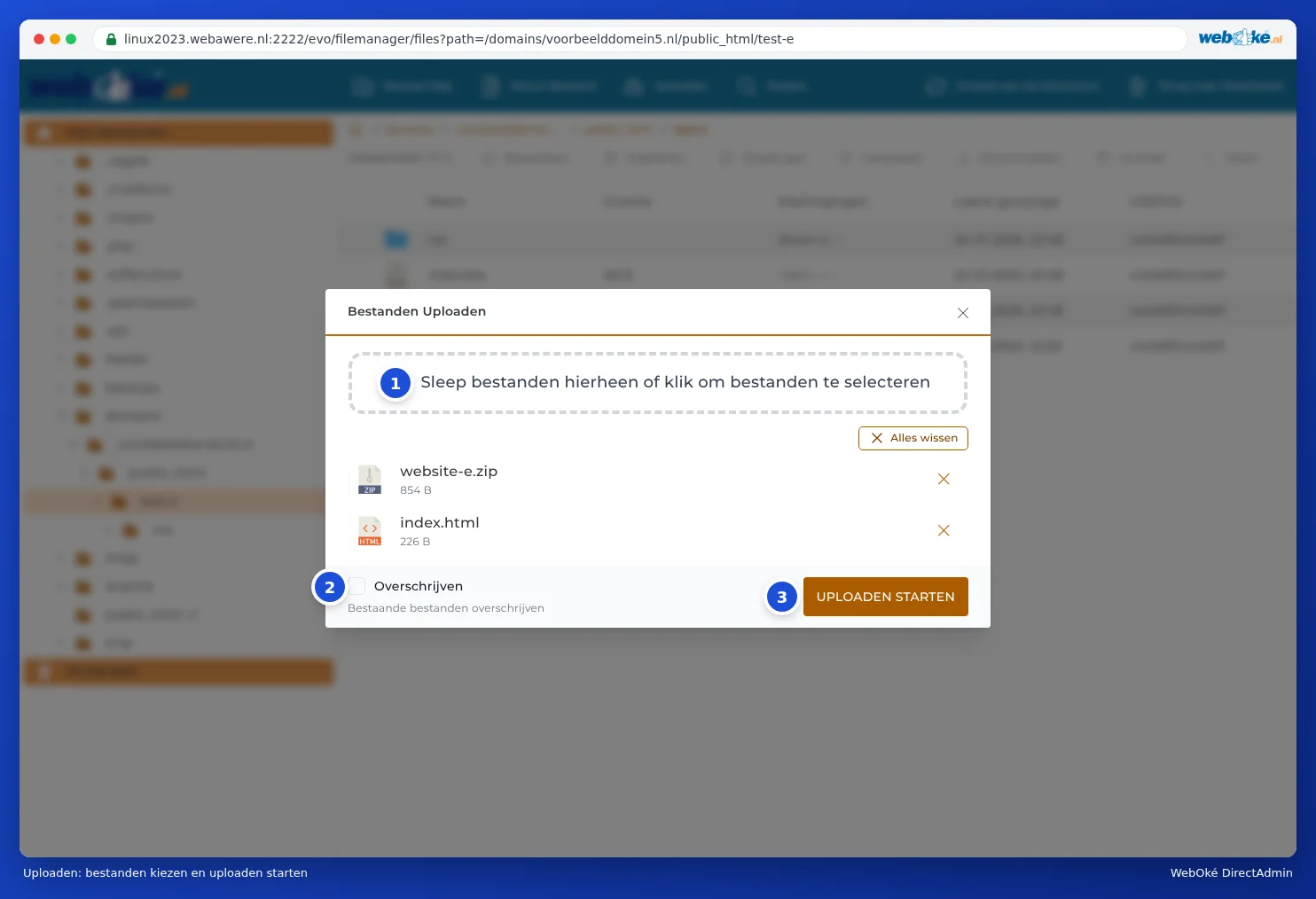
- Arraste os seus arquivos para a janela Fazer upload de arquivos (1), ou clique na caixa para os selecionar no seu computador. Pode selecionar vários arquivos ao mesmo tempo.
- Se quiser substituir arquivos existentes com o mesmo nome, ative a opção Sobrescrever (2). Se estiver desativada, o Gerenciador de arquivos ignora os arquivos que já existem.
- Clique em UPLOADEN STARTEN (3). Quando tudo estiver concluído, clique em KLAAR.
Download
- Selecione o arquivo, ou clique nele com o botão direito do rato.
- Clique em Download. O arquivo é guardado na pasta de downloads do seu computador.
Pretende descarregar um diretório inteiro de uma só vez? Nesse caso, crie primeiro um arquivo zip com Compactar (veja Extrair e criar ficheiros zip) e descarregue esse arquivo zip. Depois, elimine o arquivo zip, caso contrário este continuará a ocupar espaço.
Criar ou modificar um arquivo
Com Novo arquivo cria um arquivo vazio, por exemplo index.html ou .htaccess. Para modificar um arquivo, clique nele com o botão direito do rato e escolha Modificar. Será apresentado um editor de texto no seu navegador. Clique em Guardar quando terminar. Encontra mais informações sobre este tema em Mostrar e editar ficheiros ocultos como .htaccess.
Bom saber
- Nomes sem espaços. Nos nomes dos arquivos, utilize de preferência letras minúsculas, números e um hífen. No servidor, Foto.JPG é considerado um arquivo diferente de foto.jpg.
- Arquivos muito grandes, como um vídeo ou uma cópia de segurança com mais de algumas centenas de MB, devem ser carregados preferencialmente por FTP. Um upload feito através do navegador é interrompido se a ligação falhar por um momento.
- O seu espaço de armazenamento conta. Se o seu pacote estiver cheio, o upload falhará. Pode consultar o espaço que está a utilizar no painel principal (veja Rondleiding: het dashboard en je limieten e Armazenamento cheio: onde está o espaço a ser usado?).
- O Imunify360 está atento. Os arquivos que se assemelhem a malware são bloqueados durante o upload (veja Imunify360: analisar o seu website em busca de malware).
Dica: Utiliza o WordPress? Nesse caso, faça o upload das fotografias através do próprio WordPress (Media). Assim, o WordPress cria de imediato as versões mais pequenas para as suas páginas. Os arquivos colocados na pasta de upload através do Gerenciador de arquivos não aparecem na biblioteca de media do WordPress.