
Capítulo 16 · 16.2
Backup e restauro: criar um backup por iniciativa própria no DirectAdmin
Com Backup e restauro cria, por iniciativa própria, um backup de (uma parte de) o seu pacote. O resultado é um ficheiro na pasta backups do seu pacote. Esse ficheiro pode ser restaurado mais tarde (consulte Restaurar um backup do DirectAdmin) ou descarregado para guardar.
Dica: Quer apenas um ponto de restauro extra, por exemplo, antes de uma alteração importante? Isso é mais rápido com o botão Nu nieuwe backup maken em WebOké Backups (consulte Isto também é possível em Mijn WebOké? WebOké Backups). Esse backup não conta para o seu armazenamento.
Criar um backup
- Clique no menu em Recursos Avançados em Backup e restauro.
- Está no separador Criar backup (1).
- Em Domínios (2), escolha se pretende incluir Todos domínios ou apenas Domínios selecionados.
- Em Opções (3), assinale o que deve incluir no backup. Consulte a lista abaixo.
- Clique em BACKUP na parte inferior.
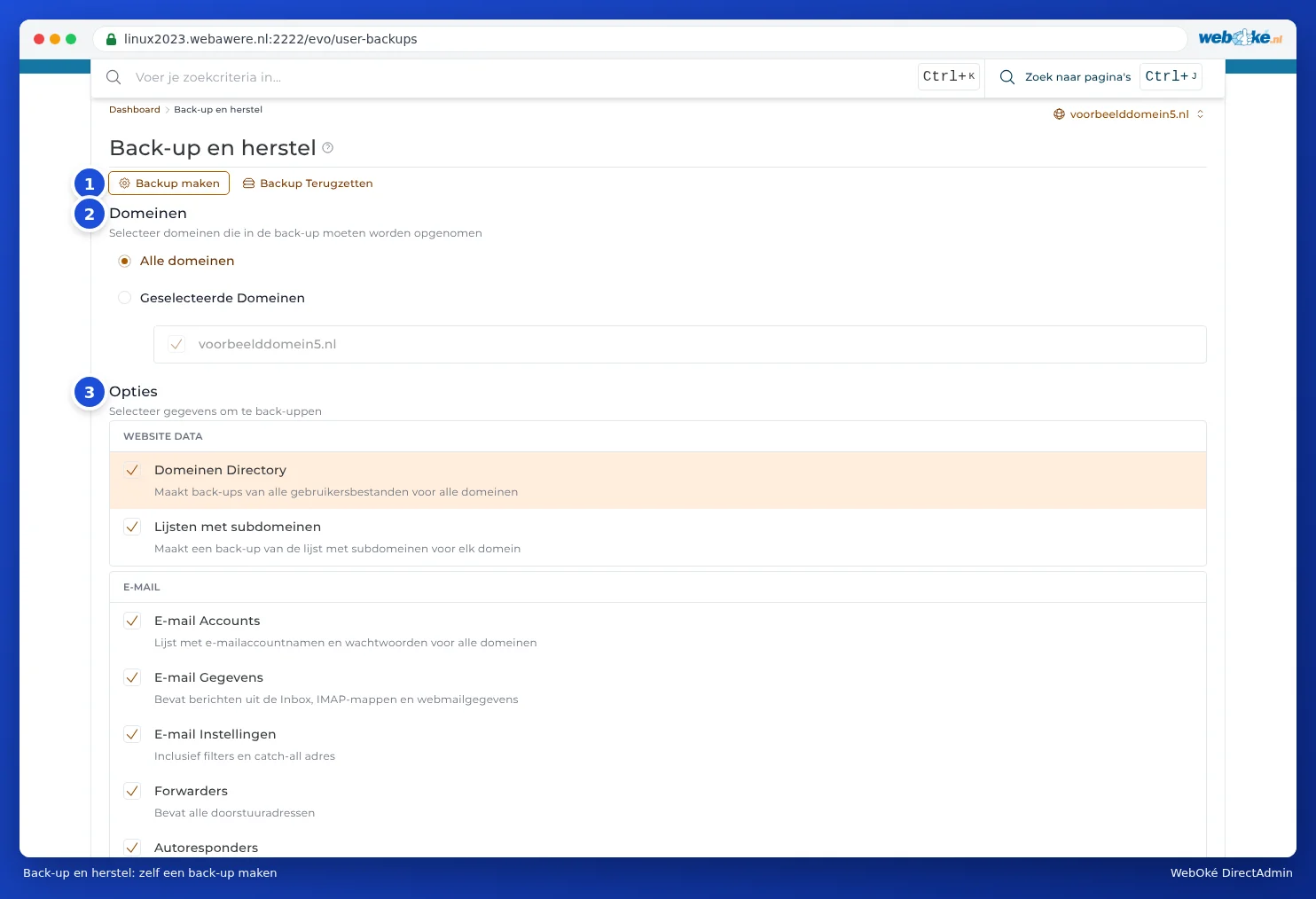
Que componentes pode escolher?
| Grupo | Componente | O que inclui? |
|---|---|---|
| DADOS DO SITE | Pasta dos domínios | Todos os ficheiros dos seus sites. Normalmente a parte maior. |
| Listas de subdomínios | Quais subdomínios existem. | |
| Contas de e-mail | Os nomes e as palavras-passe das suas caixas de correio. | |
| Conteúdo dos e-mails | O próprio e-mail: caixa de entrada, pastas e dados de webmail. Pode ser volumoso. | |
| Configurações de e-mail | Filtros e o endereço catch-all. | |
| Reencaminhadores | Os seus endereços de reencaminhamento. | |
| Respondedores automáticos | As suas respostas automáticas. | |
| Mensagens de férias | As suas mensagens de ausência com os respetivos períodos. | |
| Listas de distribuição | As suas listas de distribuição. | |
| FTP | Contas de FTP | As suas contas de FTP adicionais e as respetivas configurações. |
| BASE DE DADOS | Configurações do banco de dados | Os utilizadores da base de dados e as respetivas configurações. |
| Dados da base de dados | O conteúdo das suas bases de dados. | |
| LIXEIRA | Arquivos excluídos, na lixeira (/.trash) | O que está na lixeira do Gerenciador de arquivos. |

O que acontece a seguir?
O backup entra na fila de espera. No canto inferior direito vê a notificação Backup maken is toegevoegd aan de wachtrij.

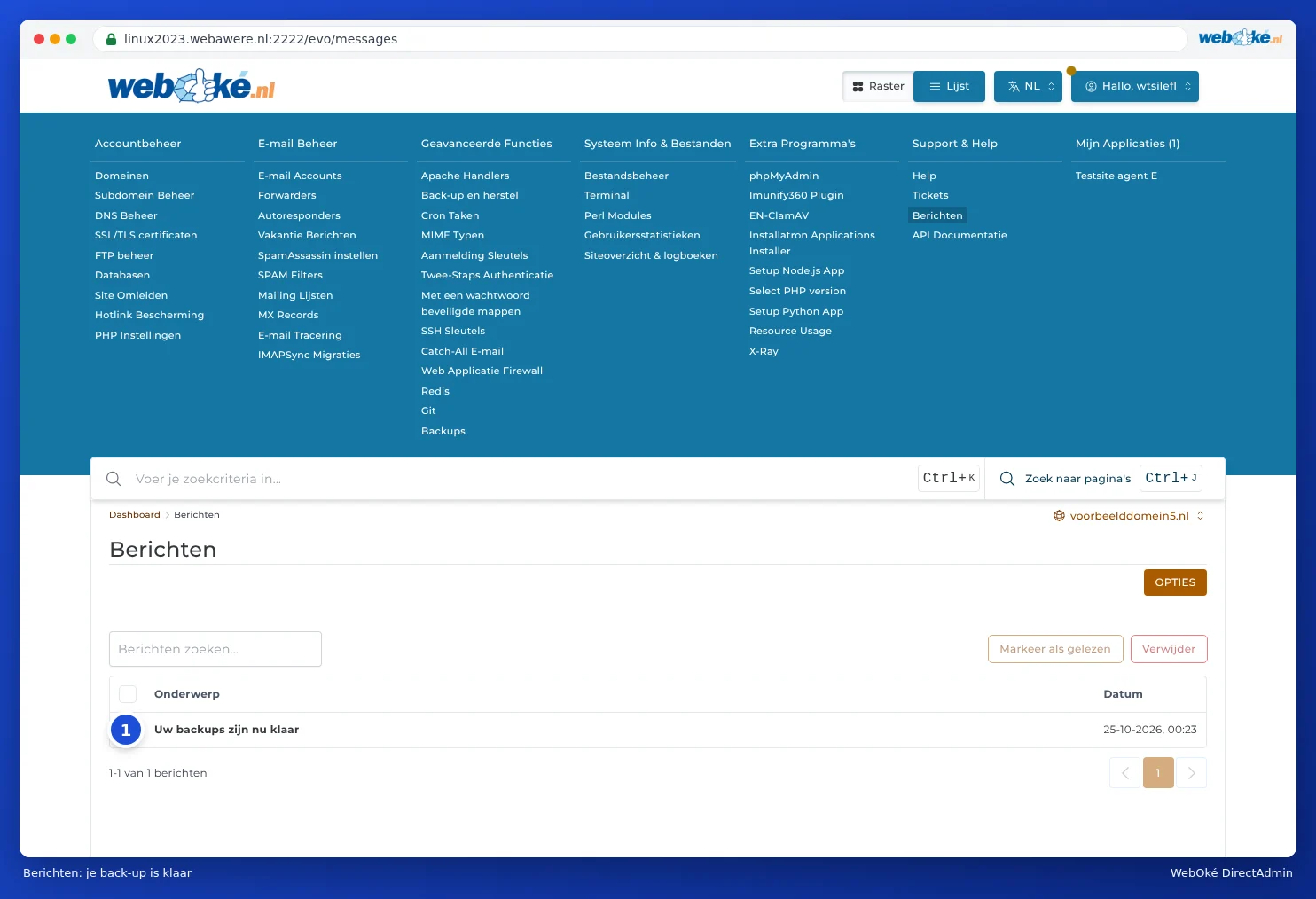
Não precisa de esperar: um backup grande pode demorar algum tempo. Quando estiver pronto, recebe em Área de notificações a mensagem Uw backups zijn nu klaar. Encontra a Área de notificações no menu em Suporte & Ajuda (consulte Área de notificações do DirectAdmin).
O ficheiro de backup fica depois na pasta backups do seu pacote. Pode vê-lo em Gerenciador de arquivos (consulte Abrir o Gerenciador de arquivos: as pastas do seu pacote). O nome começa com backup-, seguido da data e de um número sequencial, por exemplo, backup-Oct-25-2026-1.tar.gz.
Descarregar o backup
Quer guardar o backup por iniciativa própria, fora do servidor? Faça o download:
- Abra o Gerenciador de arquivos e vá para a pasta backups.
- Clique no ficheiro de backup e escolha Download (consulte Fazer upload e download de arquivos).
- Elimine depois o ficheiro do servidor caso já não precise dele lá (consulte Recuperar espaço: limpar cópias de segurança antigas).
Bom saber
- Conta para o seu armazenamento. Um backup de todo o pacote pode ser quase tão grande como tudo o que está no seu pacote. Se não houver espaço suficiente, o backup falha. Nesse caso, escolha menos componentes, ou utilize o WebOké Backups.
- Apenas o que assinalar. Se não assinalar Conteúdo dos e-mails, as suas caixas de correio ficam no backup, mas o próprio e-mail não.
- Sem agendamento automático. Um backup com Backup e restauro é sempre criado manualmente. Já criamos backups automáticos todas as noites com o WebOké Backups.