
Capítulo 13 · 13.2
Instalar o WordPress
Veja num pequeno vídeo
Pode instalar o WordPress com o Installatron em poucos minutos. Escolhe onde fica, a sua conta de administrador e algumas definições; o resto é tratado pelo Installatron, incluindo a base de dados.
Antes de começar
- O seu domínio já aponta para a WebOké? Isso não é necessário para instalar, mas enquanto o seu domínio ainda apontar para o seu antigo fornecedor, não verá o seu novo site no browser. Pode ler como mesmo assim consegue ver o site em Testar o meu website antes de o domínio ser transferido.
- A pasta está vazia? Se instalar na pasta principal do seu domínio (public_html), remova primeiro os ficheiros antigos, como um antigo index.html. Caso contrário, este pode ter prioridade sobre o WordPress.
- Tem um certificado SSL? Solicite-o primeiro (consulte Pedir um certificado Let's Encrypt gratuito). Assim pode escolher de imediato o endereço com https.
Passo 1: escolher o WordPress
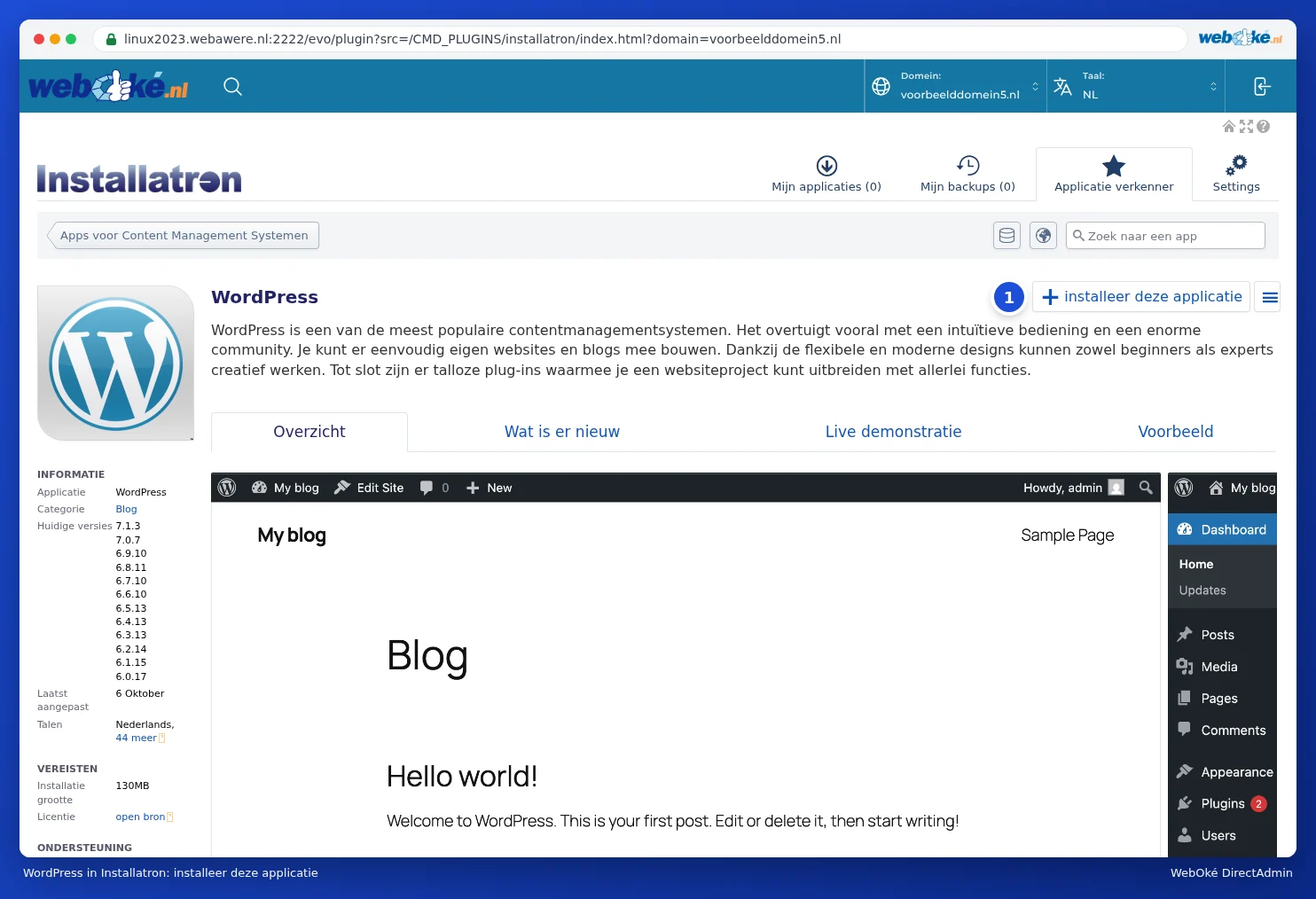
- Abra o Installatron (consulte Abrir o Installatron: o que pode instalar?).
- Digite "WordPress" no campo de pesquisa, ou clique em WordPress no explorador de aplicações.
- Clique em +instalar esta aplicação (1).
Passo 2: a localização
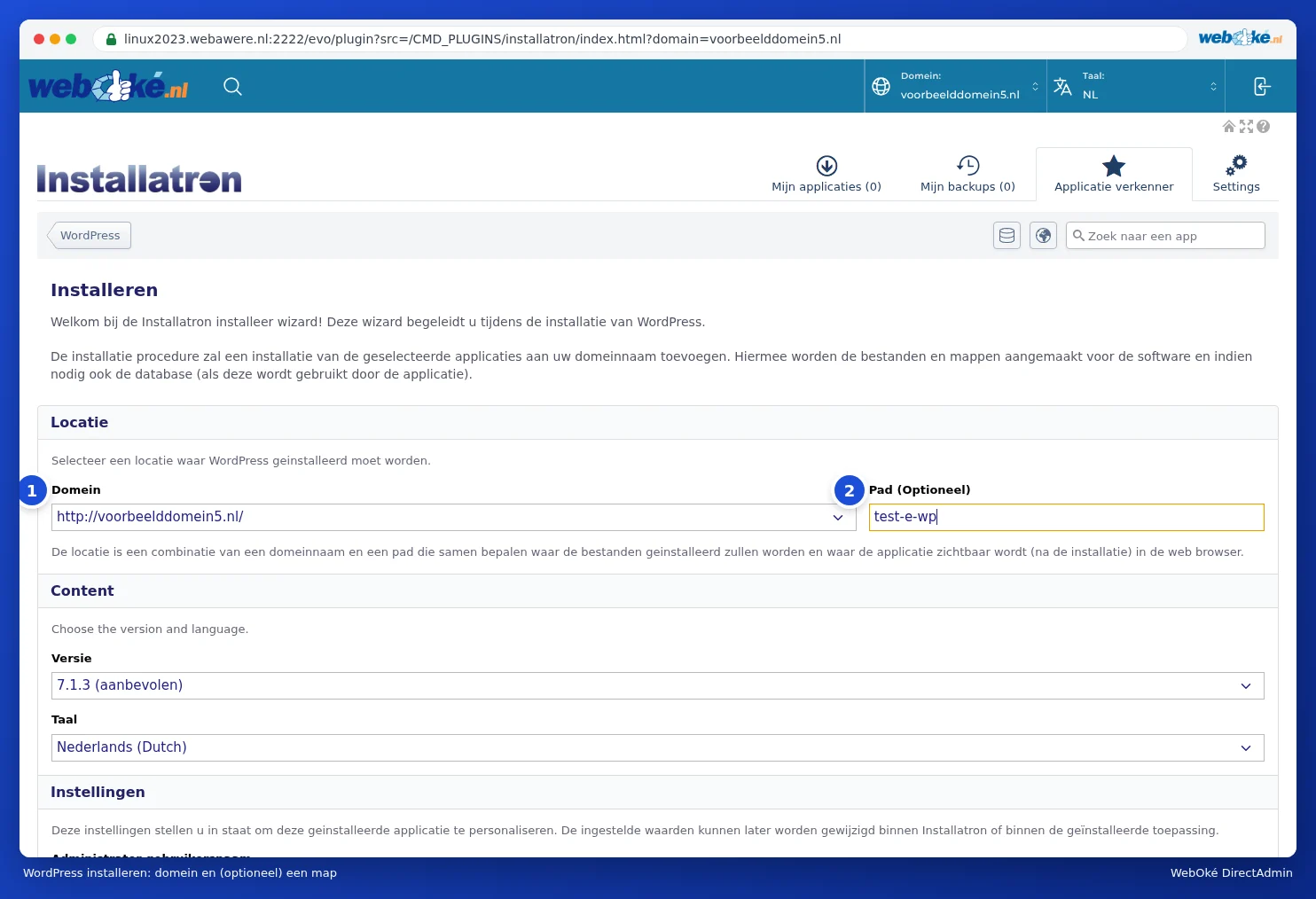
- Em Domínio (1), escolha o seu domínio. Escolha https:// se tiver um certificado, e escolha com ou sem www, conforme o que quer que os visitantes vejam na barra de endereço. Não escolha um endereço com ~, como https://linux2023.webawere.nl/~nomedeutilizador: esse é um endereço temporário do servidor. Quer ver o seu site antes de o seu domínio apontar para a WebOké? Utilize então Teste o seu site antes da mudança, com duas formas de testar o seu site (consulte Testar o meu website antes de o domínio ser transferido).
- Deixe Caminho (Opcional) (2) vazio para colocar o WordPress no próprio domínio (oseudominio.nl). Se indicar uma pasta, como blog, o WordPress ficará em oseudominio.nl/blog (consulte Instalar numa subpasta ou num subdomínio).
- Em Versão, é apresentada a versão mais recente com (recomendado) ao lado. Mantenha essa opção. Em Idioma, escolha o idioma do seu site.
Passo 3: a sua conta de administrador e o seu site
Em Definições, preencha:
- Nome de utilizador do administrador: o nome com que mais tarde vai iniciar sessão no WordPress. O Installatron preenche um nome aleatório. Pode escolher outro à vontade, mas de preferência não admin: é o primeiro que os invasores tentam.
- Palavra-passe do administrador: o Installatron preenche uma palavra-passe forte. Clique em Mostrar palavra-passe para a ver e guarde-a de imediato, ou clique em Gerar para obter uma nova.
- E-mail do administrador: o seu próprio endereço de e-mail. É para aqui que o WordPress envia, por exemplo, um link caso se tenha esquecido da palavra-passe.
- Nome do Website e Etiqueta do Website: o nome e a descrição curta do seu site. Pode alterá-los mais tarde no WordPress.

Passo 4: definições avançadas (pode saltar)
Em Avançado, pode optar por Gerir automaticamente as definições avançadas por mim; nesse caso, o Installatron utiliza boas definições padrão. Se escolher Deixe-me gerir estas definições, verá:
- Gestão da base de dados: deixe o Installatron criar automaticamente uma nova base de dados (recomendado), ou escolha uma existente.
- Atualização Automática: se o WordPress se atualiza a si próprio (consulte Atualizações e atualizações automáticas). Por defeito: apenas versões menores e atualizações de segurança.
- Atualização Automática de Plugins do WordPress e Atualização Automática de Skins do WordPress: se os plugins e as skins também são atualizados automaticamente. Ativado por defeito.
- Reversão Automática de Atualização: cria uma cópia de segurança temporária antes de cada atualização automática e repõe-na caso a atualização falhe. Mantenha esta opção ativa.
- Localização Padrão das Cópias de Segurança e Cópia de Segurança Automática: onde ficam as cópias de segurança e se o Installatron as cria segundo um calendário (consulte Fazer e restaurar cópias de segurança no Installatron).
- Notificação por e-mail: que avisos recebe, por exemplo após uma atualização automática.

Passo 5: instalar
Clique em baixo em +Instalar. Ao fim de cerca de meio minuto, o WordPress está pronto. A instalação aparece então em As minhas aplicações: com o nome do seu site, o endereço, a versão do WordPress, o espaço ocupado pelos ficheiros e pela base de dados, a versão do PHP e o número de cópias de segurança.

Para cada instalação tem estes botões:
- Editar (1): as definições da instalação, como atualizações automáticas e cópias de segurança (consulte Atualizações e atualizações automáticas).
- Cópia de segurança (2): criar uma cópia de segurança (consulte Fazer e restaurar cópias de segurança no Installatron).
- Copiar (3) e Synch: clonar o website para outro local e alinhar novamente uma cópia com o original (consulte Clonar e criar um ambiente de teste (staging)).
- O botão com os três traços ≡ (4): mais ações, como eliminar (consulte Eliminar uma instalação).
- login (5): inicia sessão de imediato na gestão do WordPress, sem palavra-passe. Também pode simplesmente ir a oseudominio.nl/wp-admin e iniciar sessão com o nome de utilizador e a palavra-passe do passo 3.
Se clicar no valor em Arquivos ou Base de dados, abre a pasta no Gerenciador de arquivos ou a base de dados no phpMyAdmin. Em PHP, vê com que versão de PHP o site funciona; pode ler como a alterar em Escolher a versão do PHP (Select PHP version).
Perguntas frequentes
Instalei o WordPress, mas continuo a ver a página de reserva da WebOké.
Provavelmente o seu domínio ainda não aponta para o seu pacote de alojamento, ou ainda existe um antigo index.html na pasta public_html. Verifique o DNS (consulte Abrir a Administração de DNS e consultar os registos e O meu domínio ainda não funciona após uma transferência ou alteração) e veja no Gerenciador de arquivos se existe uma página inicial antiga (consulte Abrir o Gerenciador de arquivos: as pastas do seu pacote). Atualize também a página sem cache (Ctrl+F5).
Perdi a palavra-passe do WordPress.
Clique na página de início de sessão do WordPress em Esqueceu-se da palavra-passe?. Ou defina uma nova palavra-passe através do Gestor de Websites em Mijn WebOké (consulte Também é possível no Meu WebOké? O Gestor de websites).
Também posso aceder ao WordPress sem palavra-passe?
Sim. Clique no Installatron, em As minhas aplicações, em login, ou no Gestor de Websites em Mijn WebOké em Login. Inicia sessão de imediato na gestão do WordPress.