
Capítulo 4 · 4.5
Criar e remover subdomínios
Veja num pequeno vídeo
Um subdomínio é um endereço antes do seu nome de domínio, como shop.oseudominio.nl ou test.oseudominio.nl. Pode utilizá-lo para uma parte separada do seu website, uma loja online, uma versão de teste ou um segundo WordPress. Não precisa de comprar um novo nome de domínio para isso. No seu pacote pode criar muitos subdomínios.
Criar um subdomínio
- Escolha no seletor de domínios, no canto superior direito, o domínio sob o qual o subdomínio será criado.
- Clique no menu em Gerenciamento da conta em Gerenciar Subdomínios.
- Clique em ADICIONAR SUBDOMÍNIO.
- Em Sub-domínio (1), digite apenas a primeira parte, por exemplo shop. O nome de domínio já aparece a seguir.
- Em Pasta raiz (2), escolha em que pasta ficarão os ficheiros. Deixe Padrão selecionado se tiver dúvidas (veja abaixo).
- Clique em ADICIONAR SUBDOMÍNIO.

O subdomínio aparece agora na lista. Na coluna Docroot pode ver em que pasta ficam os ficheiros do subdomínio.
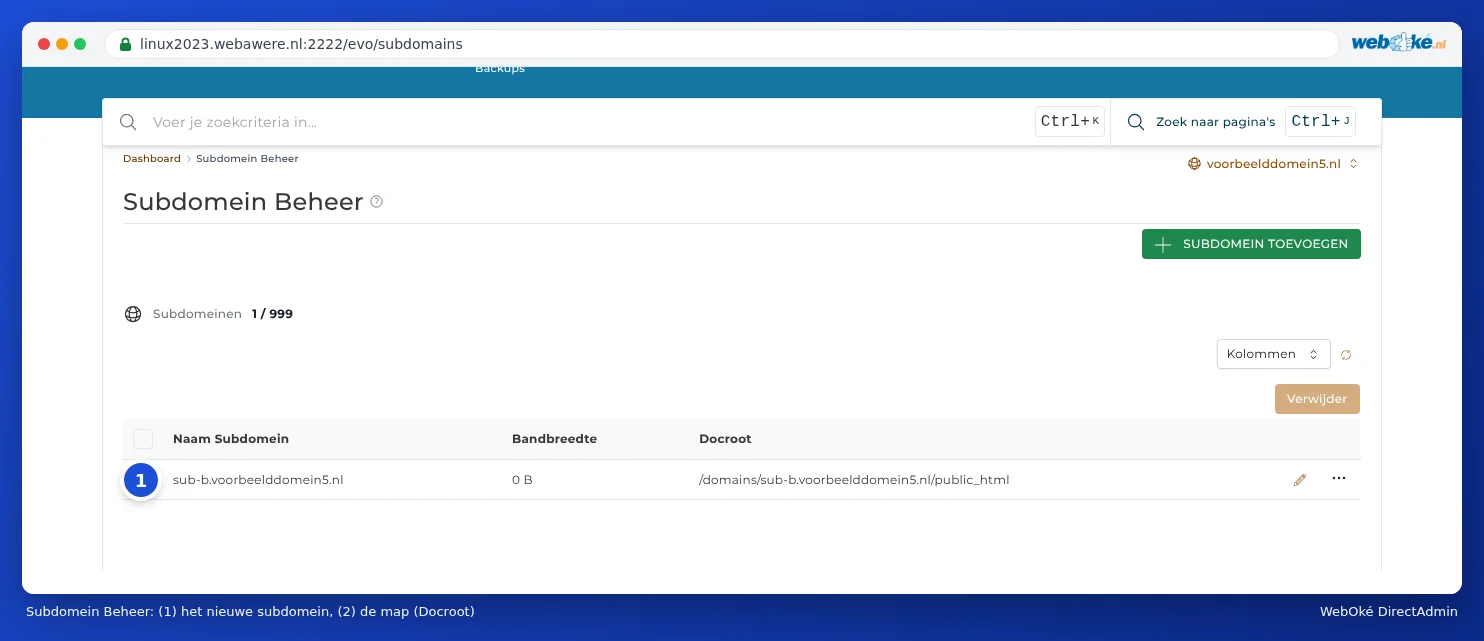
Onde coloco os ficheiros?
Isso depende da opção escolhida em Pasta raiz:
| Opção | Pasta do subdomínio | Quando? |
|---|---|---|
| Padrão | domains/shop.oseudominio.nl/public_html: uma pasta própria ao lado do seu domínio principal. | Quase sempre. O subdomínio fica devidamente separado do seu website principal. |
| Modo antigo (uma subpasta dentro do domínio principal) | domains/oseudominio.nl/public_html/shop: uma pasta dentro do website do seu domínio principal. | Se estiver habituado a este método de antes. Atenção: o conteúdo também fica visível em oseudominio.nl/shop. |
| Personalizado | Uma pasta que escolhe você mesmo. | Veja Uma pasta diferente para o seu site (pasta raiz). |
Tudo o que colocar nessa pasta fica disponível em shop.oseudominio.nl. Pode ver a pasta na lista, na coluna Docroot.
Para instalar o WordPress ou outra aplicação num subdomínio, utilize o Installatron: aí, escolha o subdomínio junto ao domínio (veja Instalar numa subpasta ou num subdomínio).
Quando fica o subdomínio ativo?
O DirectAdmin coloca o subdomínio imediatamente no DNS. Ainda assim, pode demorar algum tempo até funcionar em todo o lado, normalmente de alguns minutos a uma hora. O melhor é só abrir o subdomínio passados dez minutos. Se já tiver tentado antes de ele existir, o seu computador ou fornecedor de internet guarda a informação de que não existia. Nesse caso, pode demorar mais tempo, até algumas horas. Pode ler mais sobre este tempo de espera em Quando é que uma alteração entra em vigor? Tempo de espera e TTL.
Atenção: Utiliza os servidores de nomes de outra entidade, como o Cloudflare? Nesse caso, tem de adicionar aí o subdomínio como registo A ou registo CNAME. O DirectAdmin apenas o coloca no DNS da WebOké (veja DNS em Mijn WebOké e em servidores de nomes externos como o Cloudflare).
Https no subdomínio
Um subdomínio também precisa de um certificado SSL. O DirectAdmin pede-o automaticamente assim que o subdomínio aponta para o servidor. Se isso não funcionar, consulte Certificado para www, sub-domínios e wildcard e O Let's Encrypt não funciona: causas e soluções.
Remover um subdomínio
- Vá a Gerenciar Subdomínios.
- Selecione o subdomínio.
- Clique em Eliminar.
- Selecione Remover o conteúdo do diretório apenas se os ficheiros do subdomínio também devem ser eliminados.
- Clique em CONFIRMAR.

Sugestão: Tem dúvidas se ainda vai precisar dos ficheiros? Então deixe-os ficar. Pode sempre eliminar a pasta mais tarde no Gerenciador de arquivos.
Perguntas frequentes
Posso criar vários subdomínios, cada um com o seu próprio WordPress?
Sim. Crie uma instalação de WordPress própria por subdomínio no Installatron, cada uma com a sua própria base de dados.
Posso fazer com que um subdomínio redirecione para outro website?
Sim. Se outra entidade (como uma plataforma de loja online) pedir que o subdomínio aponte para o servidor dela, não crie um subdomínio em Gerenciar Subdomínios, mas apenas um registo CNAME em Administração de DNS (veja Registos CNAME e o ponto final). Se quiser simplesmente redirecionar os visitantes para outro endereço, crie o subdomínio, selecione-o no seletor de domínios e configure um redirecionamento com Config. redirecionamentos do site (veja Config. redirecionamentos do site: reencaminhar um domínio ou página).
Funciona *.oseudominio.nl (um wildcard)?
Não é possível criar você mesmo um subdomínio wildcard em Gerenciar Subdomínios. O registo A com um asterisco já está presente por predefinição no seu DNS. Se quiser que todos os subdomínios desconhecidos apontem para o seu website, peça isso através de um pedido de suporte.