
Capítulo 7 · 7.8
Aviso de férias
Veja num pequeno vídeo
Vai estar ausente durante algum tempo? Com um aviso de férias, todas as pessoas que lhe enviarem um e-mail recebem automaticamente uma resposta, por exemplo a informar que está ausente até 7 de novembro e a quem se podem dirigir. Escolhe uma data de início e de fim: depois disso, a mensagem deixa de ser enviada automaticamente. O e-mail em si continua a chegar normalmente à sua caixa de correio.
Configurar um aviso de férias
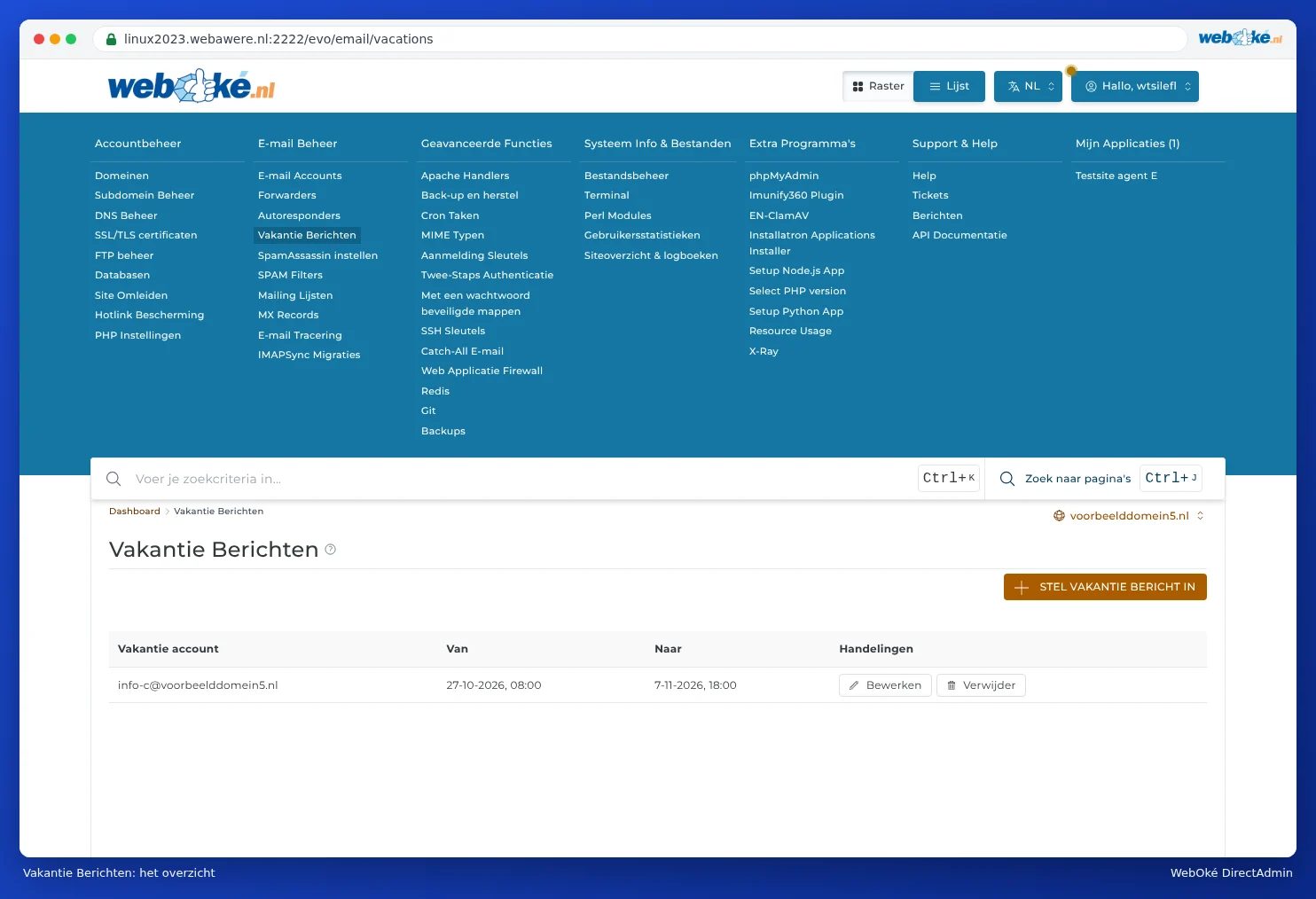
- No DirectAdmin, vá a Gerenciamento de e-mail e depois a Aviso de férias. Se necessário, selecione o domínio no canto superior direito.
- Clique em STEL VAKANTIE BERICHT IN.
- Em Conta que estará de férias (1), escolha a caixa de correio que deve enviar a mensagem.
- Em De (2) e Para (3), escolha a data e a hora de início e de fim da mensagem.
- Em Frequência de resposta (4), escolha com que frequência o mesmo remetente recebe a mensagem, por exemplo uma vez por dia.
- Escreva o seu texto em Mensagem de férias e clique em AANMAKEN.

Em Prefixo do assunto, introduza uma palavra que aparece antes do assunto da sua resposta, por exemplo Ausente. Este campo é obrigatório: se o deixar em branco, recebe a mensagem Campo obrigatório. A resposta terá então como assunto Ausente: seguido do assunto do e-mail original. Este campo é obrigatório: se o deixar em branco, o DirectAdmin não cria a mensagem. Mantenha Tipo de conteúdo em text/plain.
O resumo
Em Aviso de férias, vê por caixa de correio de quando até quando está definido um aviso de férias. Aí pode alterar a mensagem ou removê-la, por exemplo se regressar mais cedo do que o previsto.
Um bom aviso de férias
- Indique o dia em que regressa.
- Indique um endereço ou número de telefone para assuntos urgentes.
- Mantenha a mensagem curta e profissional. Não inclua dados pessoais: também os spammers recebem a mensagem.
Dica: Não tem acesso ao DirectAdmin, por exemplo por ser colaborador? Nesse caso, também pode configurar uma resposta automática diretamente no webmail, através de um filtro nas definições do webmail. Consulte Abrir o Webmail.
Perguntas frequentes
Testei o meu aviso de férias, mas só o recebo uma vez.
Isso deve-se à frequência de resposta: quem já recebeu a mensagem só volta a recebê-la após esse período. Faça o teste com outro endereço de e-mail, e não a partir do próprio endereço.
A mensagem não é enviada.
Verifique as datas e horas em De e Para. A mensagem só funciona dentro desse período.