
Capítulo 10 · 10.3
Migração de e-mail através do Mijn WebOké
No Mijn WebOké existe uma ferramenta de migração própria: E-mail verhuizen. Com ela copia todo o e-mail do seu antigo fornecedor, como Gmail, Outlook, Ziggo ou KPN, para a sua caixa de correio na WebOké. Todas as suas pastas e todo o seu histórico de e-mail são migrados. A sua caixa de correio antiga permanece exatamente como estava. A ferramenta é gratuita.
Abrir a ferramenta
- Inicie sessão no Mijn WebOké.
- Clique no menu à esquerda em Os meus produtos (1).
- Clique, na linha de separadores no topo, em E-mail verhuizen (2). Também encontra o E-mail verhuizen no submenu de Os meus produtos, ou aceda diretamente a meu.weboke.nl/emailverhuizen.
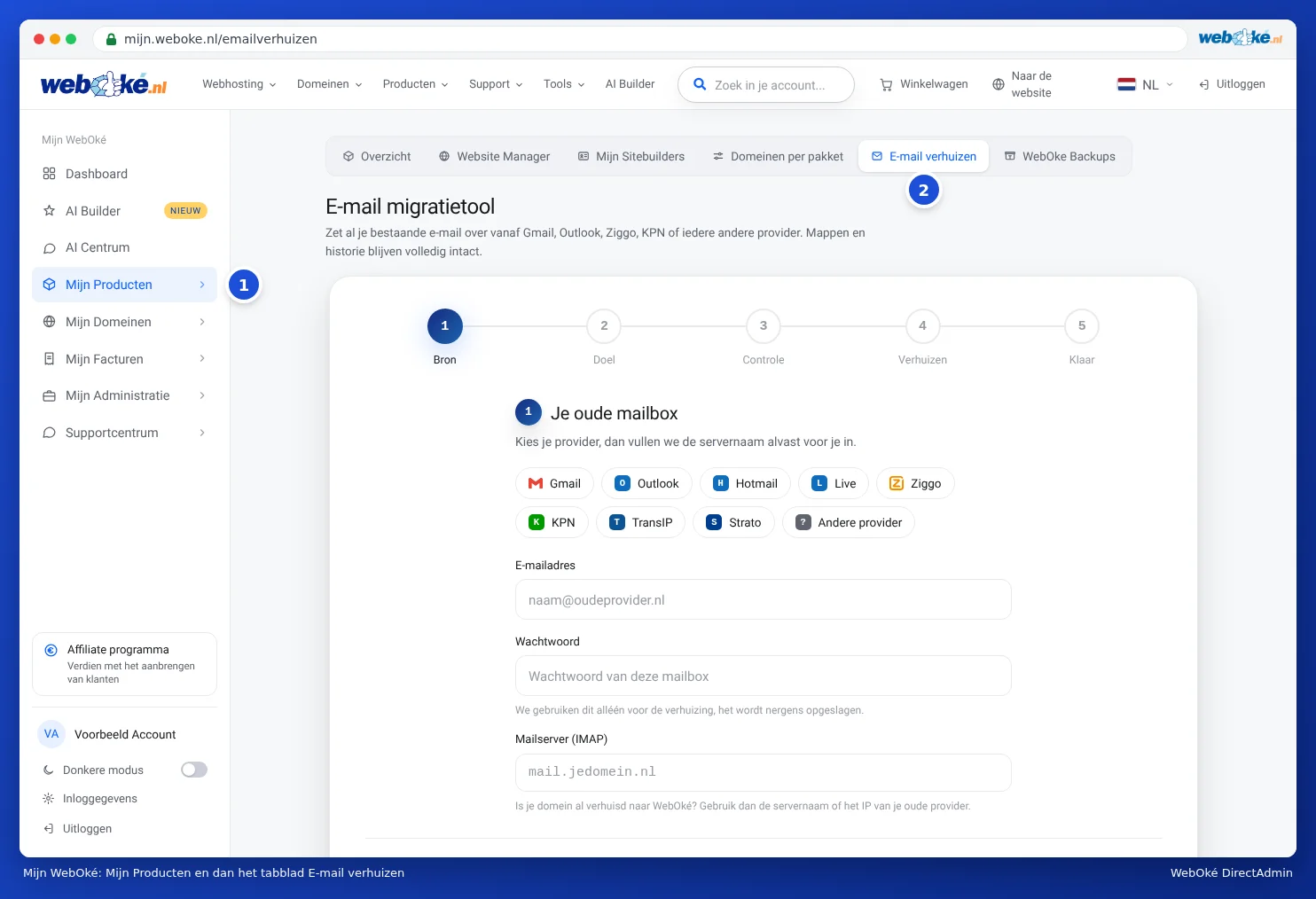
A migração decorre em cinco passos: Origem, Destino, Verificação, Migrar e Feito.

Passo 1: a sua caixa de correio antiga (Origem)
- Escolha o seu antigo fornecedor (1): Gmail, Outlook, Hotmail, Live, Ziggo, KPN, TransIP ou Strato. A ferramenta preenche então o nome do servidor automaticamente. Se o seu fornecedor não estiver na lista, escolha Outro fornecedor e indique você mesmo o nome do servidor em Servidor de correio (IMAP).
- Preencha o Endereço de e-mail (2) e a Palavra-passe da sua caixa de correio antiga. Utilizamos a palavra-passe apenas durante a migração e não a guardamos em lado nenhum.
- Clique em Seguinte: caixa de correio de destino. A ferramenta testa a ligação automaticamente.
Atenção: O seu domínio já foi migrado para a WebOké? Nesse caso, indique no servidor de correio o nome do servidor ou o endereço IP do seu antigo fornecedor, não mail.oseudominio.nl. Esse endereço já aponta então para a WebOké.
Migrar a partir do Gmail
O Google não permite que aplicações externas iniciem sessão com a sua palavra-passe normal. Por isso, cria uma única vez uma palavra-passe de aplicação: uma palavra-passe especial apenas para este tipo de ligações. Ative primeiro a verificação em dois passos na sua conta Google e crie depois a palavra-passe de aplicação. Essa é a que indica como palavra-passe da sua caixa de correio antiga. Se escolher Gmail, a ferramenta mostra uma ligação para a página correta do Google.
Migrar a partir do Outlook, Hotmail, Live ou Microsoft 365
A Microsoft já não aceita uma palavra-passe para obter o seu e-mail, nem sequer uma palavra-passe de aplicação. Por isso, na ferramenta inicia sessão uma vez na Microsoft:
- Escolha Outlook, Hotmail ou Live como antigo fornecedor (ou indique como servidor de correio outlook.office365.com).
- Clique em Iniciar sessão com a Microsoft (1).
- Abra microsoft.com/devicelogin e introduza o código que a ferramenta mostra. Com Copiar coloca o código na sua área de transferência.
- Inicie sessão com a conta Microsoft da caixa de correio que pretende migrar e clique em Aceitar.
- A ferramenta reconhece automaticamente que iniciou sessão e mostra Sessão iniciada na Microsoft como com o seu endereço.
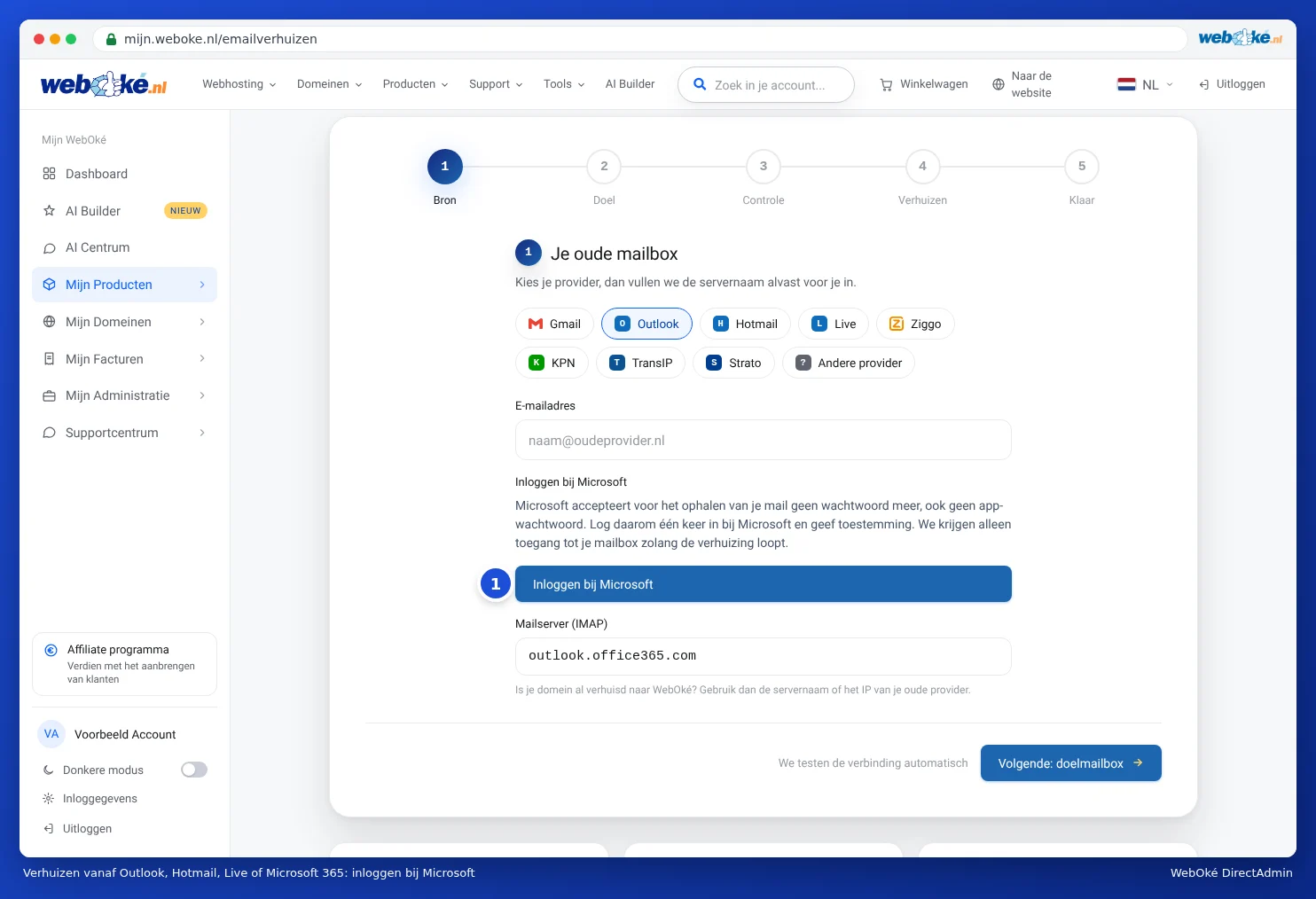
Isto funciona para contas pessoais (Outlook.com, Hotmail, Live) e para caixas de correio empresariais Microsoft 365. Só temos acesso à sua caixa de correio enquanto a migração decorre. Depois disso, eliminamos esse acesso.
A Microsoft indica que precisa da autorização de um administrador? Nesse caso, a sua organização não permite isto. Peça ao administrador do seu ambiente Microsoft 365 para aprovar a WebOké E-mailverhuizing, ou exporte o seu e-mail no Outlook (o programa no seu computador) para um ficheiro .pst e contacte-nos.
Passo 2: a sua caixa de correio na WebOké (Destino)
- Em Endereço de e-mail na WebOké, indique o seu novo endereço e a palavra-passe dessa caixa de correio. Se ainda não tiver uma caixa de correio, crie-a primeiro (consulte Criar um endereço de e-mail).
- A ferramenta preenche automaticamente o servidor de correio assim que o seu domínio apontar para a WebOké. Se ainda não apontar para nós, verá Nome do servidor necessário. Indique então o nome do servidor do seu pacote, por exemplo linux2023.webawere.nl. Esse nome consta do seu e-mail de boas-vindas e em Os meus produtos (consulte Encontrar o nome do seu servidor e o nome de utilizador DA).
- Clique em Seguinte: verificação.
Passo 3: verificar e iniciar
A ferramenta testou ambas as caixas de correio e mostra quantas mensagens e pastas encontrou na sua caixa de correio antiga. Pastas que não são de e-mail, como uma agenda ou contactos, não são migradas. Estas são mencionadas à parte.
Pretende receber um e-mail quando a migração terminar? Indique o seu endereço de e-mail em Enviem-me um e-mail quando a migração terminar. Clique em Iniciar a migração.
Passos 4 e 5: migração e conclusão
A migração decorre nos nossos servidores. Vê, por pasta, quantas mensagens já foram copiadas. Não precisa de esperar: pode fechar a página sem problema, a migração continua. Quando terminar, verá O seu e-mail foi migrado com o número de mensagens, pastas e a duração. Com Iniciar sessão no webmail pode verificar o resultado de imediato, e com Migrar outra caixa de correio começa a seguinte.
Pode ter, no máximo, três migrações a decorrer ao mesmo tempo. Se tiver mais caixas de correio, aguarde até que uma termine.
A migração está em pausa
Se algo correr mal pelo caminho, a ferramenta coloca a migração em pausa. Nesse caso, nada se perde. Verá o motivo:
- A sua caixa de correio WebOké está cheia. Aumente a caixa de correio no DirectAdmin (consulte Espaço de armazenamento por caixa de correio e o que acontece quando fica cheia) ou elimine mensagens grandes, e clique em Tentar novamente.
- A palavra-passe já não é aceite. Verifique a palavra-passe e clique em Tentar novamente.
- A ligação foi interrompida. Clique em Tentar novamente.
- Uma parte das mensagens não pôde ser obtida. Isto acontece sobretudo com pastas de itens de agenda ou contactos. Clique em Tentar novamente. Se continuar a bloquear na mesma pasta, envie o registo para o suporte.
Depois de clicar em Tentar novamente, a migração continua a partir do ponto onde ficou. Com Mostrar registo técnico vê exatamente o que aconteceu, e com Copiar registo pode enviá-lo facilmente num ticket.
Perguntas frequentes
O meu e-mail permanece no meu antigo fornecedor? Sim. A ferramenta copia tudo e não elimina nada.
Quanto tempo demora uma migração? Uma caixa de correio pequena fica pronta em poucos minutos. Uma caixa de correio com muitos milhares de mensagens ou anexos grandes pode demorar algumas horas.
Depois da migração ainda chegou e-mail ao meu endereço antigo. Execute a migração mais uma vez. As mensagens já copiadas são ignoradas. Só as mensagens novas são adicionadas.
É seguro indicar a minha palavra-passe? Sim. Utilizamo-la apenas durante a migração para ler a sua caixa de correio antiga. Não é guardada em lado nenhum.