
8. fejezet · 8.6
Verziótörténet: korábbi verzió visszaállítása
Az Ön WebOké Nextcloud rendszere megőrzi dokumentumai korábbi verzióit. Véletlenül töröltek egy szövegrészt, vagy egy kollégája mindent felforgatott? Ilyenkor egyszerűen visszaállíthat egy korábbi verziót.
Korábbi verzió megtekintése a szerkesztőben
- Nyissa meg a dokumentumot, és lépjen az Együttműködés fülre. Kattintson az óra ikonnal jelölt gombra, Verzióelőzmények. Ez elérhető a Fájl, majd Verziótörténet menüponton keresztül is.
- Bal oldalt megjelenik a verziók listája (2), a dátummal, az időponttal és a verziószámmal. Egy verzió alatt látható, ki végzett benne módosításokat, például Lisa és Anne.
- Kattintson egy verzióra a megtekintéséhez. Az adott verzióban végzett módosítások színesen jelennek meg, személyenként eltérő színnel.

Egy verzió visszaállítása
- Kattintson a listában arra a verzióra, amelyet vissza szeretne állítani.
- Kattintson az adott verzió alatt a Visszaállítás gombra (1).
- A régi verzió lesz az új, aktuális verzió. A lecserélt verzió egyszerűen a listában marad. Így semmi nem vész el.
A verziótörténet bezárásához kattintson a lista tetején található kereszt ikonra, majd folytathatja a munkát.
Verziók magában a Nextcloudban
A szerkesztő nélkül is visszaállíthat egy verziót. Lépjen a Fájlok menüpontban a kívánt fájlhoz, nyissa meg az oldalsávot a név melletti megosztás ikonra kattintva, és válassza a Verziók fület (1). Felül a Jelenlegi verzió látható, alatta a korábbi verziók, az időponttal és a mérettel együtt.
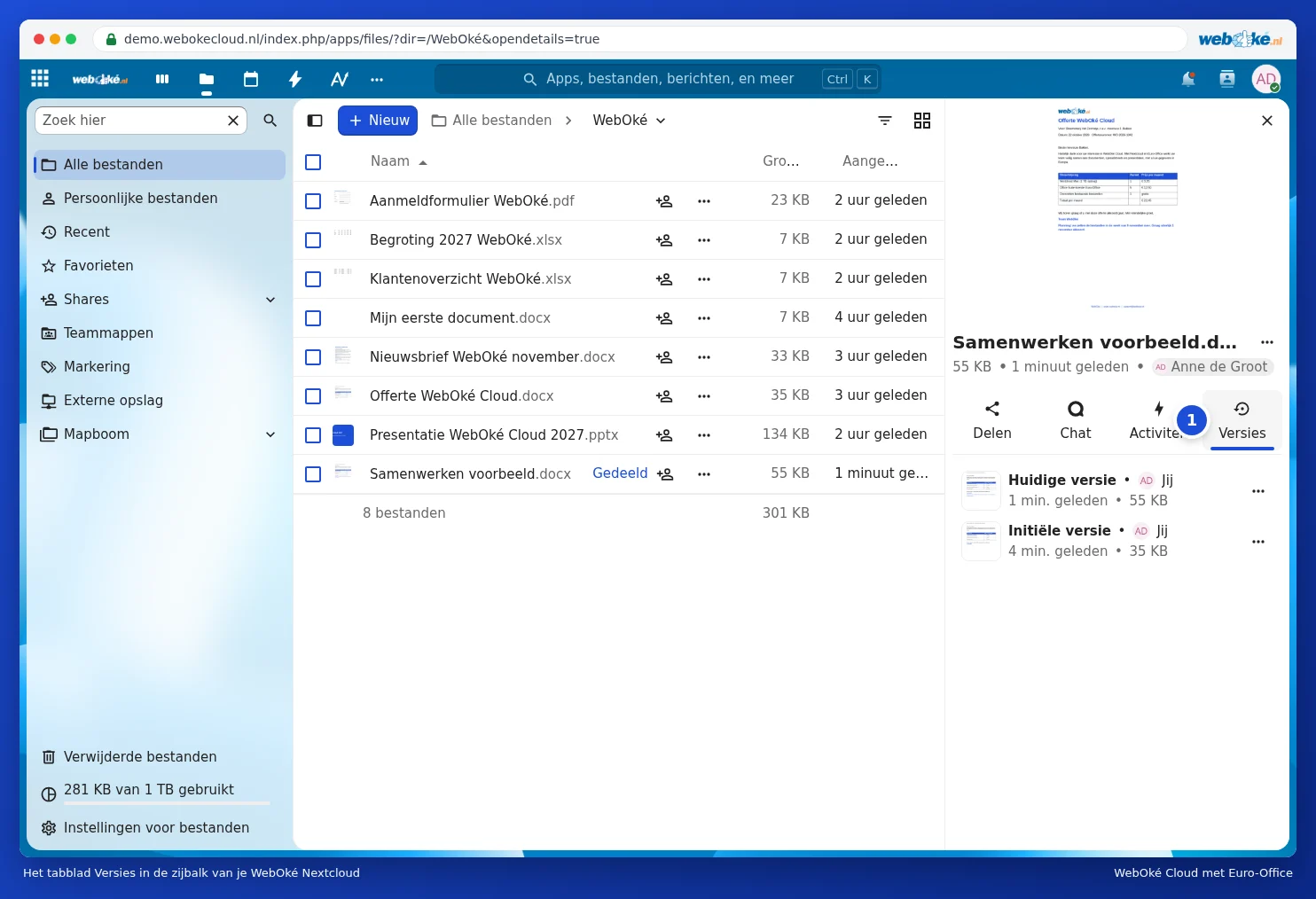
Kattintson a három pontra egy korábbi verzió mellett. Válassza a Verzió visszaállítása (1) lehetőséget a visszaállításhoz. A Verzió letöltése segítségével a számítógépére mentheti anélkül, hogy bármit megváltoztatna, a Verzió elnevezése funkcióval pedig egy fontos verziónak felismerhető nevet adhat, például „Elküldve az ügyfélnek”.

Figyelem: új verzió csak akkor jön létre, ha mindenki bezárta a dokumentumot. Ha egész nap ugyanabban a dokumentumban dolgozik, a mai módosítások csak akkor jelennek meg verzióként, miután a dokumentum bezárult. Hogy a régi verziók meddig maradnak meg, az az Ön tárhelyének méretétől függ.