
15. fejezet · 15.5
Dátumok, amelyek szövegként érkeznek, vagy amelyeknél a nap és a hónap fel van cserélve
Ön exportál egy fájlt a bankjából, webáruházából vagy könyvelési rendszeréből, és a dátumok furcsán viselkednek: 03/04/2027 a 4. március helyett 3. április lesz, vagy nem lehet velük számolni és rendezni. Ilyenkor a dátumok szövegként szerepelnek a cellákban.
Felismerés
- A szöveges dátumok balra igazodnak a cellában, a valódi dátumok jobbra.
- Ha a számformátumnál a Hosszú dátum beállítást választja, és semmi nem változik, akkor az adott érték szöveg.
- Egy olyan képlet, mint =C3+30, #VALUE! hibát vagy valami furcsa eredményt ad.
Először: a régió helyes beállítása
Lépjen a Fájl, Haladó beállítások menüpontra, és állítsa a Régió beállítást a saját nyelvének és országának megfelelőre, például magyar (Magyarország) (lásd: Excel-függvények átvétele: a magyar függvénynevek és a pontosvessző). Ezután az Euro-Office mindent, amit Ön saját maga ír be, nap-hónap-év sorrendként értelmez.
Szöveg átalakítása valódi dátummá
Ha az A3 cellában a 03/04/2027 szöveg szerepel (nap/hónap/év formátumban), akkor írja a C3 cellába a következőt:
=DÁTUM(JOBB(A3;4);KÖZÉP(A3;4;2);BAL(A3;2))
A JOBB függvény az utolsó négy karaktert veszi ki (az évet), a KÖZÉP a 4. pozíciótól kezdődő két karaktert (a hónapot), a BAL pedig az első kettőt (a napot). A DÁTUM ezekből valódi dátumot készít.
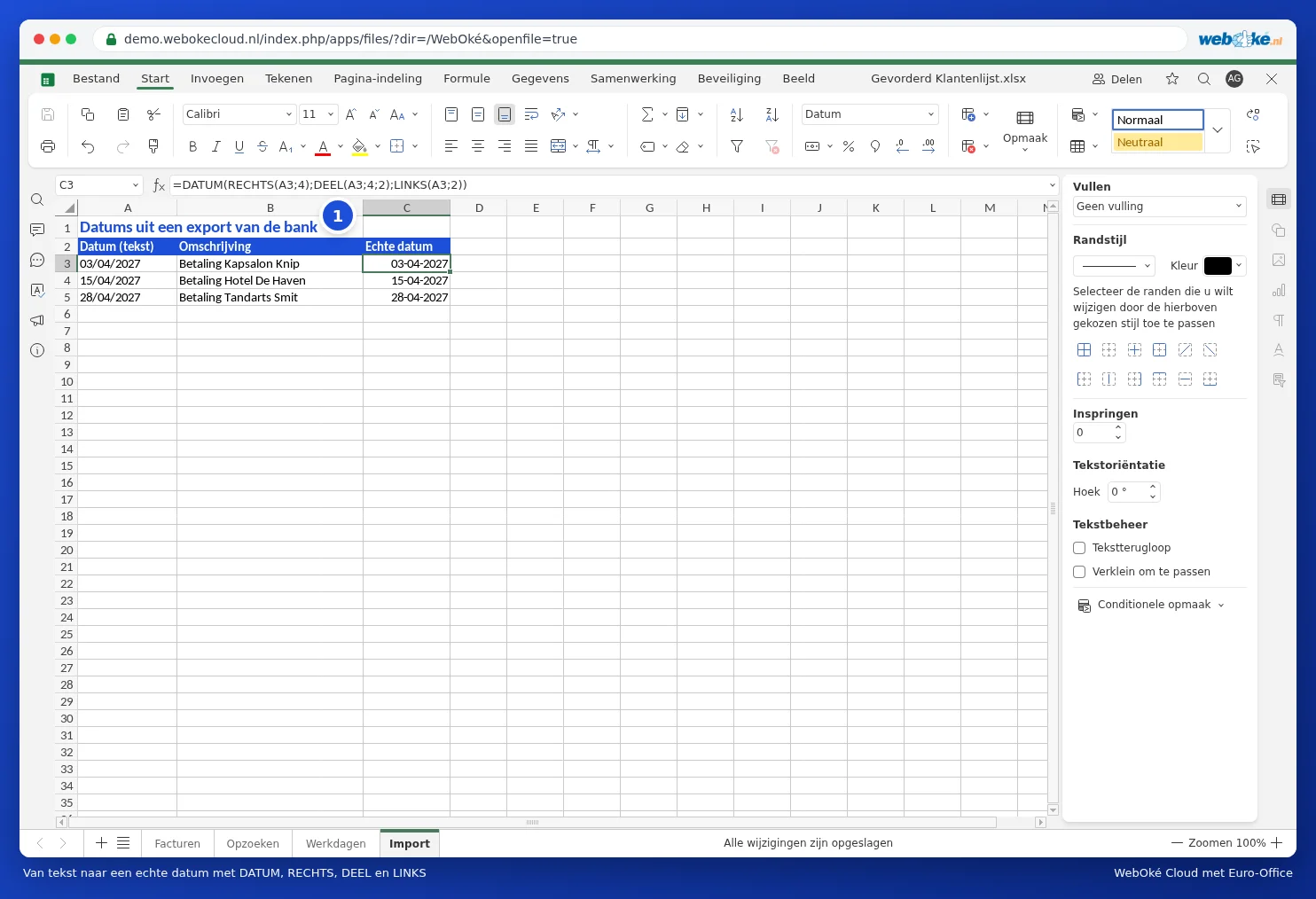
- Húzza le a képletet lefelé.
- Állítsa be a C oszlop formátumát Rövid dátum típusúra.
- Szeretne megszabadulni a régi oszloptól? Másolja ki a C oszlopot, kattintson a jobb egérgombbal, majd válassza a Speciális beillesztés opciót, csak az értékek beillesztésével. Ezután törölheti az A oszlopot.
Amerikai dátumok (hónap/nap/év)
Ha az export amerikai rendszerből származik (04/03/2027 jelenti április 3-át), akkor cserélje fel a KÖZÉP és a BAL függvényeket: =DÁTUM(JOBB(A3;4);BAL(A3;2);KÖZÉP(A3;4;2)).
Buktatók
- Előfordul, hogy a nap vagy a hónap egy számjegyből áll (3/4/2027)? Ekkor a fix pozíció nem lesz megfelelő. Ilyenkor használja először a Szöveg oszlopokká funkciót az Adat lapon, elválasztóként a perjelet (az Egyéb pontnál), majd alkalmazza a =DÁTUM(év;hónap;nap) képletet a három oszlopra.
- Ne használja a =SZÖVEG() függvényt a hiba "javítására": az ismét szöveget eredményez.
- Ha csv-fájlból származik az adat, nézze meg a következőt is: Pontosvesszős és furcsa karaktereket tartalmazó csv fájl helyes megnyitása.