
Ugrás a tartalomhoz

Sütibeállítások

Típusonként válassza ki, mely sütiket engedélyezi. Választását bármikor módosíthatja a Sütibeállítások linken, amely minden oldal alján megtalálható. Adatvédelmi nyilatkozat

Szükséges

Mindig bekapcsolva

A bejelentkezéshez, a kosár megőrzéséhez és a választásai megjegyzéséhez szükségesek. Ezek mindig be vannak kapcsolva.

Milyen sütik?
  • weboke_sessie, weboke_klant, weboke_remember: a munkamenet és a bejelentkezve maradás
  • weboke_basket: a kosár
  • wkBtwIncl: az árak megjelenítése ÁFÁ-val vagy anélkül
  • wok_cookies: a sütiválasztás, 12 hónap

Méri, melyik hirdetés vezet látogatáshoz vagy rendeléshez, hogy ne fizessünk hatástalan hirdetésekért.

Milyen sütik?
  • Google Ads a Google Tag Manageren keresztül (_gcl_au, _gcl_aw), legfeljebb 90 napig
  • OpenAI Ads, hirdetések a ChatGPT-ben
  • wok_aff: melyik partnerünk ajánlására érkezett (partnerprogram), 60 nap

4,6

Ország és nyelv

Minden országnak saját oldala van, az adott ország áraival és ÁFA-jával.

Megtekintés

Új dokumentum, táblázat vagy bemutató létrehozása

Megtekintés rövid videóban

Az első dokumentum elkészítése és mentése 1:02

Az új fájlt abban a mappában kell létrehozni, ahol tárolni szeretné. Ezért először nyissa meg a megfelelő mappát.

1. lépés: kattintson az Új gombra

Kattintson a felső részen az Új gombra (1). Ekkor megnyílik egy menü. Válassza ki, mit szeretne létrehozni:

  • Új dokumentum (2): szöveges dokumentum, például levél vagy árajánlat (docx).
  • Új bemutató (3): diákból álló bemutató (pptx).
  • Új táblázat (4): táblázat, például költségvetés (xlsx).
  • Új PDF űrlap (5): kitölthető PDF űrlap.
Az Új menü a dokumentum, bemutató, táblázat és PDF űrlap választási lehetőségekkel
Válassza ki, mit szeretne létrehozni

Figyelem: a Szöveg lehetőség egyszerű szöveges fájlt (md) hoz létre a Nextcloud Szöveg alkalmazásához, nem Word-dokumentumot. Levelek és árajánlatok esetén tehát az Új dokumentum lehetőséget válassza.

2. lépés: adjon nevet a fájlnak

Írjon be egy egyértelmű nevet (1), majd kattintson a Létrehozás gombra (2). Hagyja meg a végén a kiterjesztést, például .docx dokumentum, .xlsx táblázat és .pptx bemutató esetén. Erről ismeri fel a Nextcloud, hogy milyen típusú fájlról van szó.
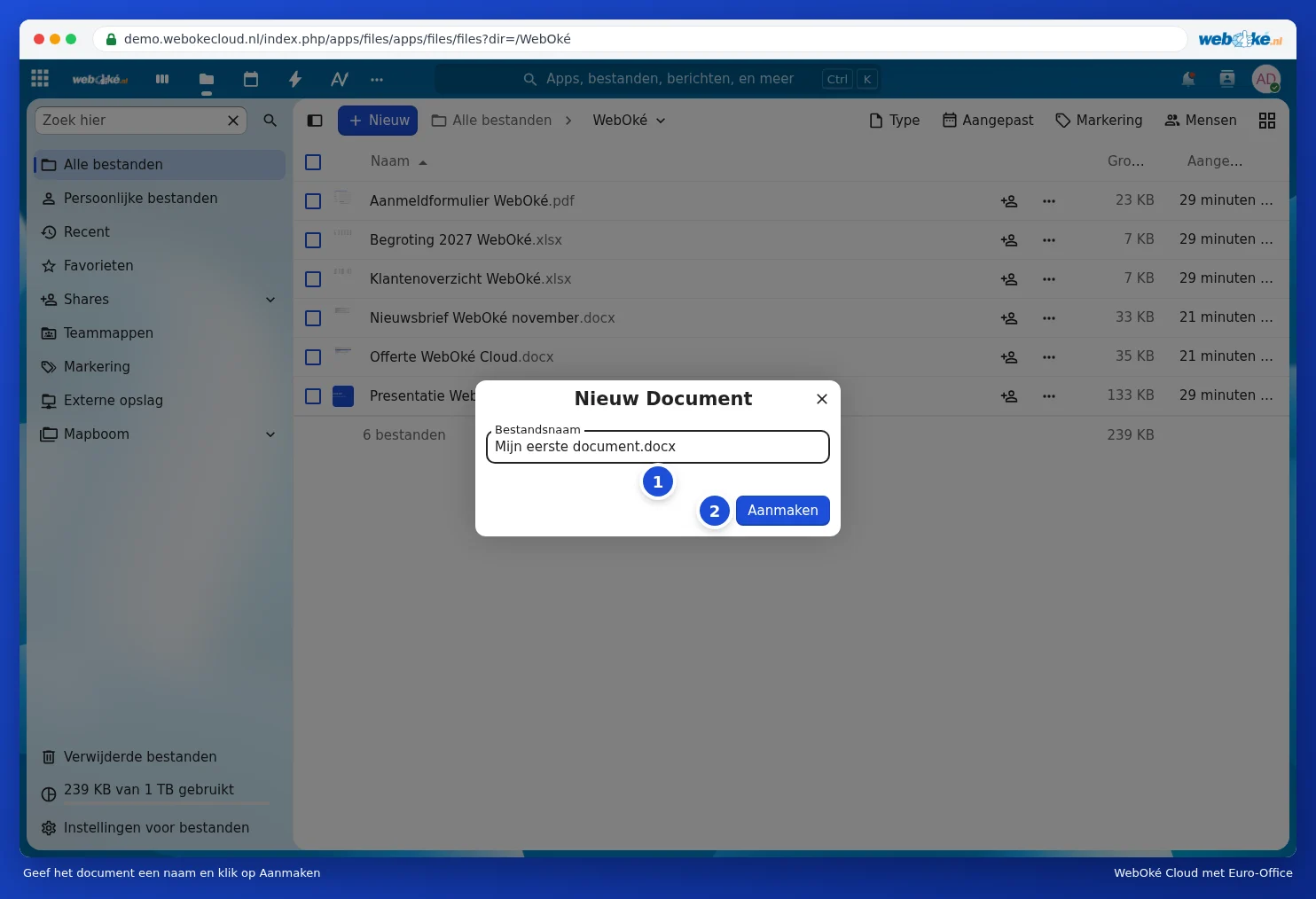
Az ablak, amelyben nevet adhat az új dokumentumnak, a Létrehozás gombbal
Adjon nevet a dokumentumnak

3. lépés: kezdjen el írni

Az új fájl azonnal megnyílik az Euro-Office programban. Rögtön el lehet kezdeni a munkát. Minden, amit csinál, automatikusan mentésre kerül.

Egy új, üres dokumentum megnyitva az Euro-Office programban
Az új dokumentum, készen a kezdésre

Egy pillanat…

Domainek beállítása

Állítsa be domainenként a névszervereket, a tárhelyhez való kapcsolást és azt, hogy ki legyen a tulajdonos.

Domainek betöltése…