
Ugrás a tartalomhoz

Sütibeállítások

Típusonként válassza ki, mely sütiket engedélyezi. Választását bármikor módosíthatja a Sütibeállítások linken, amely minden oldal alján megtalálható. Adatvédelmi nyilatkozat

Szükséges

Mindig bekapcsolva

A bejelentkezéshez, a kosár megőrzéséhez és a választásai megjegyzéséhez szükségesek. Ezek mindig be vannak kapcsolva.

Milyen sütik?
  • weboke_sessie, weboke_klant, weboke_remember: a munkamenet és a bejelentkezve maradás
  • weboke_basket: a kosár
  • wkBtwIncl: az árak megjelenítése ÁFÁ-val vagy anélkül
  • wok_cookies: a sütiválasztás, 12 hónap

Méri, melyik hirdetés vezet látogatáshoz vagy rendeléshez, hogy ne fizessünk hatástalan hirdetésekért.

Milyen sütik?
  • Google Ads a Google Tag Manageren keresztül (_gcl_au, _gcl_aw), legfeljebb 90 napig
  • OpenAI Ads, hirdetések a ChatGPT-ben
  • wok_aff: melyik partnerünk ajánlására érkezett (partnerprogram), 60 nap

4,6

Ország és nyelv

Minden országnak saját oldala van, az adott ország áraival és ÁFA-jával.

Megtekintés

Fejléc, lábléc és oldalszámok

A fejléc minden oldal tetején jelenik meg, a lábléc pedig alul. Ide helyezheti például a logóját, cégadatait vagy az oldalszámot.

Fejléc vagy lábléc létrehozása

  1. Lépjen a Beszúrás fülre, majd kattintson a Fejlécek és láblécek elemre (1).
  2. Válassza a Fejléc szerkesztése vagy a Lábléc szerkesztése lehetőséget.
  3. Írja be a szöveget, vagy szúrjon be egy képet, például a logóját.
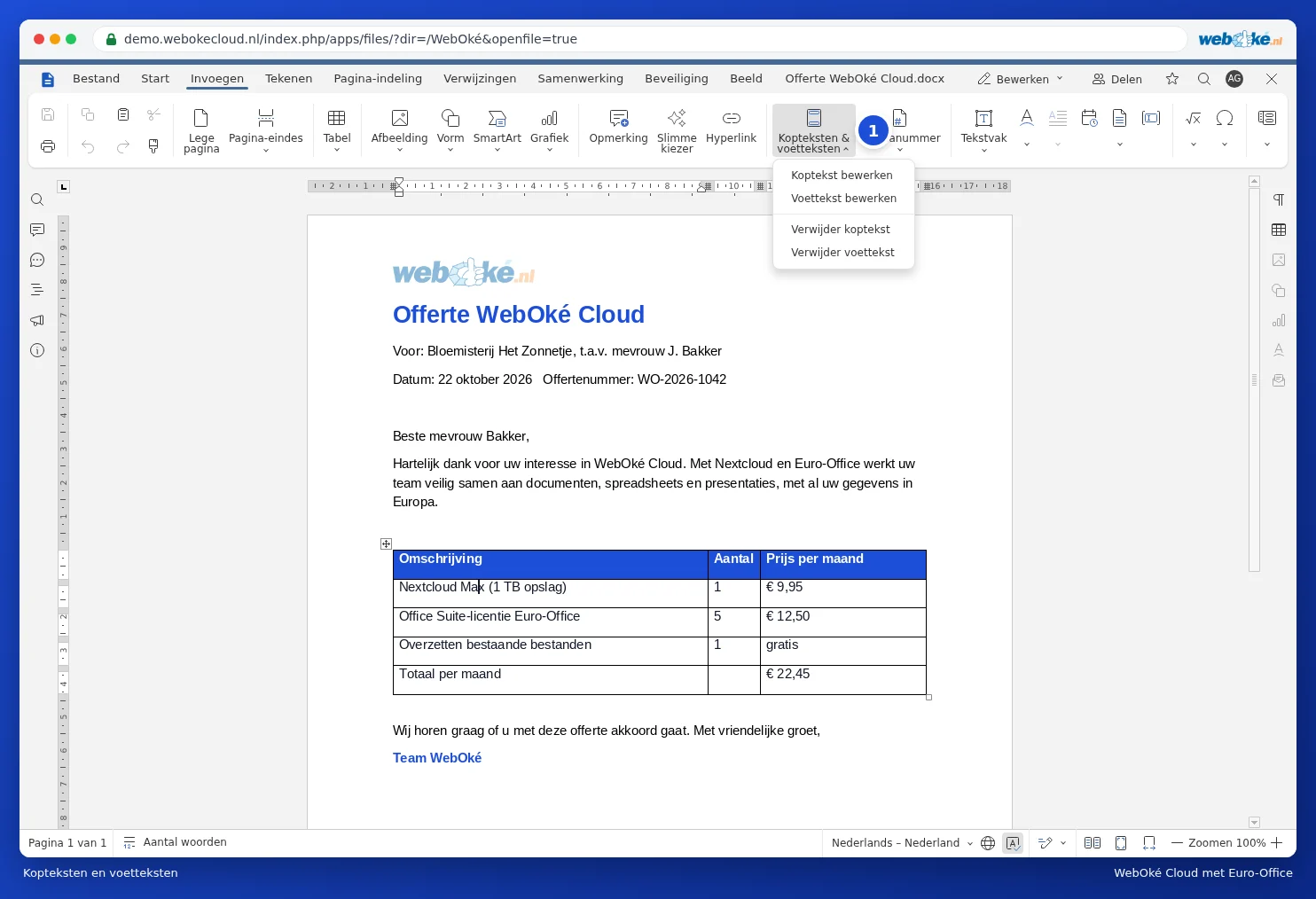
A Fejlécek és láblécek menü
Fejlécek és láblécek szerkesztése vagy törlése

Az oldal tetejére vagy aljára duplán kattintva is elérheti ugyanezt. Ekkor a normál szöveg elhalványul, és a fejlécben vagy láblécben dolgozhat. Megjelenik egy további fül a beállításokkal. A visszatéréshez kattintson a Bezárás gombra, vagy kattintson duplán a normál szövegre.

Az árajánlat láblécének szerkesztése
A lábléc szerkesztése: az oldal többi része elhalványul

Oldalszámok hozzáadása

Kattintson az Oldalszám elemre, majd válassza ki a helyét: felül vagy alul, balra, középre vagy jobbra igazítva. Az Oldalak száma funkcióval hozzáadhatja az összes oldal számát is, így például "2. oldal az 5-ből" formátumot kaphat.

Az Oldalszám menü
Válassza ki, hová kerüljön az oldalszám

Eltérő első oldal

Nem szeretne fejlécet a borítón? A fejléc szerkesztésekor jelölje be az Eltérő első oldal jelölőnégyzetet. A Páros és páratlan oldalak eltérőek beállítással külön fejlécet és láblécet hozhat létre a bal és jobb oldalak számára, ami hasznos lehet például egy füzet esetében.

Egy pillanat…

Domainek beállítása

Állítsa be domainenként a névszervereket, a tárhelyhez való kapcsolást és azt, hogy ki legyen a tulajdonos.

Domainek betöltése…