
10. fejezet · 10.2
Letöltés és telepítés Windows rendszeren (x64 és ARM64)
Így telepítheti a Nextcloud Office programot Windows számítógépre. A telepítőfájl mérete körülbelül 600 MB.
Melyik verzióra van szükség?
A Nextcloud Office 64 bites Windows rendszerhez két kivitelben érhető el:
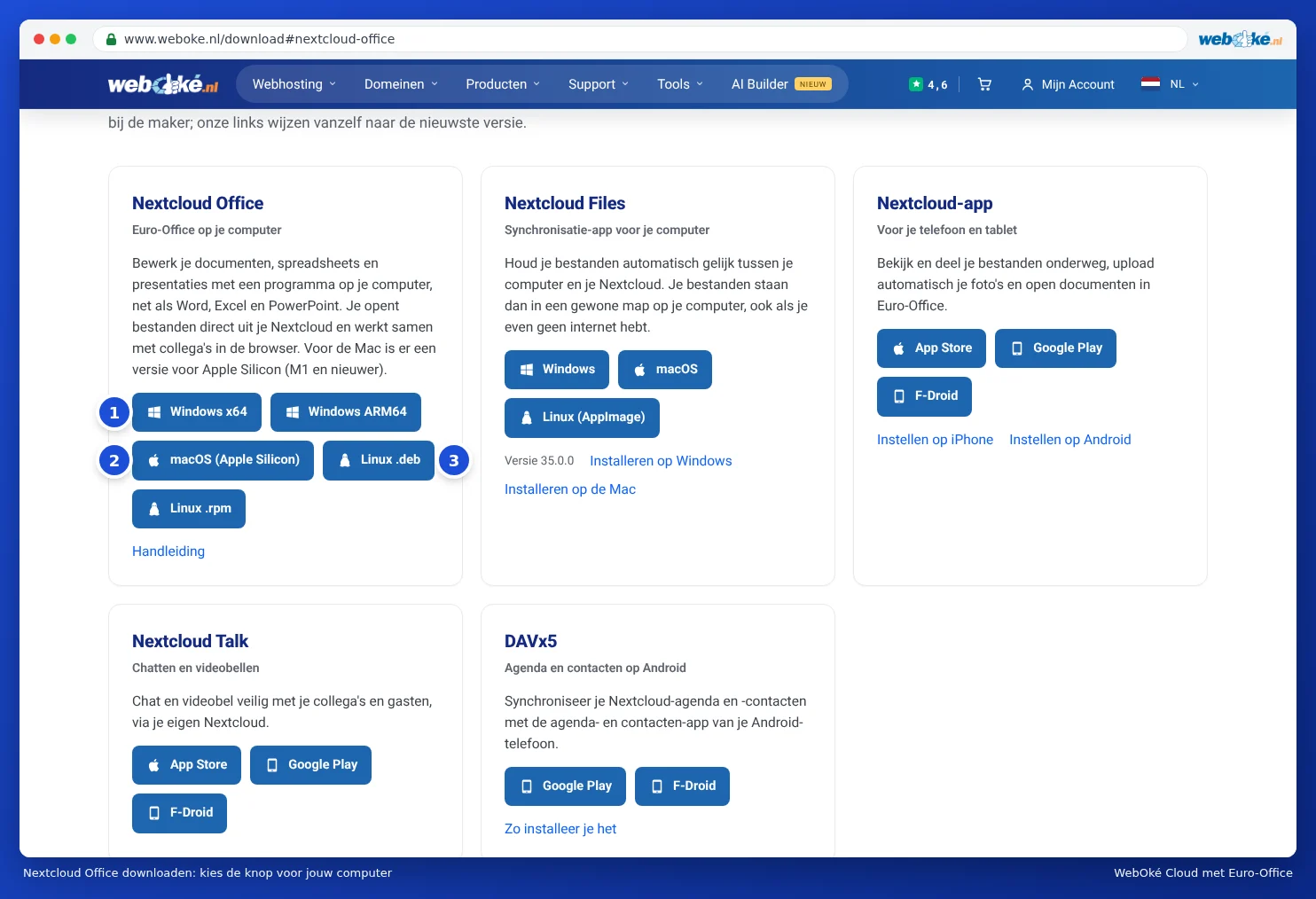
- Windows x64 (1): szinte minden számítógéphez és laptophoz, Intel vagy AMD processzorral.
- Windows ARM64: kizárólag ARM processzoros számítógépekhez, például Snapdragon chipet tartalmazó laptopokhoz.
Nem biztos benne, melyikre van szüksége? Kattintson a Kezdőlap gombra, majd válassza a Beállítások, Rendszer és Névjegy lehetőséget. A Rendszertípus mezőben "x64" vagy "ARM" szerepel. Amennyiben régebbi, 32 bites Windows rendszert használ, a program nem fog működni, ebben az esetben a böngészőben érdemes dolgozni.
Letöltés
- Keresse fel a www.weboke.nl/download oldalt.
- A Nextcloud Office résznél kattintson a Windows x64 vagy Windows ARM64 lehetőségre. Közvetlenül is használhatja ezeket a linkeket: Windows x64 vagy Windows ARM64.
- A fájl a Letöltések mappába kerül. A neve például Nextcloud-Office-DesktopEditors-latest-windows-x64.exe.
Telepítés
- Kattintson duplán a letöltött fájlra.
- A Windows megkérdezi, hogy a program végrehajthat e módosításokat. Kattintson az Igen gombra. Ehhez rendszergazdai jogosultságra van szükség a számítógépen.
- Kövesse a telepítőprogram lépéseit. A felajánlott beállításokat változatlanul hagyhatja.
- A telepítés után a Nextcloud Office megtalálható a Start menüben.
Az első indításkor megjelenik a kezdőképernyő. Bal oldalon többek között a Új létrehozása, Legutóbbi fájlok, Helyi fájl megnyitása, Kapcsolódás a felhőhöz és Beállítások lehetőség található. Arról, hogyan kapcsolhatja a programot a WebOké Nextcloud fiókjához, a A program összekapcsolása az Ön WebOké Nextcloud fiókjával cikkben olvashat.
Nyelv és megjelenés
Angol nyelven jelenik meg a program? Kattintson bal oldalon a Beállítások (Settings) elemre, majd a Kezelőfelület nyelve résznél válassza a magyar nyelvet. Az új nyelv a program újraindítása után lép érvénybe. A Kezelőfelület témája résznél választhat világos, sötét vagy a rendszerrel megegyező megjelenést.
Frissítés
A program önállóan is ellenőrizheti, hogy elérhető e újabb verzió. A Beállítások menüben, a Frissítések résznél állítható be, hogy ez automatikusan történjen, vagy előbb értesítést kapjon róla. A legújabb verziót bármikor letöltheti weboldalunk letöltési oldalán található gombbal, és a régi fölé telepítheti.
Figyelem: munkahelyi számítógépen gyakran nincs lehetőség saját hatáskörben programokat telepíteni. Ilyen esetben kérje a rendszergazda segítségét, vagy dolgozzon a böngészőben.