
9. fejezet · 9.5
Megosztás a szervezeten kívüli személyekkel
Előfordulhat, hogy egy ügyfélnek, könyvelőnek vagy önkéntesnek nincs fiókja az Ön WebOké Nextcloud rendszerében. Mégis együtt tud velük dolgozni. Erre két mód is van.
1. mód: nyilvános link (leggyakrabban használt)
Hozzon létre egy nyilvános linket a következő leírás szerint: Nyilvános hivatkozás létrehozása (olvasásra vagy szerkesztésre), lehetőleg állítson be hozzá jelszót és lejárati dátumot (Jelszó és lejárati idő beállítása hivatkozáson), majd küldje el a linket a címzettnek. Ha a címzett szerkeszthet is, válassza a Szerkesztheti lehetőséget.
A címzett a linkre kattintva megnyitja a dokumentumot az Euro-Office alkalmazásban, a böngészőben. Ehhez nincs szükség fiókra vagy programra. Ha a linkhez jelszó tartozik, a címzett előbb azt adja meg. Ezután az Euro-Office bekéri a nevét (1). Ez a név jelenik meg a módosításoknál, a megjegyzéseknél és a chatben. Ha a címzett nem ad meg nevet, Vendégként jelenik meg.

Ha Ön is egyszerre van a dokumentumban, ugyanúgy együtt tud dolgozni, mint egy kollégával: azonnal látja egymás módosításait (lásd: Egyszerre dolgozni egy dokumentumon).
2. mód: megosztás Külső megosztások segítségével
Írjon be egy e-mail-címet (1) a megosztási oldalsáv Külső megosztások mezőjébe, majd válassza ki a címet a borítékikonnal a listából (2). Ugyanúgy, mint egy kollégánál, válassza ki, hogy a másik fél mit tehet, majd kattintson a Megosztás mentése gombra. Az Ön WebOké Nextcloud rendszere személyes linket hoz létre az adott személy számára, és azt e-mailben elküldi. Így a megosztási oldalsávban pontosan látja, kivel osztotta meg a fájlt, és személyenként vissza is vonhatja a megosztást.
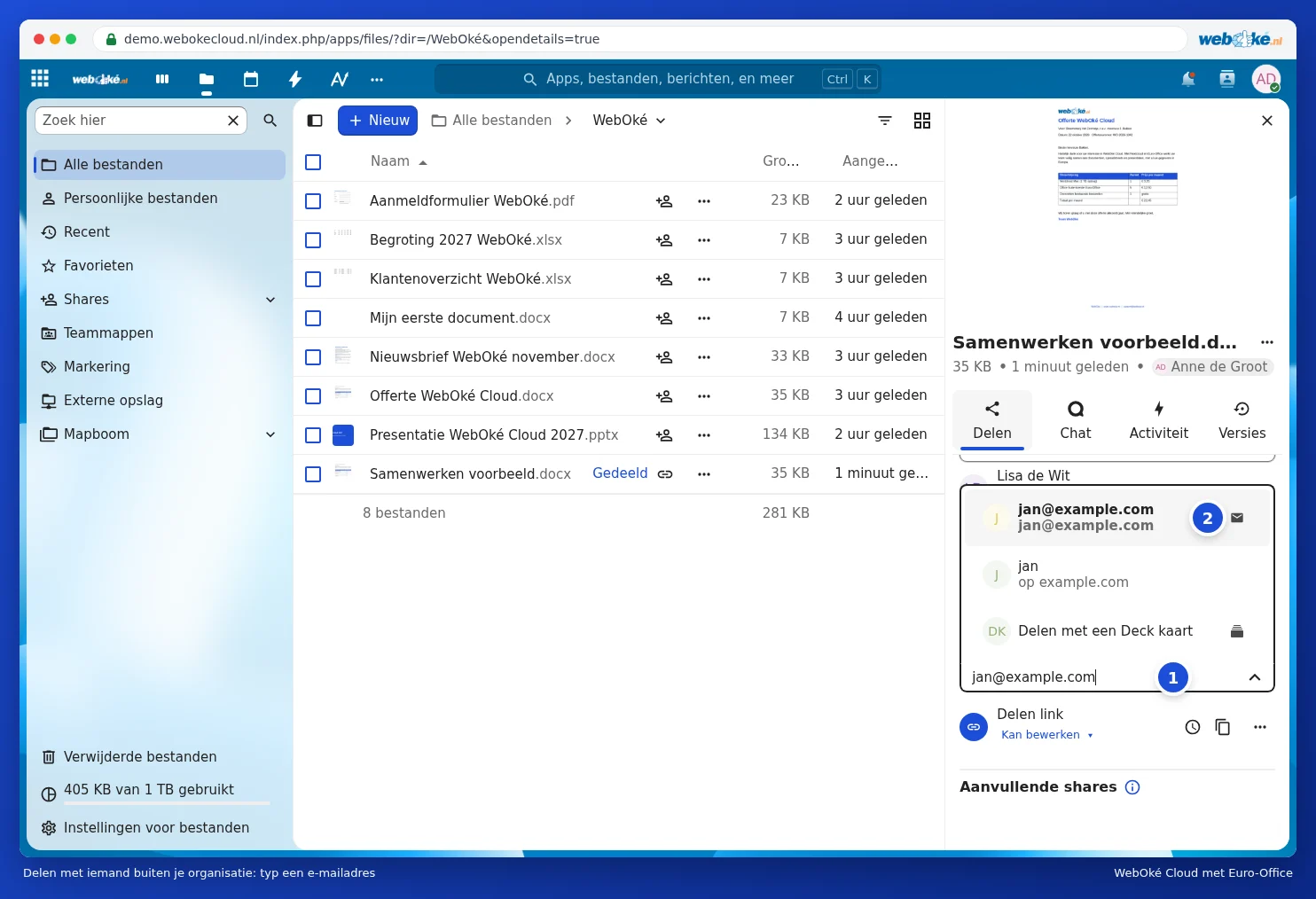
Ha a másik fél szintén Nextcloudot használ, például egy másik cégnél, írja be a federatív Cloud-azonosítóját, amely így néz ki: nev@cloud.pelda.hu. A fájl ekkor egyszerűen megjelenik a másik fél Nextcloud rendszerében.
Biztonságos megosztás a szervezeten kívüli személyekkel
- Csak akkor adjon szerkesztési jogot, ha az valóban szükséges. Olvasáshoz elegendő a Csak megtekintés beállítás.
- Állítson be jelszót és lejárati dátumot a linkhez (Jelszó és lejárati idő beállítása hivatkozáson).
- Magát a fájlt ossza meg, ne egy teljes mappát, kivéve, ha a másik félnek valóban az egész mappát látnia kell.
- Bizalmas dokumentum esetén használjon vízjelet (Vízjel használata).
- Ha végzett, a link menüjében válassza a Megosztás visszavonása lehetőséget.
Tipp: minden az Ön saját WebOké Nextcloud rendszerében marad, Európában. Nem küld szét másolatokat, így mindig pontosan tudja, melyik a legfrissebb verzió.