
15. fejezet · 15.1
Több munkalap összesített áttekintése: kiadások, bevételek és egyenleg
Megtekintés rövid videóban
Sokan külön munkalapokon vezetik a kiadásaikat és a bevételeiket. Ez jó megoldás, így minden lista áttekinthető marad. De utána egy helyen szeretné látni, mennyi pénz jött be, mennyi ment ki, és mennyi marad. Ezt egy harmadik munkalappal teheti meg, amely a többi munkalap összegeit gyűjti ki. Ha később módosít egy összeget, az áttekintés azonnal frissül.
Példaként a Bloemisterij Het Zonnetje nevű virágüzlet, a WebOké egyik ügyfelének éves számait használjuk, három munkalappal: Kiadások, Bevételek és Áttekintés.
1. lépés: a Kiadások munkalap
- Hozzon létre egy új táblázatot, és nevezze el az első munkalapot Kiadások-nak: kattintson a jobb egérgombbal az alul lévő fülre, és válassza az Átnevezés lehetőséget (lásd: Munkalapok kezelése).
- Írja be az A2 cellába a Tétel, a B2 cellába az Összeg szót. Alá, az A3 és B11 közötti cellákba írja be a kiadásait: bérleti díj, energia, beszerzés, biztosítások, a WebOké Nextcloud és így tovább.
- Írja be az A12 cellába az Összesen szót, a B12 cellába pedig a =SZUM(B3:B11) képletet.

Tipp: hagyjon meg néhány üres sort az összesítő sor felett. Ha később egy üres sorban új tételt ad hozzá, azt a SZUM automatikusan beszámítja. Ha egy teljes sort szúr be a tartományon belül, a tartomány is automatikusan növekszik.
2. lépés: a Bevételek munkalap
Kattintson alul a pluszjelre egy új munkalap létrehozásához, és nevezze el Bevételek-nek. Formázza pontosan ugyanúgy, mint a Kiadások munkalapot: tételek az A3 és A11 közötti cellákban, összegek a B oszlopban, és a B12 cellában ismét a =SZUM(B3:B11) képlet. Az azonos felépítés megkönnyíti később az áttekintést: az összesítés mindkét munkalapon a B12 cellában található.
3. lépés: az Áttekintés munkalap
- Hozzon létre egy harmadik munkalapot, és nevezze el Áttekintés-nek.
- Írja be az A3 cellába a Bevételek, az A4 cellába a Kiadások, az A5 cellába pedig az Egyenleg szót.
- Írja be a B3 cellába a =Bevételek!B12 képletet. Ez azt jelenti: a Bevételek munkalap B12 cellájának értéke. A felkiáltójel választja el a munkalap nevét a cellától.
- Írja be a B4 cellába a =Kiadások!B12 képletet.
- Írja be a B5 cellába a =B3-B4 képletet: a bevételek mínusz a kiadások.
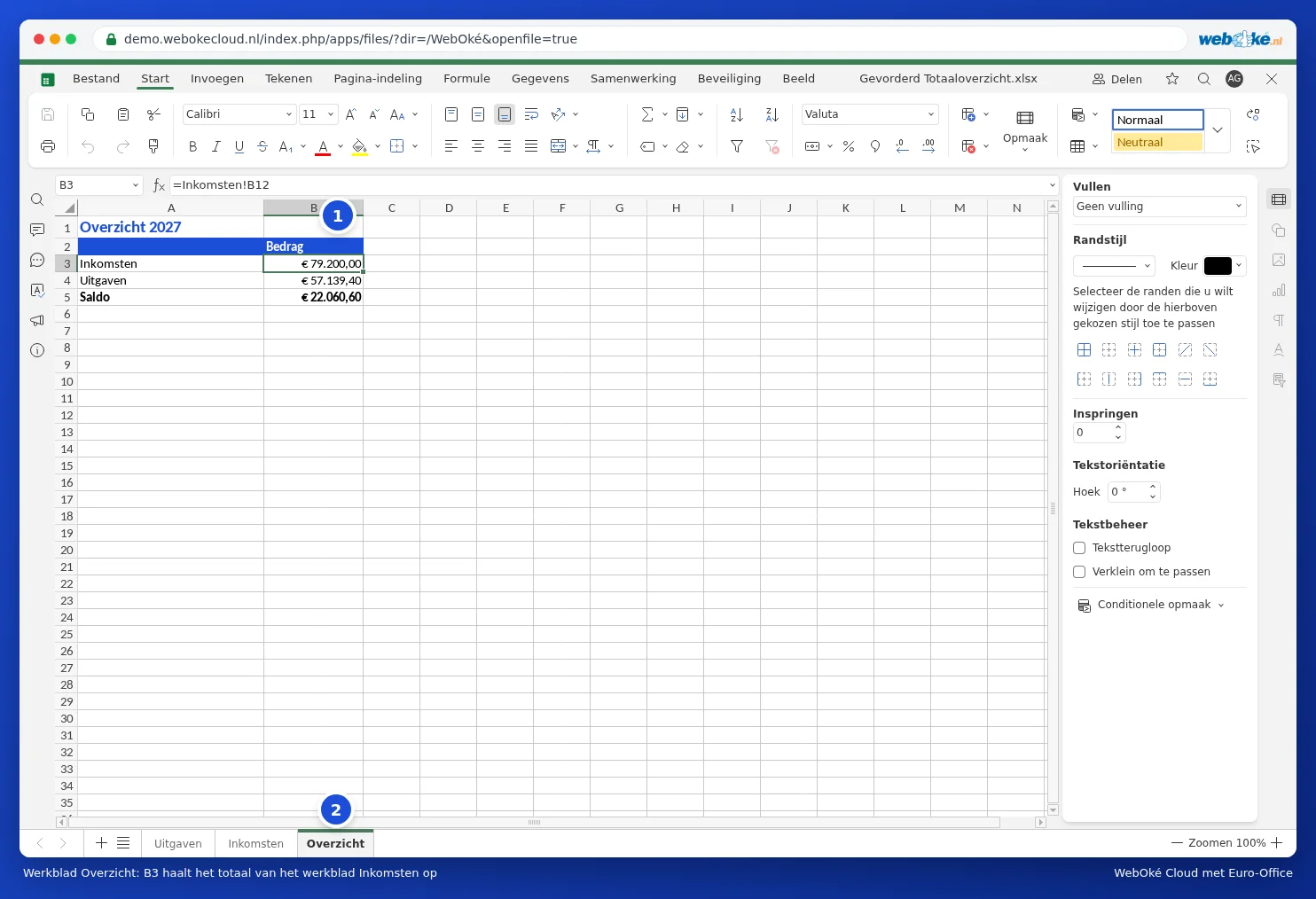
A hivatkozást nem kell begépelnie. Írjon be a B3 cellába egy egyenlőségjelet, kattintson alul a Bevételek munkalapra, kattintson a B12 cellára, majd nyomja meg az Enter billentyűt. Az Euro-Office ekkor automatikusan beilleszti a hivatkozást a képletbe, és visszaugrik az áttekintéshez.

Szóközt tartalmazó nevek
Ha egy munkalap neve Kiadások 2027, tehát szóközt tartalmaz, tegye a nevet egyszeres idézőjelek közé: ='Kiadások 2027'!B12. Szóköz nélkül is használhat idézőjeleket (='Kiadások'!B12); az Euro-Office ekkor automatikusan eltávolítja azokat. Ha a cellára kattint begépelés helyett, az Euro-Office automatikusan helyesen állítja be az idézőjeleket.
Bővítés: havonta vagy kategóriánként
- Százalék: írja be a C4 cellába a =B4/B3 képletet, és állítsa be a cella formátumát Százalék formátumra. Így láthatja, hogy a bevételeinek mekkora része megy el kiadásokra.
- Kategóriánként: a Kiadások munkalapon a C oszlopba adjon meg egy kategóriát (például Ingatlan, Beszerzés, Auto). Az áttekintésen a =SZUMHA(Kiadások!C3:C11;"Beszerzés";Kiadások!B3:B11) képlet csak a beszerzést adja össze.
- Ugyanaz a cella több munkalapon: ha tizenkét munkalapja van Január és December néven, amelyek mindegyikén a B12 cellában van egy összesítés, akkor a =SZUM(Január:December!B12) képlet egyszerre adja össze ezeket. Ehhez a munkalapoknak egymás mellett kell lenniük, ebben a sorrendben.
Buktatók
- #REF! az áttekintésben: törölt egy munkalapot, vagy eltávolított egy sort, amelyre a képlet mutatott. Állítsa be újra a hivatkozást.
- Átnevezte a munkalapot? Nincs probléma: az Euro-Office automatikusan módosítja az áttekintésen lévő képleteket.
- Elmozdult az összeg? Ha beszúr egy sort az összesítő sor fölé, az összeg átkerül a B13 cellába, és az áttekintésen lévő hivatkozás szépen követi ezt. Ha utólag gépeli be újra a hivatkozást, akkor nézze meg jól, hogy most hol található az összeg.
- Nem számít bele egy összeg? Ha egy összeg a cella bal oldalán jelenik meg, akkor az szövegként van megadva. Lásd: Számok, dátumok és pénznemek formázása.
Tipp: ha többen dolgoznak ezzel a fájllal, védje meg az áttekintésen lévő képleteket, hogy senki ne írhassa felül véletlenül azokat. Lásd: Függvények zárolása megosztott táblázatban.