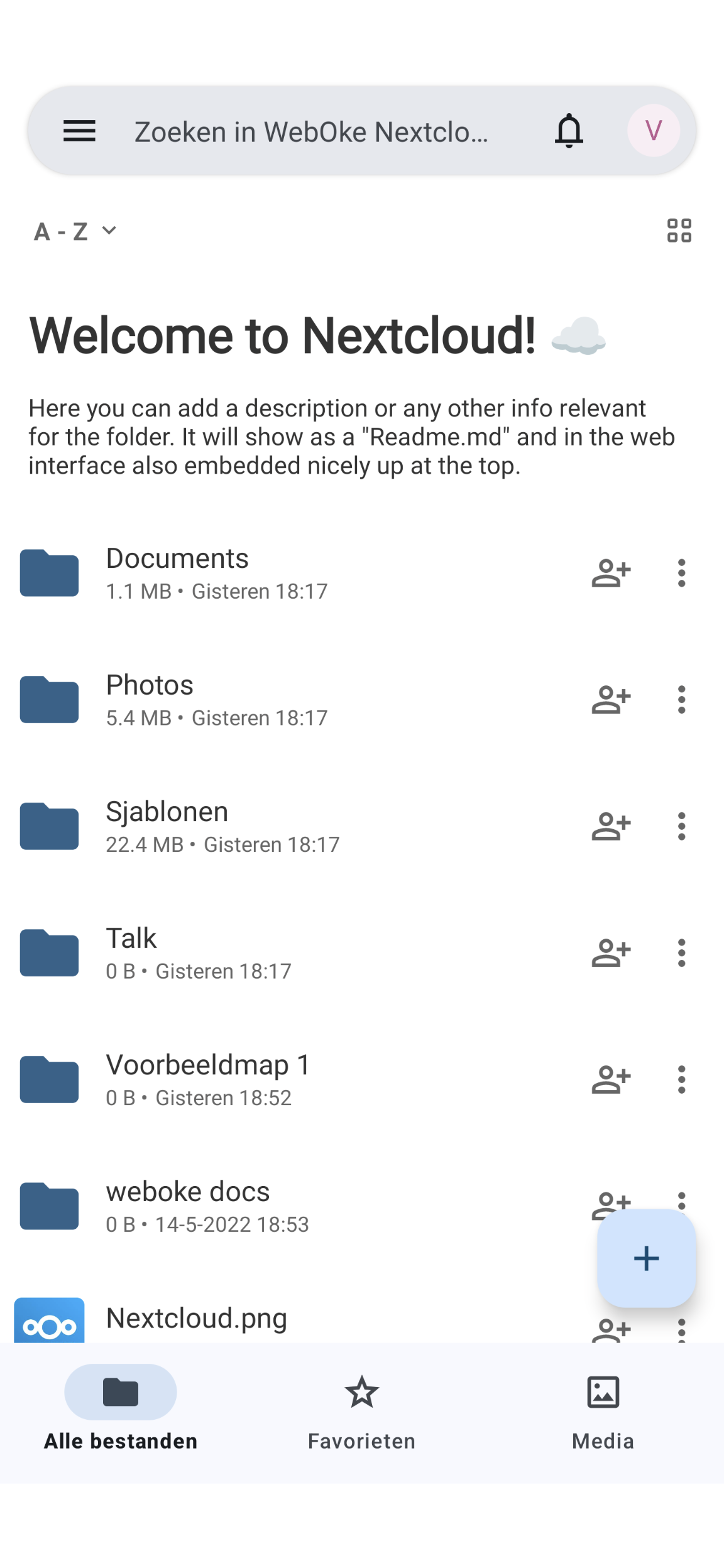
Configurer l'application Nextcloud sur Android
Installer et configurer l'application Nextcloud sur Android se fait en un rien de temps.
Comme la connexion sur Android passe par le navigateur, il n'est pas nécessaire de créer un mot de passe d'application : vous pouvez utiliser vos identifiants habituels.
Conseil : installez aussi les applications Nextcloud Talk et Nextcloud Notes, leur configuration se fait de la même manière.
Étape 1 - Installez l'application Nextcloud sur Android, cliquez ici pour accéder directement à l'application dans le Google Play Store.
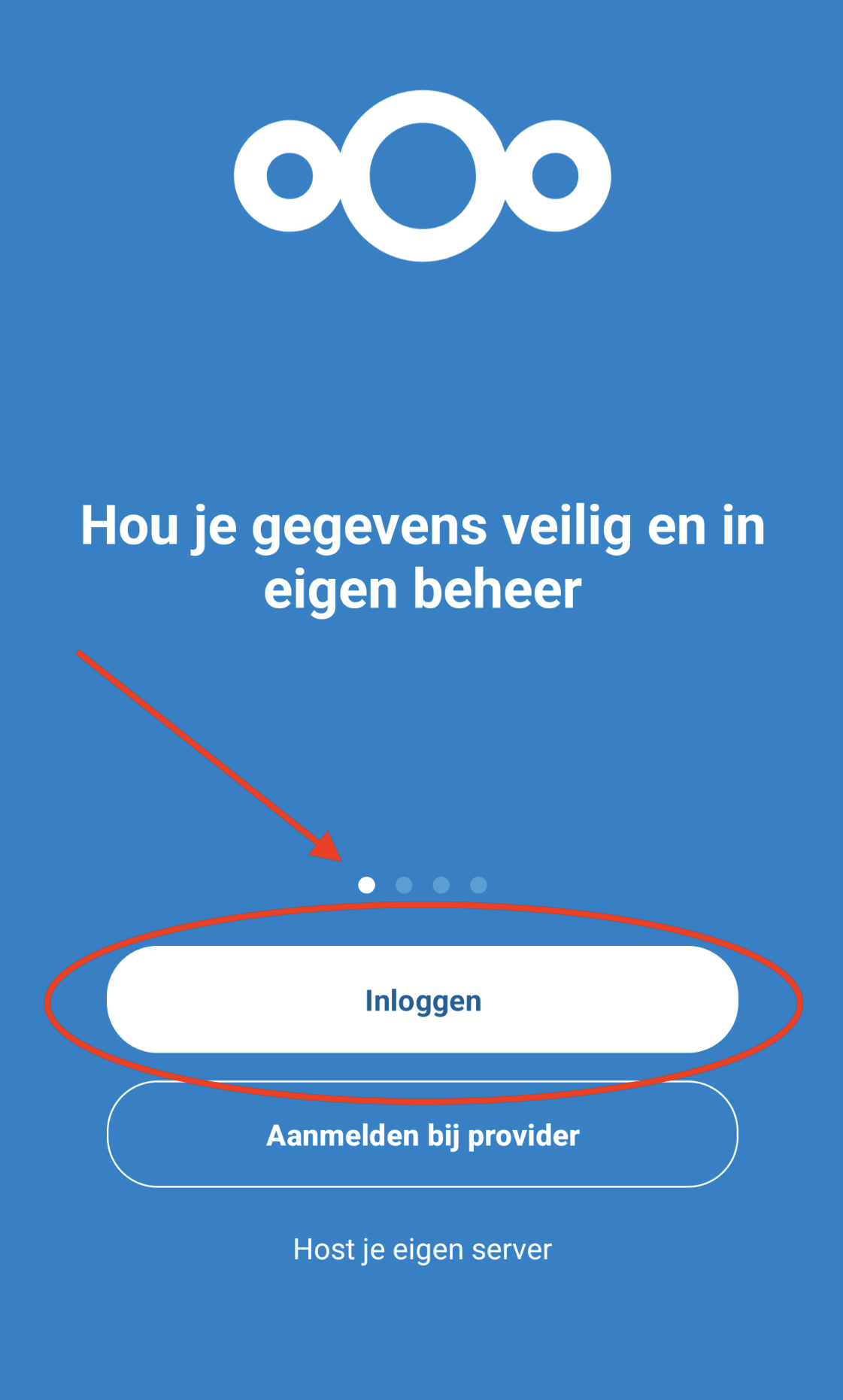
Étape 2 - Dans l'application, cliquez sur 'Se connecter'
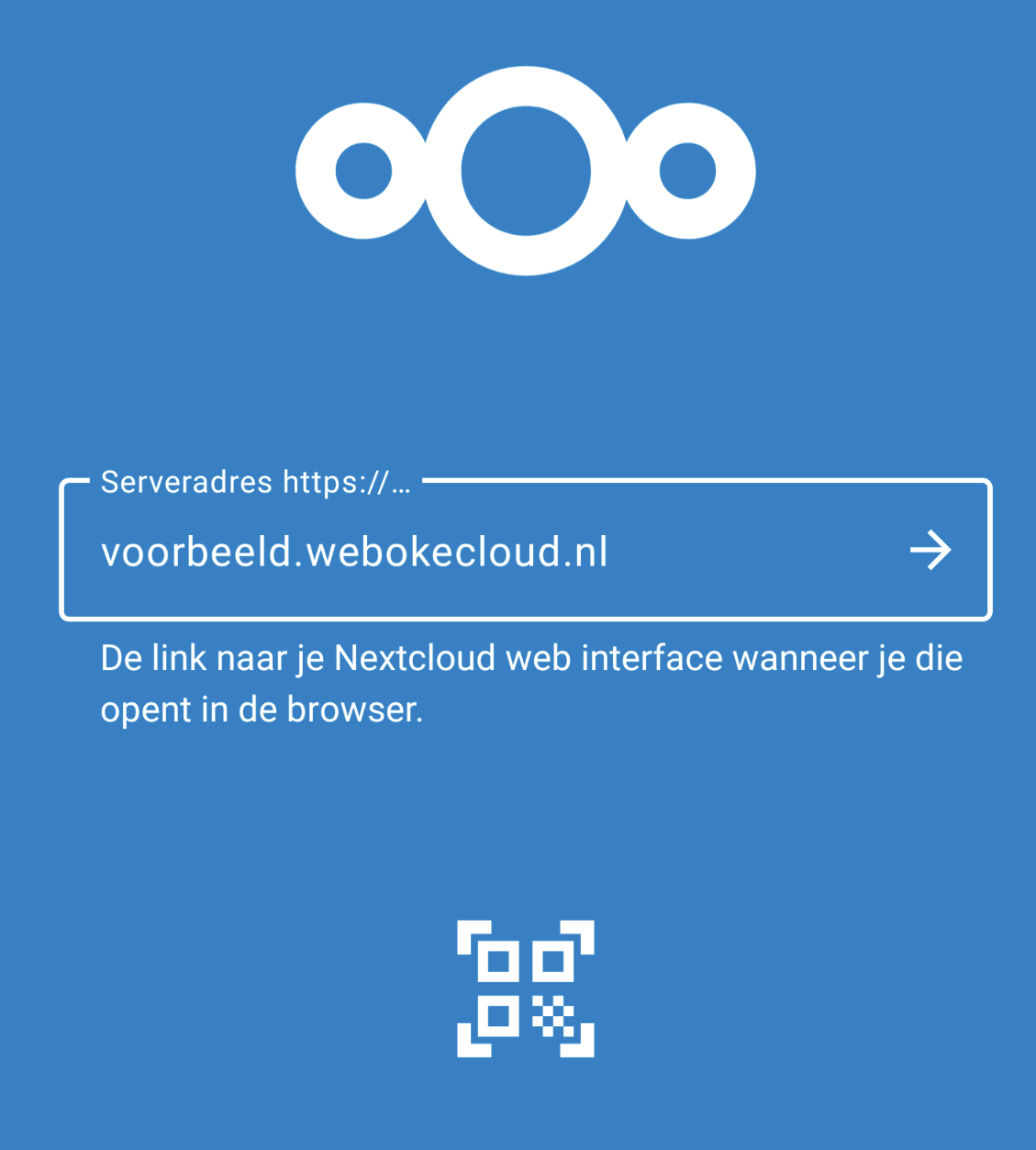
Étape 3 - Saisissez l'URL de votre serveur Nextcloud et continuez.
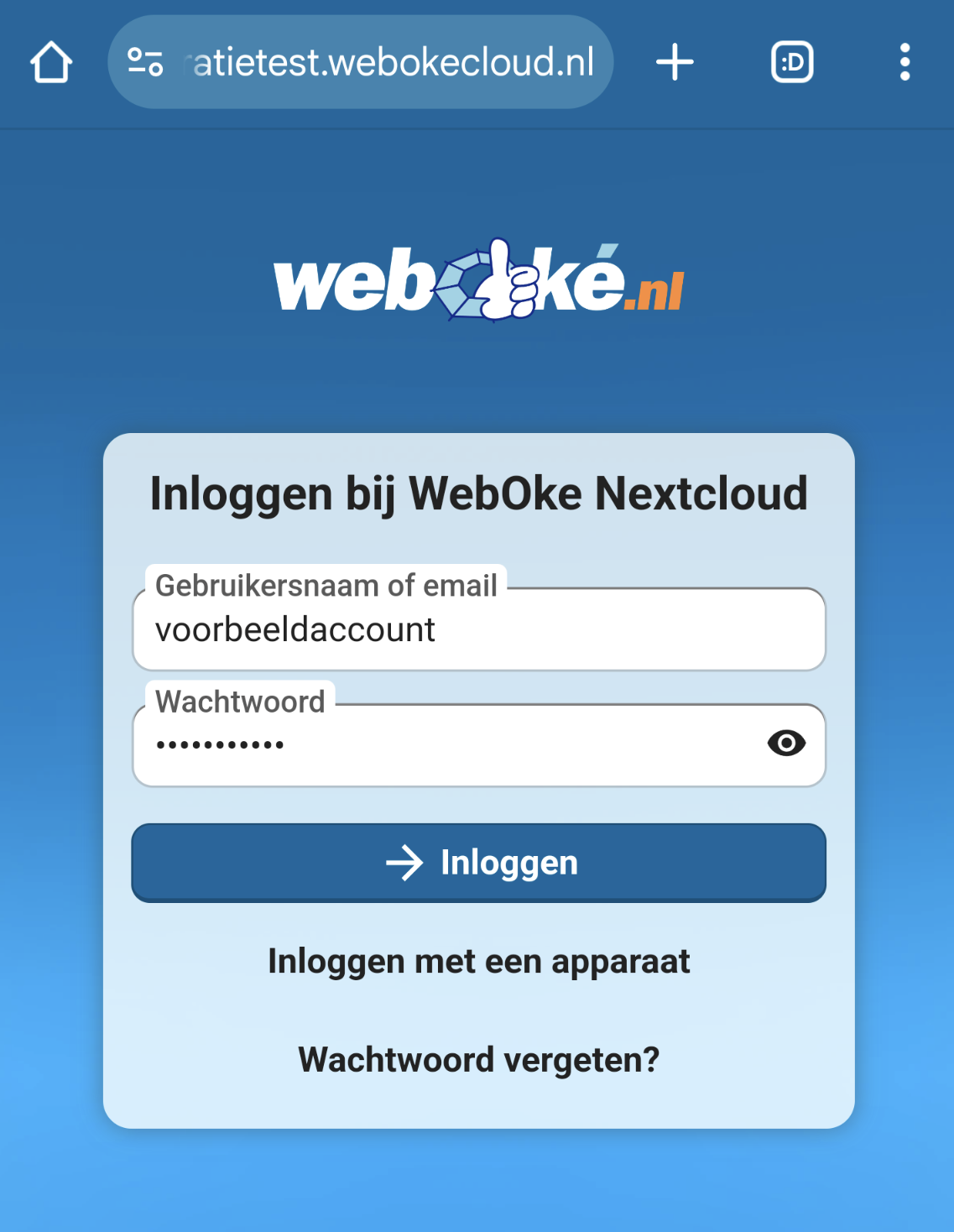
Étape 4 - Le navigateur s'ouvre ensuite. Saisissez-y le nom d'utilisateur et le mot de passe de votre compte Nextcloud, puis cliquez sur 'Se connecter'.
Étape 5 - Si vous avez configuré une autre méthode 2FA, comme les jetons basés sur le temps (Time-Based-Tokens), vous pouvez choisir dans l'écran suivant la méthode 2FA à utiliser.
Si vous n'avez pas configuré d'autre méthode 2FA, vous passez automatiquement à la 2FA par un code envoyé à votre adresse e-mail. Saisissez ce code pour vous connecter.
Étape 6 - C'est tout ! Vous êtes maintenant connecté à votre compte Nextcloud et votre téléphone Android est relié à votre compte Nextcloud.