Nextcloud-App auf Android einrichten
Die Nextcloud-App ist auf Android im Handumdrehen installiert und eingerichtet.
Da die Anmeldung unter Android über den Browser läuft, brauchen Sie dafür kein App-Passwort. Sie können Ihre normalen Zugangsdaten verwenden.
Tipp: Installieren Sie auch die Apps Nextcloud Talk und Nextcloud Notes. Die Einrichtung funktioniert genauso.
Schritt 1 - Installieren Sie die Nextcloud-App auf Ihrem Android-Gerät. Hier klicken, um die App direkt im Google Play Store zu öffnen.
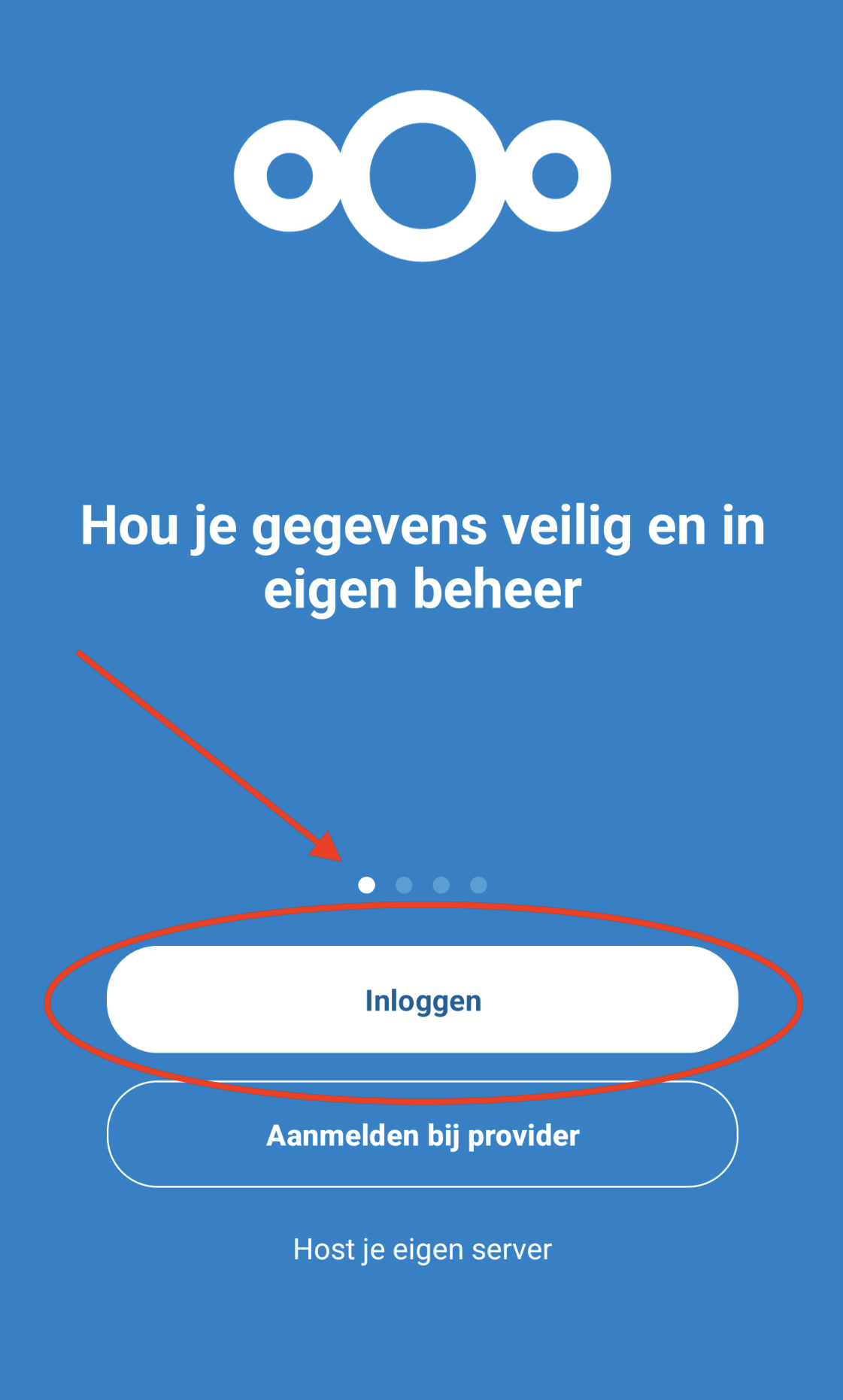
Schritt 2 - Tippen Sie in der App auf „Anmelden“.
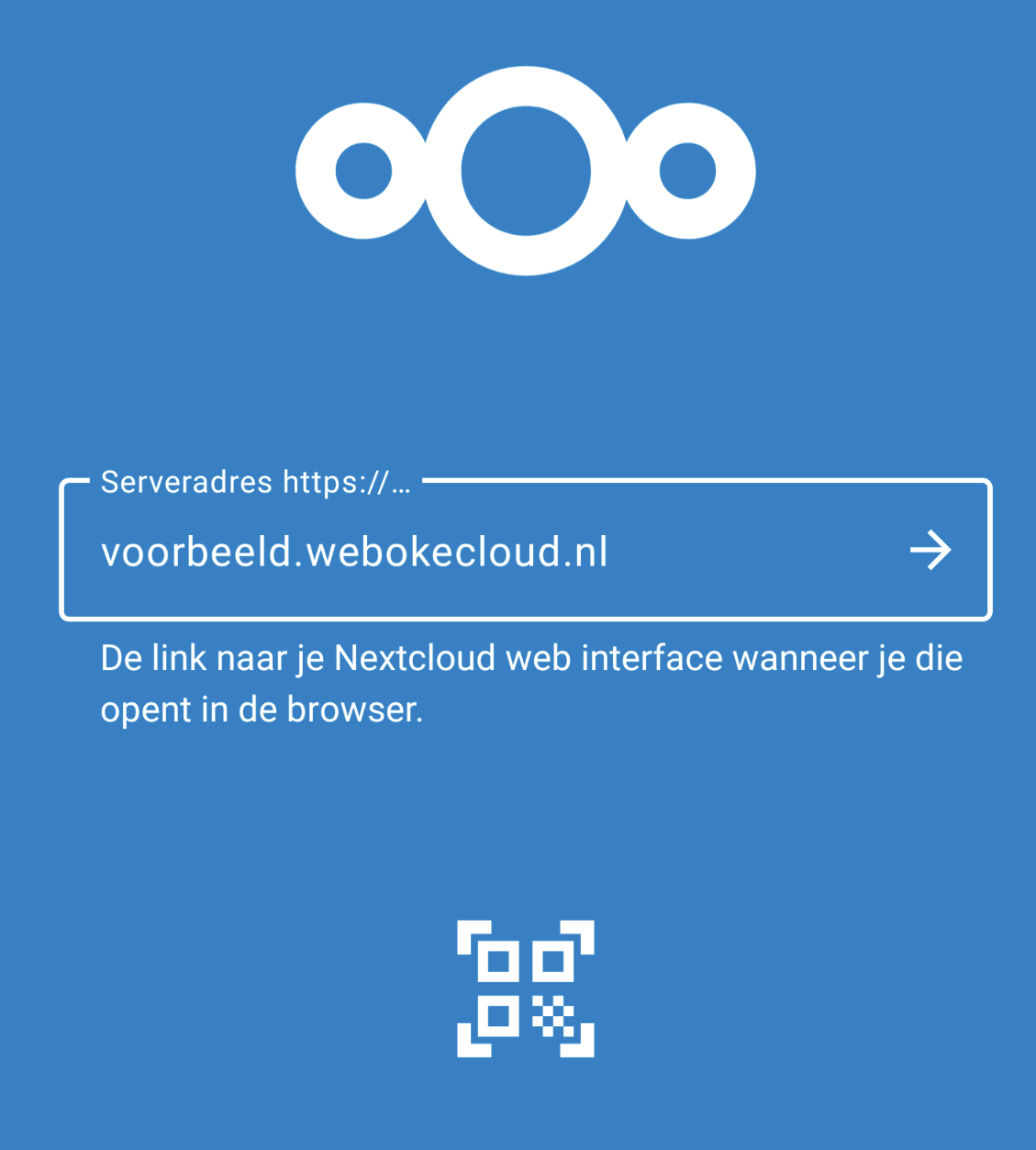
Schritt 3 - Geben Sie die URL Ihres Nextcloud-Servers ein und fahren Sie fort.
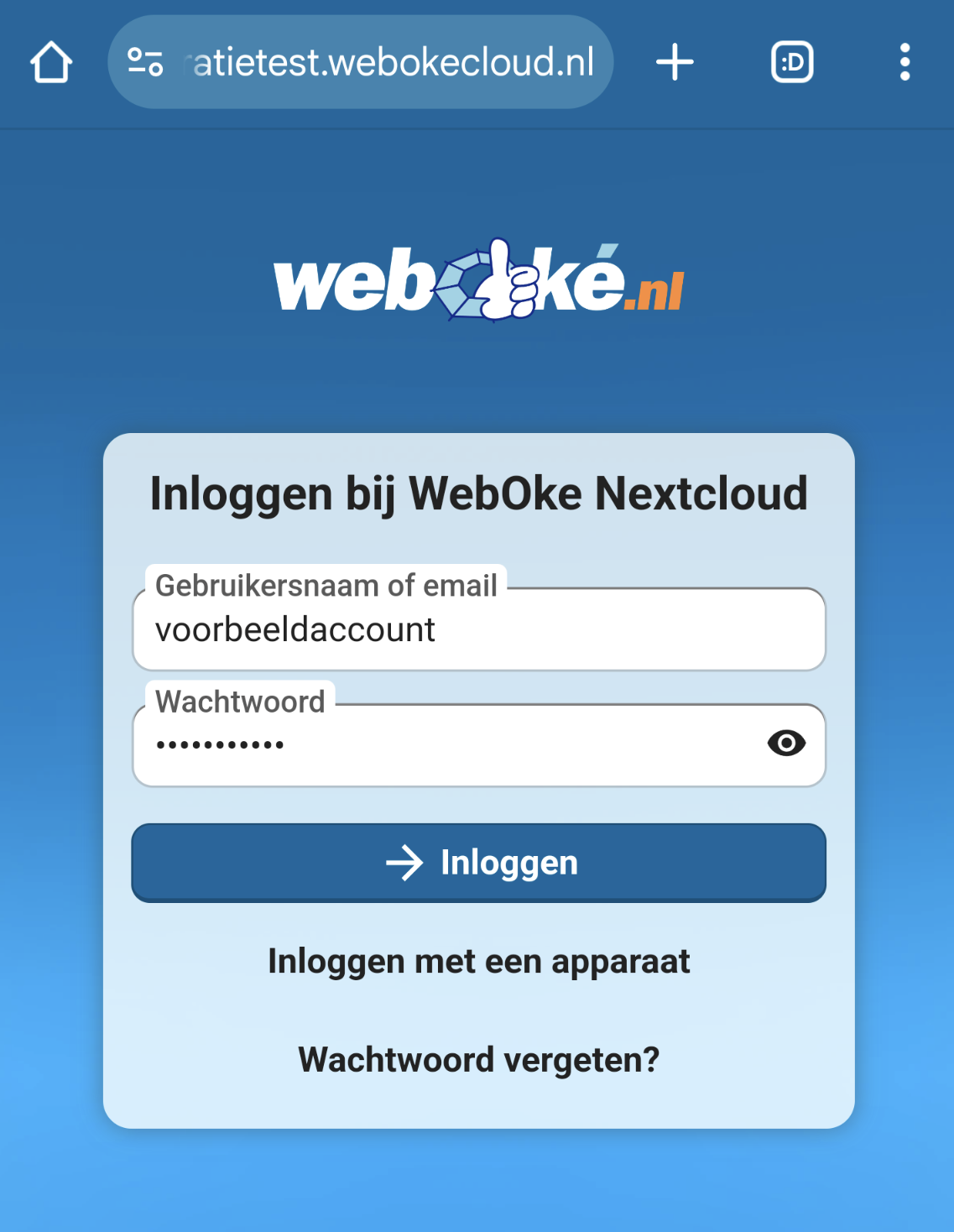
Schritt 4 - Anschließend öffnet sich der Browser. Geben Sie dort Benutzername und Passwort Ihres Nextcloud-Kontos ein und tippen Sie auf „Anmelden“.
Schritt 5 - Wenn Sie selbst eine andere 2FA-Methode eingerichtet haben, zum Beispiel zeitbasierte Tokens (TOTP), wählen Sie im nächsten Fenster die gewünschte 2FA-Methode aus.
Haben Sie keine andere 2FA-Methode eingerichtet, geht es automatisch mit der 2FA per Code weiter, der an Ihre E-Mail-Adresse gesendet wurde. Geben Sie diesen Code hier ein, um sich anzumelden.
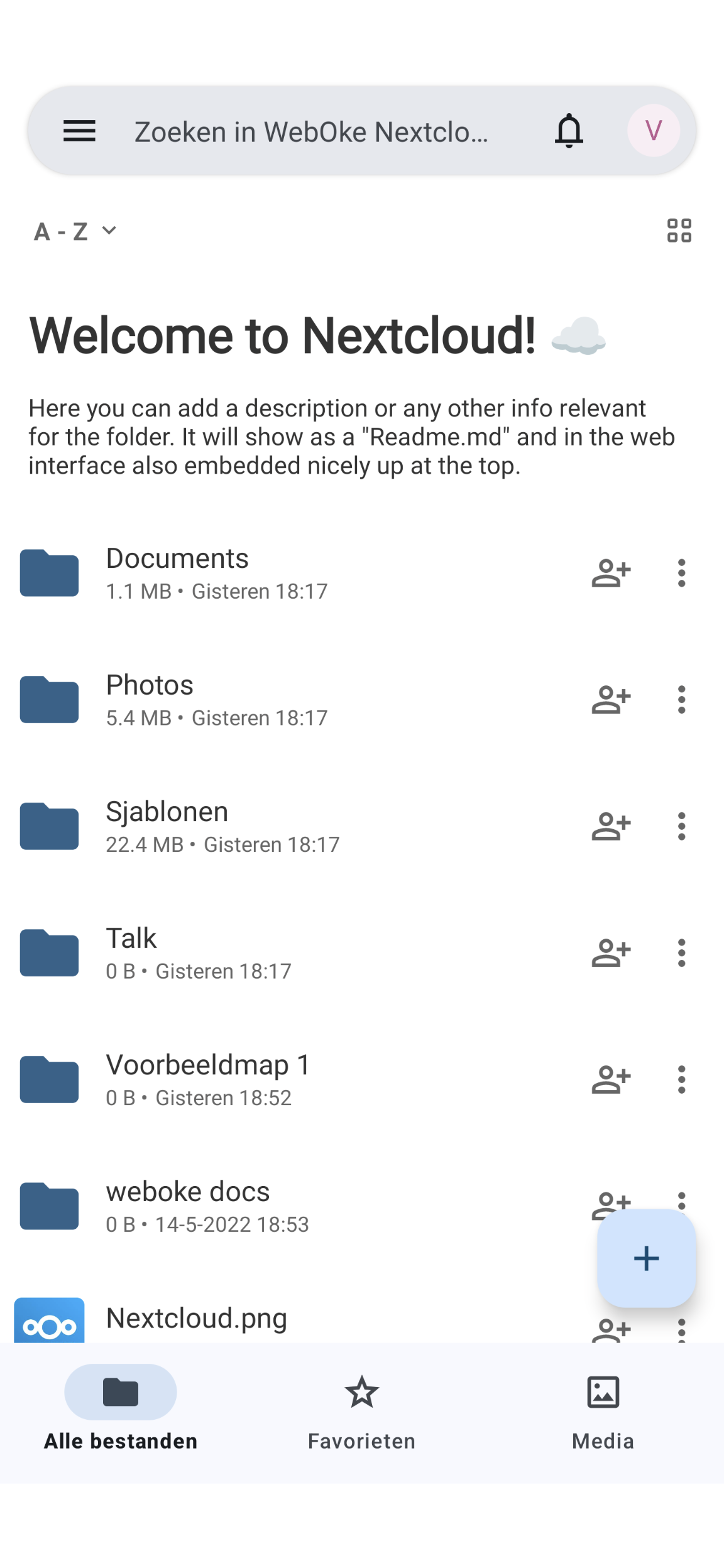
Schritt 6 - Das war's! Sie sind jetzt erfolgreich an Ihrem Nextcloud-Konto angemeldet und Ihr Android-Smartphone ist aktiv mit Ihrem Nextcloud-Konto verbunden.