Installer Nextcloud Files sur un Mac Apple
Avec l'application Nextcloud Files, vous pouvez synchroniser directement avec votre Mac tous les fichiers de votre serveur Nextcloud, afin d'y avoir toujours accès depuis le Finder.
Lorsque vous faites glisser ou ajoutez des fichiers dans le dossier Nextcloud depuis le Finder, ils sont immédiatement envoyés vers votre serveur Nextcloud. Pratique, non ?
La configuration se fait en quelques étapes, que nous vous expliquons ci-dessous :
Étape 1 : allez sur https://nextcloud.com/install/#desktop-files
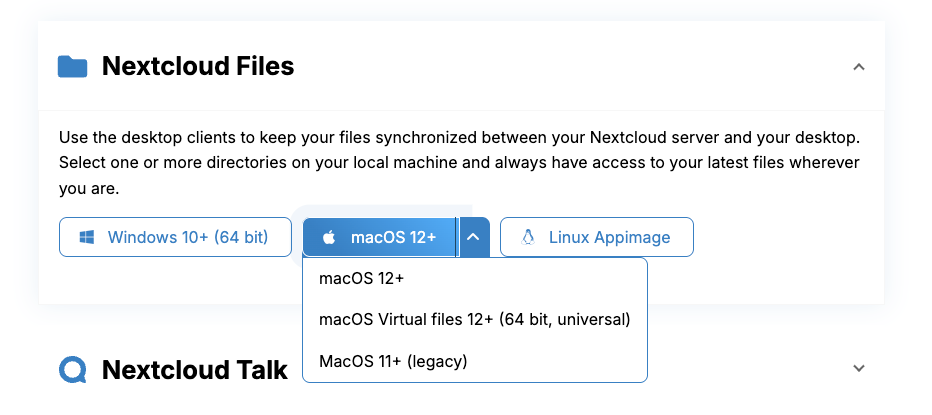
Étape 2 : sous 'Download for desktop', cliquez sur le menu déroulant à côté de 'MacOS'. Vous avez le choix entre MacOS et MacOS Virtual Files.
MacOS Virtual Files
Avec Virtual Files, seuls des fichiers et dossiers fictifs (placeholders) sont conservés sur votre Mac. Un fichier n'est téléchargé depuis le serveur que lorsque vous cliquez dessus. Ainsi, si vous avez par exemple 80GB de données dans Nextcloud, elles n'occupent pas aussi 80GB sur votre Mac.
MacOS (version normale)
La version normale conserve une copie complète de tous les fichiers en local sur votre Mac. Les fonctionnalités sont exactement les mêmes. L'avantage est que vous avez accès à vos fichiers même sans connexion Internet ou lorsque votre serveur Nextcloud est inaccessible. L'inconvénient est que l'espace disque de votre Mac peut vite se remplir.
Vos fichiers sont alors stockés à la fois dans le cloud et sur votre appareil.
Étape 3 : suivez la procédure d'installation, qui fonctionne comme pour les autres applications sur Mac.
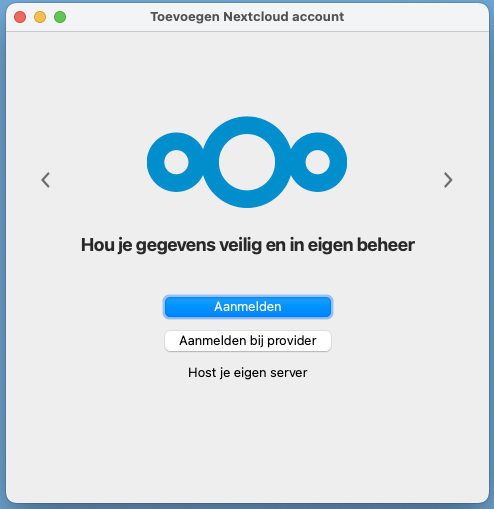
Étape 4 : ouvrez l'application Nextcloud et cliquez sur 'Se connecter'
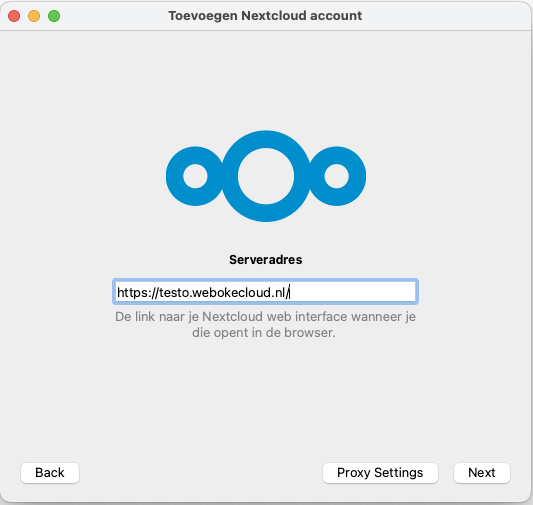
Étape 5 : saisissez l'URL de votre serveur Nextcloud et cliquez sur 'Next'.
Étape 6 : votre navigateur s'ouvre automatiquement ; cliquez dans cette fenêtre sur 'Se connecter'.
Si vous êtes déjà connecté à Nextcloud, vous passez directement à l'écran suivant ; sinon, saisissez d'abord votre nom d'utilisateur et votre mot de passe.
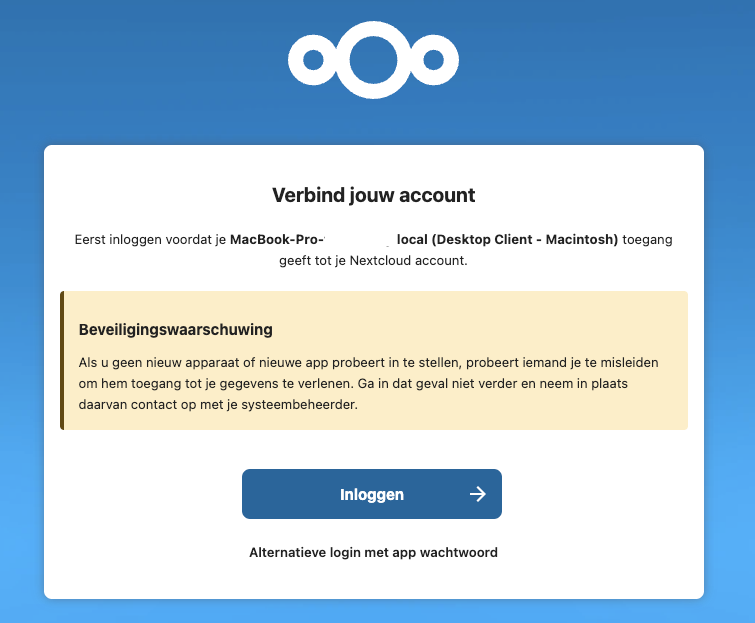
Étape 7 : dans cet écran, cliquez sur 'Autoriser l'accès'

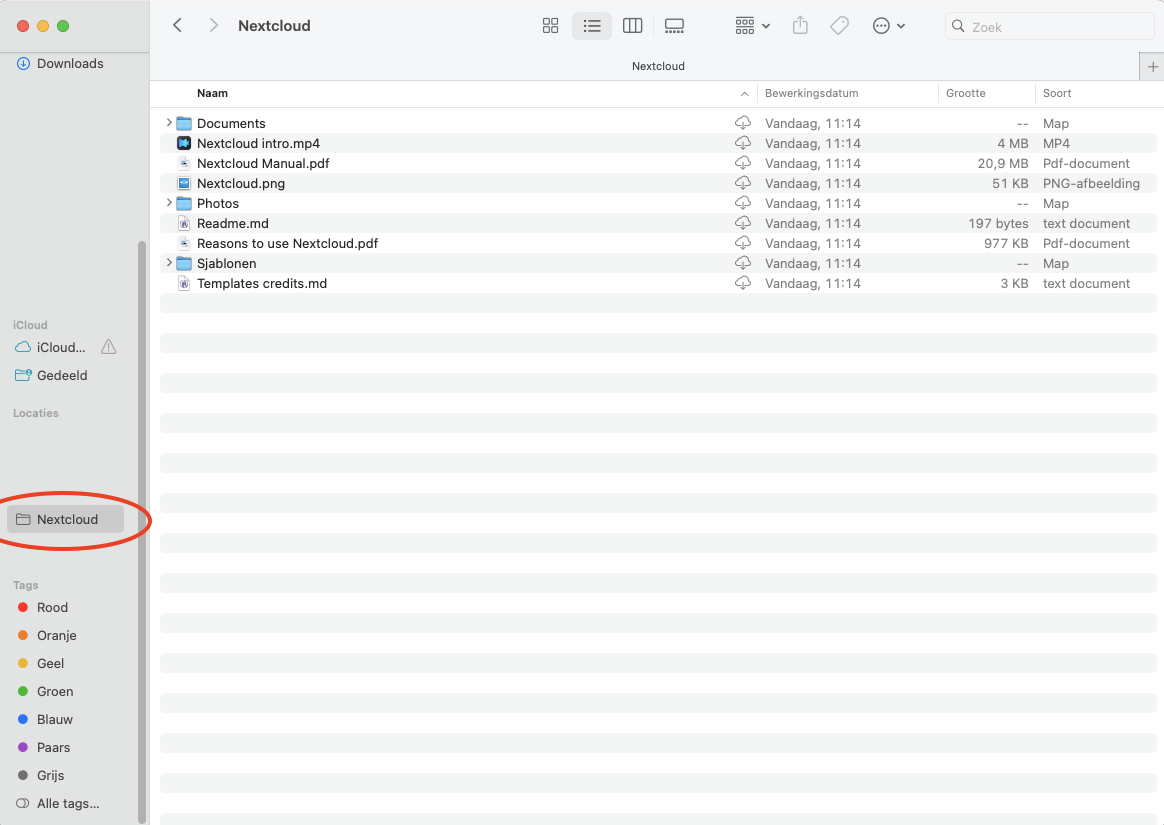
Étape 8 : terminé ! Votre Mac et votre serveur Nextcloud synchronisent maintenant tous les fichiers et dossiers de votre compte. Dans le Finder, vous voyez désormais sous 'Emplacements' un dossier nommé 'Nextcloud'.
Ici, nous utilisons Virtual Files : dès que nous cliquons sur un fichier, il est téléchargé depuis Nextcloud et ouvert directement sur le Mac. Si vous placez un fichier dans le dossier Nextcloud, il est automatiquement envoyé vers le serveur Nextcloud.
Si vous voulez pouvoir ouvrir certains dossiers même sans connexion Internet ou lorsque le serveur Nextcloud est hors ligne, cliquez sur le petit nuage à côté du nom du dossier : il sera alors téléchargé.
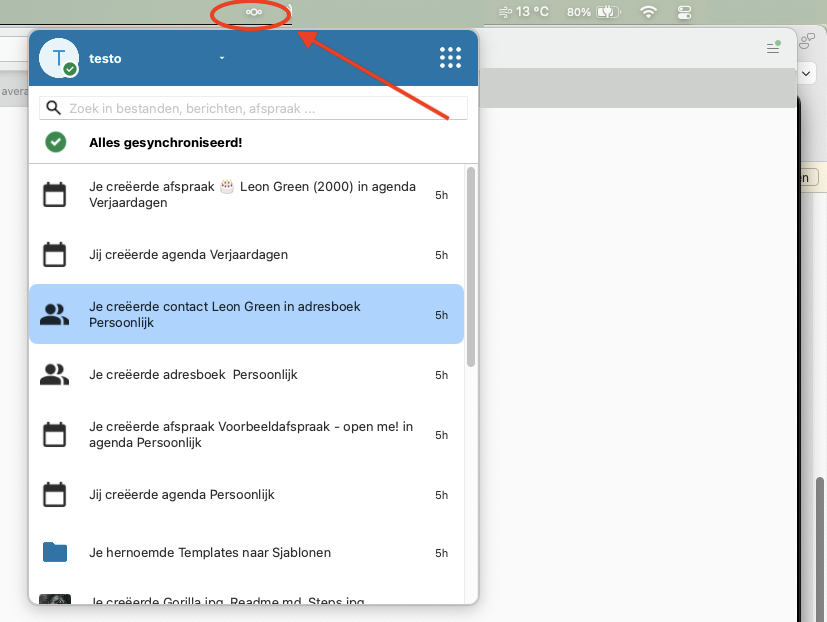
En haut à droite, dans la barre d'état de votre Mac, vous voyez maintenant le logo Nextcloud. En cliquant dessus, vous ouvrez l'application pour consulter votre activité et gérer les paramètres (de synchronisation).