Nextcloud Files auf dem Apple Mac installieren
Mit der App Nextcloud Files synchronisieren Sie alle Dateien auf Ihrem Nextcloud-Server direkt mit Ihrem Mac. So haben Sie im Finder jederzeit Zugriff auf Ihre Dateien in Nextcloud.
Ziehen Sie im Finder Dateien in den Nextcloud-Ordner oder fügen Sie dort welche hinzu, werden sie sofort auf Ihren Nextcloud-Server hochgeladen. Praktisch, oder?
Die Einrichtung dauert nur wenige Schritte. Wir erklären sie Ihnen hier:
Schritt 1: Rufen Sie https://nextcloud.com/install/#desktop-files auf
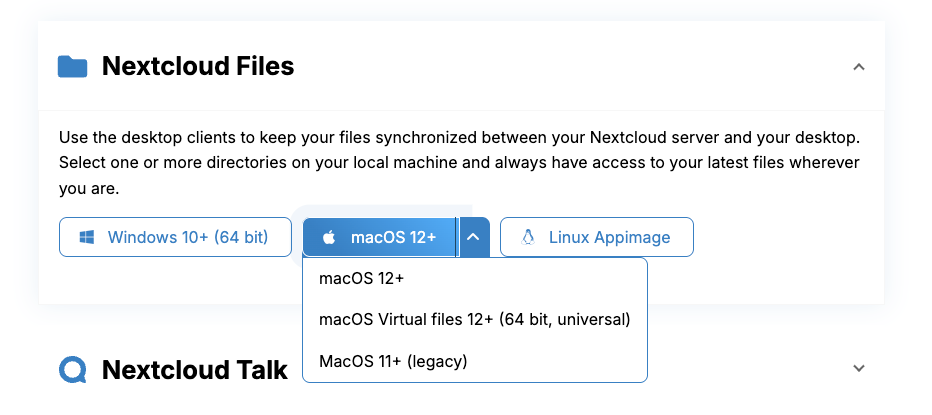
Schritt 2: Klicken Sie bei 'Download for desktop' auf das Dropdown-Menü neben 'MacOS'. Dort haben Sie die Wahl zwischen MacOS und MacOS Virtual Files.
MacOS Virtual Files
Bei Virtual Files werden nur Platzhalter Ihrer Dateien und Ordner auf Ihrem Mac gespeichert. Erst wenn Sie auf eine Datei klicken, wird sie vom Server heruntergeladen. Haben Sie zum Beispiel 80 GB an Daten in Nextcloud, belegen diese so nicht auch 80 GB auf Ihrem Mac.
MacOS (normale Version)
Die normale Version speichert eine vollständige Kopie aller Dateien lokal auf Ihrem Mac. Der Funktionsumfang ist genau derselbe. Der Vorteil: Sie kommen auch ohne Internet an Ihre Dateien oder wenn Ihr Nextcloud-Server nicht erreichbar ist. Der Nachteil: Der Speicherplatz auf Ihrem Mac kann schnell knapp werden.
Ihre Dateien liegen dann sowohl in der Cloud als auch auf Ihrem lokalen Gerät.
Schritt 3: Führen Sie die Installation durch. Das funktioniert genauso wie bei anderen Apps auf dem Mac.
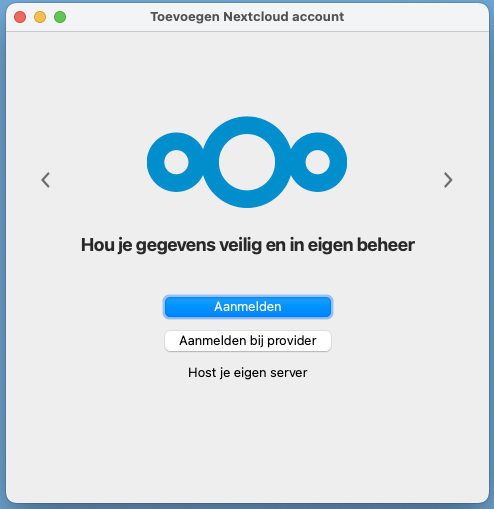
Schritt 4: Öffnen Sie die Nextcloud-App und klicken Sie auf 'Anmelden'
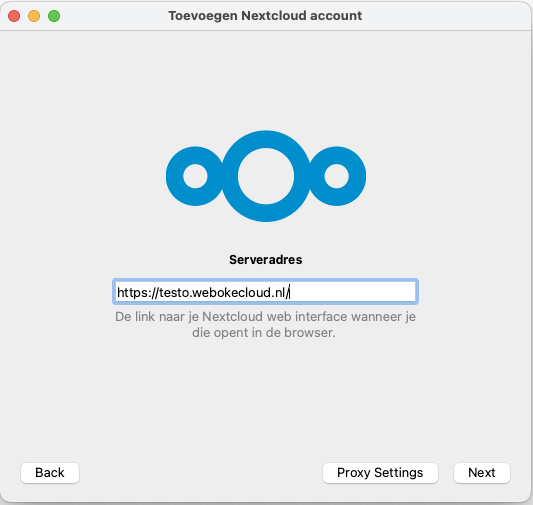
Schritt 5: Geben Sie die URL Ihres Nextcloud-Servers ein und klicken Sie auf 'Next'.
Schritt 6: Danach öffnet sich automatisch Ihr Browser. Klicken Sie in diesem Fenster auf 'Anmelden'.
Sind Sie bereits bei Nextcloud angemeldet, gelangen Sie direkt zum nächsten Fenster. Andernfalls geben Sie zuerst Ihren Benutzernamen und Ihr Passwort ein.
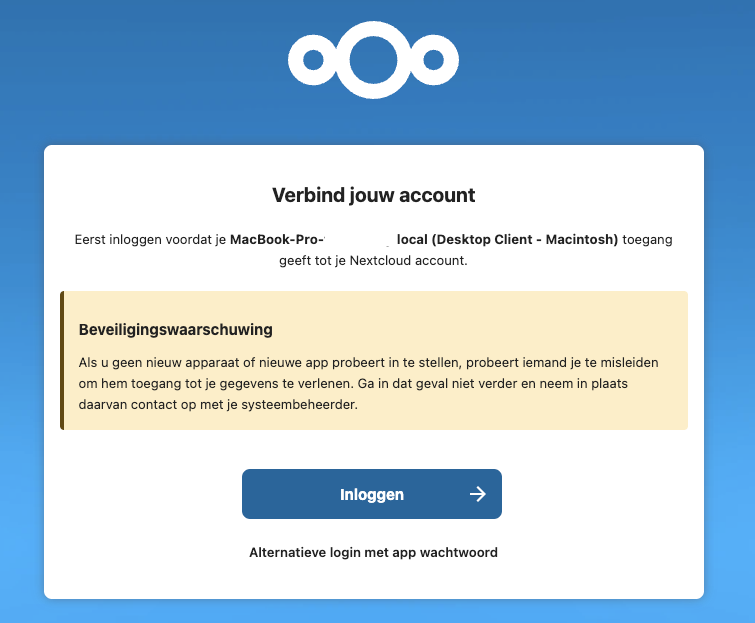
Schritt 7: Klicken Sie in diesem Fenster auf 'Zugriff gewähren'

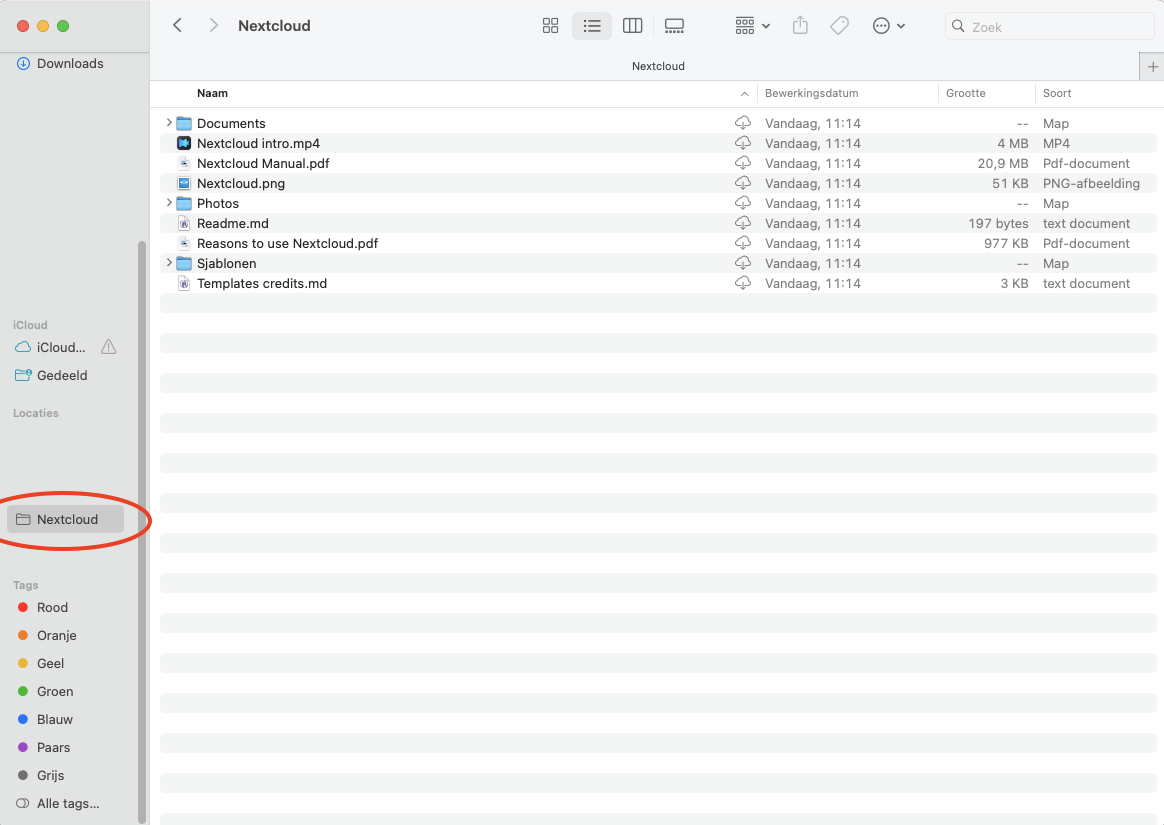
Schritt 8: Fertig! Ihr Mac und Ihr Nextcloud-Server synchronisieren jetzt alle Dateien und Ordner Ihres Kontos. Im Finder sehen Sie unter 'Orte' nun einen Ordner mit dem Namen 'Nextcloud'.
In diesem Beispiel nutzen wir Virtual Files: Sobald wir hier auf eine Datei klicken, wird sie direkt aus Nextcloud heruntergeladen und auf dem Mac geöffnet. Legen Sie eine Datei in den Nextcloud-Ordner, wird sie sofort automatisch auf den Nextcloud-Server hochgeladen.
Möchten Sie bestimmte Ordner auch ohne Internet oder bei einem nicht erreichbaren Nextcloud-Server öffnen können, klicken Sie auf das Wolkensymbol neben dem Ordnernamen. Dann wird der Ordner heruntergeladen.
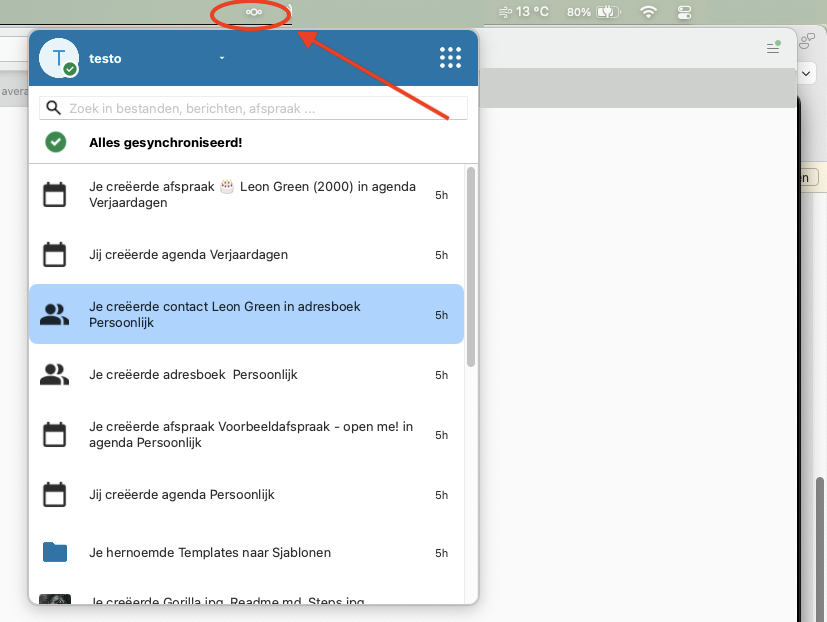
Oben rechts in der Menüleiste Ihres Mac sehen Sie jetzt das Nextcloud-Logo. Ein Klick darauf öffnet die App. Dort sehen Sie Ihre Aktivitäten und verwalten die (Synchronisierungs-)Einstellungen.