
Nouveau : un serveur MCP pour l'IA. Laissez votre propre IA travailler sur votre site
 Danny
Danny
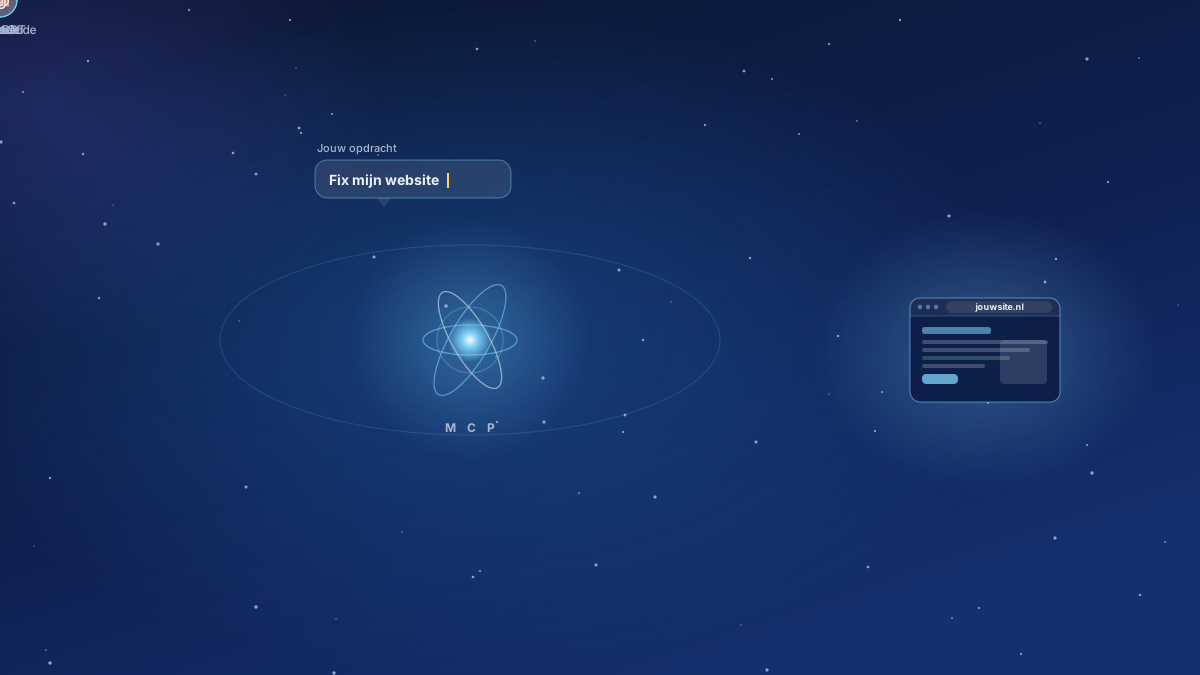
Nous constatons que de plus en plus de nos clients créent leur site avec l'IA, modifient leur site existant avec l'IA et résolvent même les problèmes de leur site grâce à l'IA.
Certains utilisateurs avancés relient déjà directement leur IA à leur site via SSH, mais pour 90 % d'entre eux, cela reste beaucoup de copier-coller entre notre site, l'hébergement, les fichiers du site et le chatbot IA.
Grâce à notre serveur MCP, c'est du passé : avec une connexion directe entre votre compte WebOké et votre chatbot IA, votre propre IA travaille désormais directement sur votre site, sur notre serveur.
- Votre propre IA travaille dans votre site. L'IA que vous utilisez au quotidien peut désormais consulter et modifier le code de votre site, directement dans votre hébergement.
- Compatible avec Claude, ChatGPT, Mistral, Claude Code et Codex. Pas encore une plateforme IA de plus : utilisez simplement votre propre chatbot.
- Inclus avec WebHost Two, Power Webhost Three et Power Webhost Four. Sans frais supplémentaires. Vous utilisez simplement votre propre abonnement IA.
- Vous fixez les limites. Votre IA peut-elle seulement lire, ou aussi modifier ? À quelles offres peut-elle accéder ? Et pour combien de temps ? C'est vous qui décidez.
- Liberté totale. Vous avez toujours eu de grands projets pour votre site, sans les compétences pour les réaliser vous-même ? C'est désormais possible.
De parler de votre site à travailler dessus
Jusqu'ici, un assistant IA pouvait seulement parler de votre site. Il pouvait expliquer à quoi sert un fichier, proposer un bout de code ou interpréter un message d'erreur. L'exécution restait manuelle : copier le code, ouvrir un logiciel FTP ou DirectAdmin, chercher le bon fichier, coller, et espérer que cela fonctionne.
Avec le serveur MCP de WebOké, tout change. Votre IA reçoit un petit ensemble d'actions bien délimitées qu'elle peut effectuer sur votre hébergement. Vous dites en langage courant ce que vous voulez, l'IA choisit la bonne action, et le résultat apparaît directement sur votre site. Ce qu'elle a le droit de faire, c'est notre serveur qui le décide, pas l'IA.
Sans MCP
- Vous demandez à votre IA de créer quelque chose pour votre site
- Vous copiez le code
- Vous cherchez le bon fichier dans DirectAdmin ou votre éditeur de code
- Vous collez, testez et recommencez en cas d'erreur
Avec MCP
- Vous dites à votre IA ce que vous voulez obtenir
- Votre IA examine elle-même la structure de votre site
- Votre IA fait la modification et vérifie le résultat
- Vous suivez et vous contentez de vérifier
Au fait, qu'est-ce qu'un serveur MCP ?
MCP signifie Model Context Protocol. Un chatbot IA est, par nature, une boîte fermée : il peut discuter avec vous, mais ne peut rien toucher en dehors de la conversation. MCP est le standard ouvert qui permet à une IA de se connecter en toute sécurité à un autre système. Comparez-le à l'USB-C : une seule prise qui convient à tous les appareils. Claude, ChatGPT et Mistral le prennent tous en charge.
Notre serveur MCP est une prise de ce type. Une fois connectée, l'IA sélectionne elle-même la bonne offre d'hébergement : elle peut parcourir les fichiers de votre site, y faire des recherches et les lire. Si vous lui donnez les droits d'écriture, elle peut aussi les modifier, en créer, les renommer ou les supprimer. Et elle peut lire le journal d'erreurs de votre site, pour comprendre pourquoi quelque chose ne fonctionne pas et résoudre le problème.
L'IA ne reçoit jamais vos mots de passe. Elle ne voit que le dossier contenant les fichiers de votre site, et rien d'autre : pas d'e-mail, pas de base de données, aucun paramètre de votre offre.
Avec quelles IA cela fonctionne-t-il ?
Avec les outils que vous utilisez probablement déjà. Pour les outils de chat, vous collez une adresse dans les paramètres ; pour Claude Code et Codex, vous copiez une ligne de configuration.
- Claude
- ChatGPT
- Mistral Vibe
- Claude Code
- Codex
Claude fonctionne dans claude.ai, dans Claude Desktop et dans Cowork. Pour ChatGPT, il vous faut un abonnement qui permet d'ajouter vos propres connecteurs.
Que pouvez-vous en faire ?
Six exemples concrets, avec la demande que vous pourriez adresser à votre IA.
Donner un nouveau design à votre site
Votre site a besoin d'un coup de neuf, mais son contenu est toujours pertinent ? Votre IA examine les pages actuelles, conserve vos textes et vos photos et les habille d'un design frais et adapté aux mobiles.
Regardez mon site et donnez-lui un design moderne. Gardez les mêmes textes, mais donnez-moi des conseils pour améliorer la lisibilité.
De WordPress à un site statique rapide
Vous mettez rarement à jour votre site WordPress ? Demandez à votre IA d'en faire un site statique : les mêmes pages, mais ultra-rapides, sans plugins à mettre à jour et beaucoup plus sûres.
Convertissez mon site WordPress en site HTML statique. Conservez le design et le contenu du site actuel.
Détecter et corriger les erreurs
Votre site affiche une page blanche ou un message d'erreur. Votre IA lit le journal d'erreurs, trouve la ligne en cause et propose une solution. Vous dites oui ou non.
Mon site affiche un message d'erreur depuis ce matin. Regardez le journal d'erreurs et dites-moi ce qui se passe.
Une maintenance sans prise de tête
Un formulaire de contact en panne, un texte obsolète sur la page contact, une redirection d'une ancienne page vers une nouvelle, des images trop lourdes. Ces petites tâches que vous repoussez sans cesse, réglées en une seule conversation.
Le formulaire de contact n'envoie rien. Trouvez pourquoi et réparez-le.
Nouvelles pages et nouveaux textes
Une page d'atterrissage pour une promotion, une version anglaise de votre site, une actualité. Votre IA rédige la page dans le même style que le reste de votre site et la publie aussitôt.
Créez une page pour notre promotion d'été dans le même style que la page d'accueil.
Votre site créé en vibe coding, directement en ligne
Vous avez construit un site avec l'IA sur votre ordinateur ? Vous n'avez plus rien à envoyer. Votre IA place elle-même les fichiers dans votre hébergement et vérifie que tout fonctionne.
Mettez en ligne le site que nous venons de construire sur mon domaine chez WebOké.
Sous le capot : à quoi ressemble une conversation
En tant qu'utilisateur, vous ne le remarquez presque pas, mais voici ce qui se passe en coulisses quand vous demandez à votre IA de publier une page. Chaque ligne correspond à une action que notre serveur autorise ou refuse.
- Mettez en ligne une nouvelle page "À propos" dans le même style que la page d'accueil.
- →pakketten_lijstquelles offres et quels domaines je vois ?
- ←réponse1 offre : votre-site.fr (WebHost Two)
- →bestand_lezen/domains/votre-site.fr/public_html/index.html
- ←réponse4 212 octets, mise en page et menu reconnus
- →bestand_schrijven/domains/votre-site.fr/public_html/a-propos.html
- ←réponseEnregistré (3 870 octets)
- →bestand_bewerkenindex.html : élément de menu "À propos" ajouté
- ←réponseEnregistré, 1 remplacement
Chaque action est journalisée et consultable sur votre page de connexions. Si l'IA demande quelque chose en dehors de votre offre, ou que vous n'avez pas autorisé, le serveur refuse et l'IA en est informée.
Comment l'activer
La connexion prend quelques minutes et se déroule de la même façon pour chaque outil IA : vous donnez à votre IA l'adresse de notre serveur MCP, vous vous connectez à WebOké et vous donnez votre autorisation. La page Serveur MCP pour l'IA de votre espace client (sous Mon administration) reprend les mêmes étapes, avec des boutons qui ouvrent les bons paramètres pour vous.
https://mijn.weboke.nl/mcp- Collez l'endpoint
Dans les paramètres de votre outil IA, sous connecteurs ou serveurs MCP. La marche à suivre exacte pour chaque outil figure ci-dessous.
- Connectez-vous et donnez votre autorisation
Votre IA vous redirige vers un écran de connexion WebOké. Choisissez les droits et accès que vous souhaitez accorder, puis établissez la connexion.
- Lancez la conversation
Demandez par exemple : "Quels sites voyez-vous, et comment sont-ils construits ?" À partir de là, votre IA travaille dans votre offre.
Outil par outil
Claude
claude.ai, Claude Desktop et Cowork- Dans Claude, ouvrez le menu Customize et choisissez Connectors.
- Cliquez sur Add custom connector et collez l'endpoint.
- Cliquez sur Connect, connectez-vous à WebOké et donnez votre autorisation.
Une seule connexion suffit pour claude.ai, Claude Desktop et Cowork.
ChatGPT
chatgpt.com- Allez dans Settings, Security and login et activez Developer mode.
- Allez dans Settings, Plugins, cliquez sur le bouton plus et collez l'endpoint.
- Connectez-vous à WebOké et donnez votre autorisation. Activez ensuite le connecteur dans chaque conversation via le bouton plus du chat.
L'utilisation complète nécessite un abonnement Business ou Enterprise ; avec Pro et Plus, l'accès est en lecture seule.
Mistral Vibe
chat.mistral.ai, anciennement Le Chat- Allez dans Connectors dans le menu de gauche.
- Cliquez sur Add Connector, choisissez l'onglet Custom MCP Connector, indiquez le nom weboke et collez l'endpoint.
- Cliquez sur Connect, connectez-vous à WebOké et donnez votre autorisation.
Claude Code
terminal- Exécutez dans votre terminal :
claude mcp add --transport http weboke https://mijn.weboke.nl/mcp - Lancez Claude Code et tapez /mcp. Choisissez weboke et connectez-vous.
- Votre navigateur ouvre l'écran d'autorisation de WebOké. Confirmez, et la connexion est établie.
Codex
terminal- Ouvrez le fichier ~/.codex/config.toml.
- Ajoutez :
[mcp_servers.weboke]
url = "https://mijn.weboke.nl/mcp" - Lancez Codex. À la première utilisation, connectez-vous à WebOké et donnez votre autorisation.
Accéder à la page Serveur MCP pour l'IA
Combien ça coûte ?
Rien !
Le serveur MCP est inclus gratuitement avec WebHost Two, Power Webhost Three et Power Webhost Four. Vous avez WebHost One ? Passez à l'offre supérieure en quelques clics depuis votre espace client ; vous ne payez que la différence pour le reste de votre période en cours. Ça vaut le coup :)
Nous prévoyons de garder cette fonction gratuite. Nous ne pensons pas que le serveur MCP alourdisse beaucoup la charge de nos serveurs. Si c'était malgré tout le cas, nous pourrions limiter l'usage gratuit et vous proposer d'acheter un usage supplémentaire. Pour l'instant : entièrement gratuit.
La seule autre chose dont vous avez besoin, c'est un outil IA comme ChatGPT, Claude ou Mistral. Les actions que votre IA effectue via le serveur MCP sont décomptées de la limite de votre abonnement à cet outil IA.
Sécurité et confidentialité
- Votre IA ne reçoit jamais d'identifiants. Ni le mot de passe de votre hébergement, ni celui de votre compte WebOké. Vous la connectez par une autorisation unique sur un écran de connexion WebOké, ou avec une clé API que vous créez vous-même et pouvez révoquer à tout moment.
- Aucune donnée personnelle. L'IA peut accéder au dossier public_html de votre domaine et au journal d'erreurs, et à rien d'autre. Aucun accès aux e-mails, aux bases de données ni aux autres données personnelles.
- Transparents sur la confidentialité. Ce que vous demandez via votre IA est transmis à cette IA et à son fournisseur. Nous ne voyons pas vos conversations, et votre fournisseur d'IA ne voit que ce que vous lui laissez lire. Choisissez donc en connaissance de cause l'offre que vous connectez.
Et ensuite ?
Ceci est une première version, volontairement limitée aux fonctions essentielles. Voici ce qui est prévu et que nous ajouterons étape par étape.
Certaines fonctions donnent davantage accès à des données personnelles. Pas d'inquiétude : nous les désactivons toujours par défaut. Vous souhaitez utiliser une de ces fonctions ? Ce n'est possible qu'en accordant vous-même, en connaissance de cause, l'autorisation correspondante. C'est vous qui fixez votre limite en matière de confidentialité.
- Gérer les e-mailsCréer des adresses e-mail, configurer des redirections et activer un message d'absence.
- Modifier le DNSAjouter ou modifier des enregistrements, par exemple pour un nouveau service ou un sous-domaine.
- Vérifier le SSL et le domaineVoir si votre certificat est valide, activer un nouveau certificat et vérifier que votre domaine est bien configuré.
- Maintenance WordPressEffectuer et vérifier les mises à jour de WordPress, des thèmes et des plugins.
- Restaurer des sauvegardesRécupérer une version antérieure d'un fichier ou d'un dossier à partir des sauvegardes quotidiennes.
- Statistiques de visiteDemander comment se porte votre site et d'où viennent vos visiteurs.
- Pour les revendeursGérer les sites de vos utilisateurs, avec davantage de fonctions d'administration.
- Passer commandeCommander une offre d'hébergement et enregistrer un nom de domaine. Vous mettez ainsi votre nouvelle idée en ligne directement depuis votre chat IA, sans vous connecter à notre site.
Lancez-vous
Vous avez WebHost Two, Power Webhost Three ou Power Webhost Four ? Connectez-vous à votre espace client, allez dans Mon administration et connectez votre IA en quelques minutes.
Questions fréquentes
Faut-il savoir programmer ?
Non. Vous parlez à votre IA en langage courant, et elle traduit vos demandes en modifications sur votre site. Il est toutefois utile de savoir ce que vous voulez obtenir et de vérifier le résultat.
L'IA peut-elle casser mon site ?
Une IA fait des erreurs, comme les humains. C'est pourquoi l'écriture est désactivée par défaut, la suppression demande une confirmation et nous conservons une copie des fichiers supprimés. Pour de gros changements, faites d'abord une sauvegarde ou demandez à votre IA de copier la page au préalable.
WebOké voit-il ce dont je discute avec mon IA ?
Non. Nous voyons uniquement les actions que l'IA effectue dans votre offre, par exemple "fichier lu" ou "fichier écrit", et vous les retrouvez vous aussi sur votre page. Le contenu de votre conversation reste entre vous et votre fournisseur d'IA.
Et si j'ai WebHost One ?
Vous pouvez passer à WebHost Two depuis votre espace client. C'est immédiat ; vous ne payez que la différence pour le reste de votre période en cours.
Est-ce que cela fonctionne aussi avec Gemini ?
Pas encore. Pour l'instant, Google n'autorise les connecteurs personnalisés qu'aux États-Unis. Dès que cela change, nous ajouterons Gemini.
Puis-je désactiver la connexion ?
Oui, à tout moment. Sur la page Serveur MCP pour l'IA, vous voyez toutes vos connexions et pouvez les révoquer en un clic. Un changement de mot de passe désactive aussi automatiquement toutes les connexions.
Lire les articles suivants
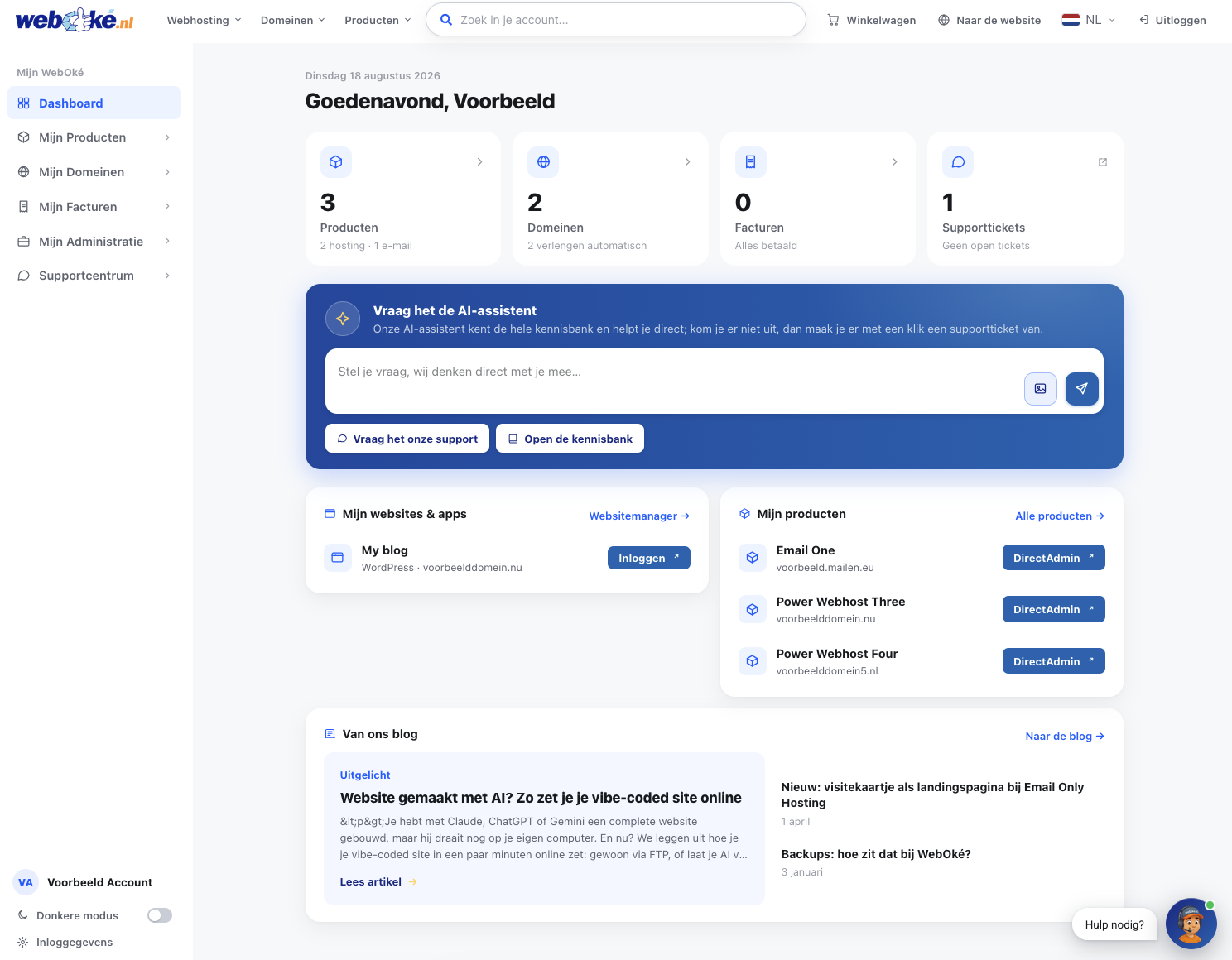
Notre nouveau site et Mon WebOké : pourquoi nous avons tout développé nous-mêmes

Site créé avec l'IA ? Voici comment mettre votre site vibe-codé en ligne
Vous avez créé un site complet avec Claude, ChatGPT ou Gemini, mais il tourne encore sur votre ordinateur. Et maintenant ? Nous expliquons comment mettre votre site vibe-codé en ligne en quelques minutes : simplement par FTP, ou en laissant votre IA travailler directement sur nos serveurs via SSH.
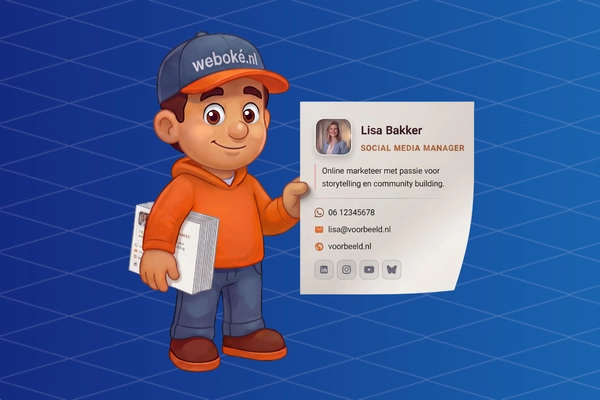
Nouveau : une carte de visite comme page d'accueil avec Email Only Hosting
Créez dès maintenant une page d'accueil simple et informative avec une carte de visite, affichée sur le nom de domaine que vous utilisez pour votre offre Email Only.
Fini la page standard 'site en construction' : vous pouvez publier des informations utiles sur vous ou votre entreprise.