Ajouter un agenda à l'application Calendrier d'Apple sur macOS
Comme Apple prend en charge CalDAV nativement sur tous ses appareils, ajouter et synchroniser votre agenda Nextcloud sur votre Mac est un jeu d'enfant.
Étape 1 - Pour ajouter votre agenda à votre Mac, vous devez créer un mot de passe d'application, cliquez ici pour savoir comment le créer.
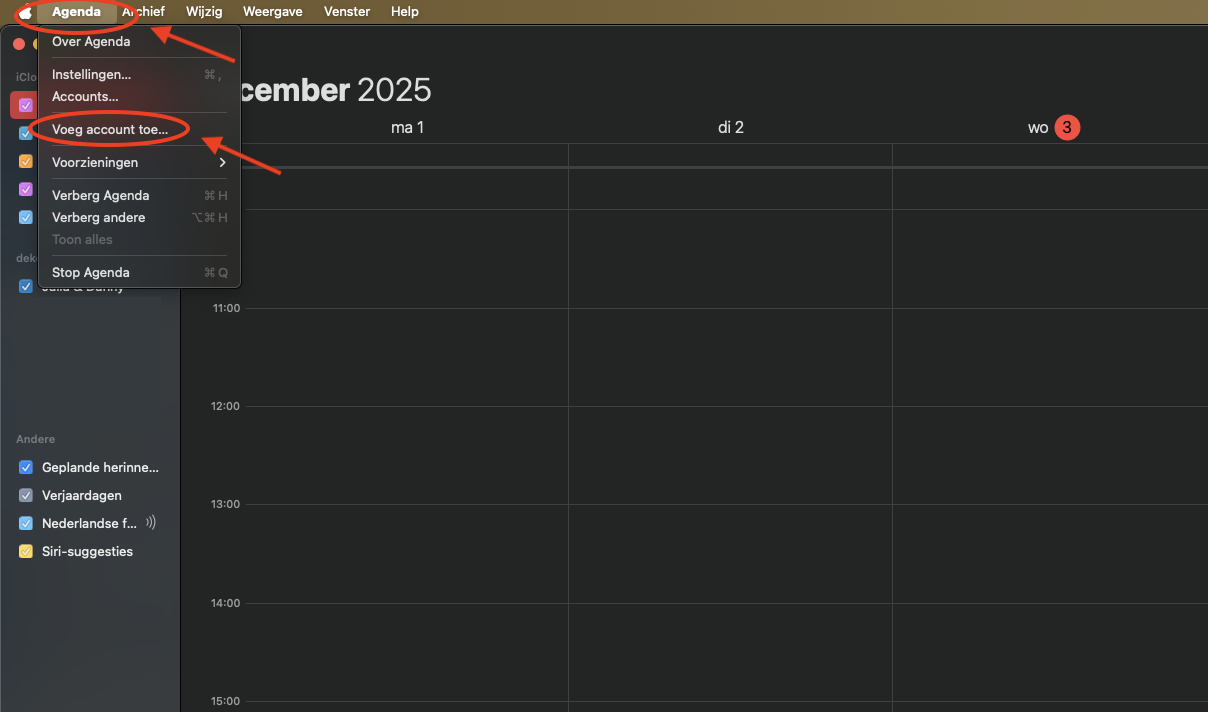
Étape 2 - Ouvrez l'application Calendrier sur votre Mac et cliquez dans la barre de menus en haut à gauche sur 'Calendrier', puis dans le menu déroulant sur 'Ajouter un compte...'
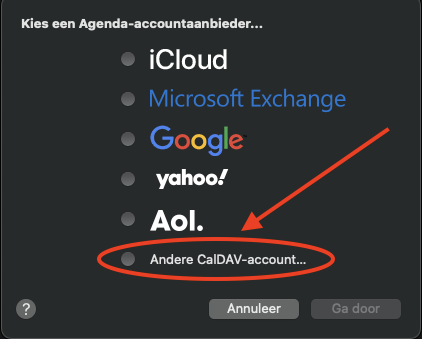
Étape 3 - Cochez 'Autre compte CalDAV...' et cliquez sur 'Continuer'
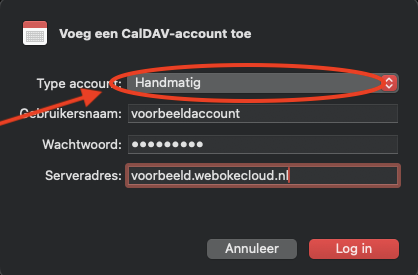
Étape 4 - Dans le menu déroulant 'Type de compte', choisissez 'Manuel'.
Saisissez ensuite votre nom d'utilisateur Nextcloud et le mot de passe d'application que vous avez créé.
Vous ne savez pas comment créer un mot de passe d'application ? Cliquez ici.
Saisissez ensuite l'URL de votre serveur Nextcloud et cliquez sur 'Se connecter', et c'est déjà terminé !