Direct naar de inhoud

Cookie-instellingen

Kies per soort welke cookies je toestaat. Je kunt je keuze altijd wijzigen via Cookie-instellingen onderaan elke pagina. Privacyverklaring

Noodzakelijk

Altijd aan

Nodig om in te loggen, je winkelwagen te bewaren en je keuzes te onthouden. Deze staan altijd aan.

Welke cookies?
  • weboke_sessie, weboke_klant, weboke_remember: je sessie en ingelogd blijven
  • weboke_basket: je winkelwagen
  • wkBtwIncl: prijzen met of zonder btw tonen
  • wok_cookies: je cookiekeuze, 12 maanden

Meet welke advertentie tot een bezoek of bestelling leidt, zodat we niet betalen voor advertenties die niets doen.

Welke cookies?
  • Google Ads via Google Tag Manager (_gcl_au, _gcl_aw), tot 90 dagen
  • OpenAI Ads, advertenties in ChatGPT
  • wok_aff: via welke partner je bij ons kwam (affiliateprogramma), 60 dagen

4,6

Agenda toevoegen aan de agenda app op MacOS van Apple

Doordat Apple op al haar apparaten native CalDAV ondersteund is het toevoegen en synchroniseren van je Nextcloud agenda aan je Mac een eitje.

Stap 1 - Om je agenda toe te voegen aan je Mac is het nodig om een app-wachtwoord aan te maken, klik hier om te leren hoe je deze aan kan maken.

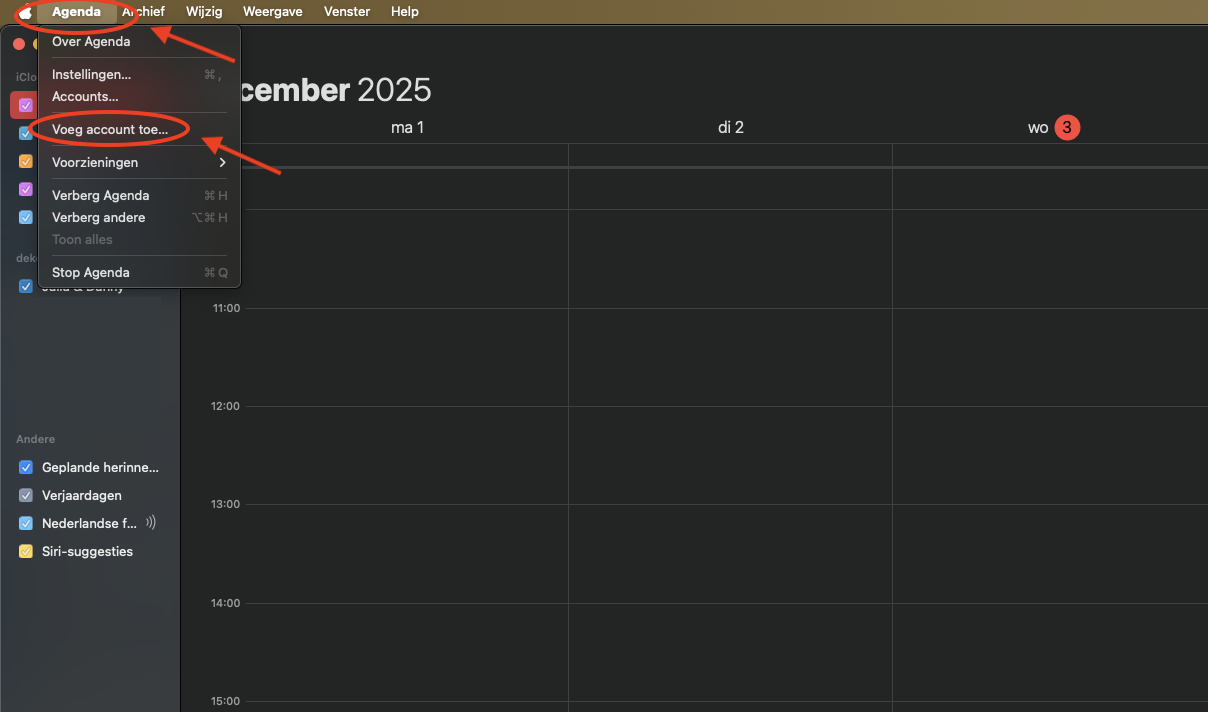
Stap 2 - Open de agenda app op je Mac en klik linksboven in de menubalk op 'Agenda', klik vervolgens in het drop-down menu op 'Voeg account toe...'
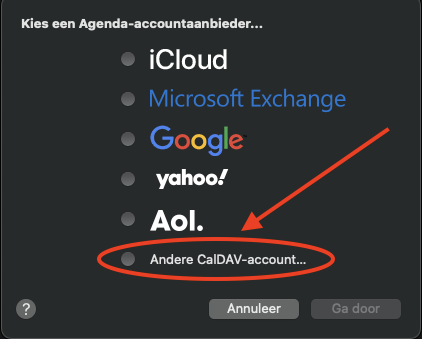
Stap 3 - Vink 'andere CalDAV-account...' aan en klik op 'Ga door'
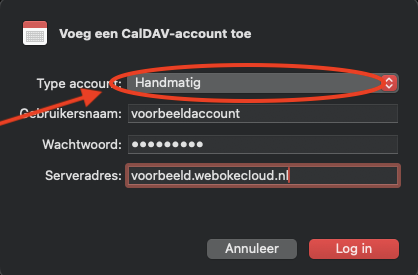
Stap 4 - Kies in het drop-down menu bij 'Type account' voor 'Handmatig'.
Vul vervolgens je Nextcloud gebruikersnaam en het app-wachtwoord dat je hebt aangemaakt in.

Weet je niet hoe je een app-wachtwoord aanmaakt? Klik dan hier.

Vul daarna de URL van je Nextcloud server in en klik op 'Log in', daarna ben je alweer klaar!
Was dit artikel nuttig?

← Terug naar Nextcloud

Even geduld…

Stel je domeinen in

Regel per domein de nameservers, de koppeling aan je hosting en wie de eigenaar wordt.

Je domeinen laden…