Migrer de Google Drive vers Nextcloud de WebOké
Vos données sont stockées depuis des années sur Google Drive et vous vous demandez sans doute s'il est facile de les quitter et de transférer vos données vers votre propre serveur Nextcloud ?
Bonne nouvelle : c'est vite réglé.
Même si Google ne rend pas ce processus aussi simple que d'autres fournisseurs, nous avons développé notre propre application qui permet à nos clients de le faire facilement, avec un minimum d'actions manuelles.
Attention : comme notre application est pour l'instant fermée, vous ne pouvez pas l'utiliser sans que nous vous en donnions l'autorisation chez Google. Si vous souhaitez utiliser notre outil de migration Google Drive, envoyez-nous via le Centre de support de l'espace client un ticket avec l'adresse e-mail de votre compte Google, et nous vous donnerons accès à notre application Google dès que possible.
En raison de restrictions du côté de Google, c'est pour l'instant la seule méthode possible ; nous espérons pouvoir supprimer cette étape à l'avenir.
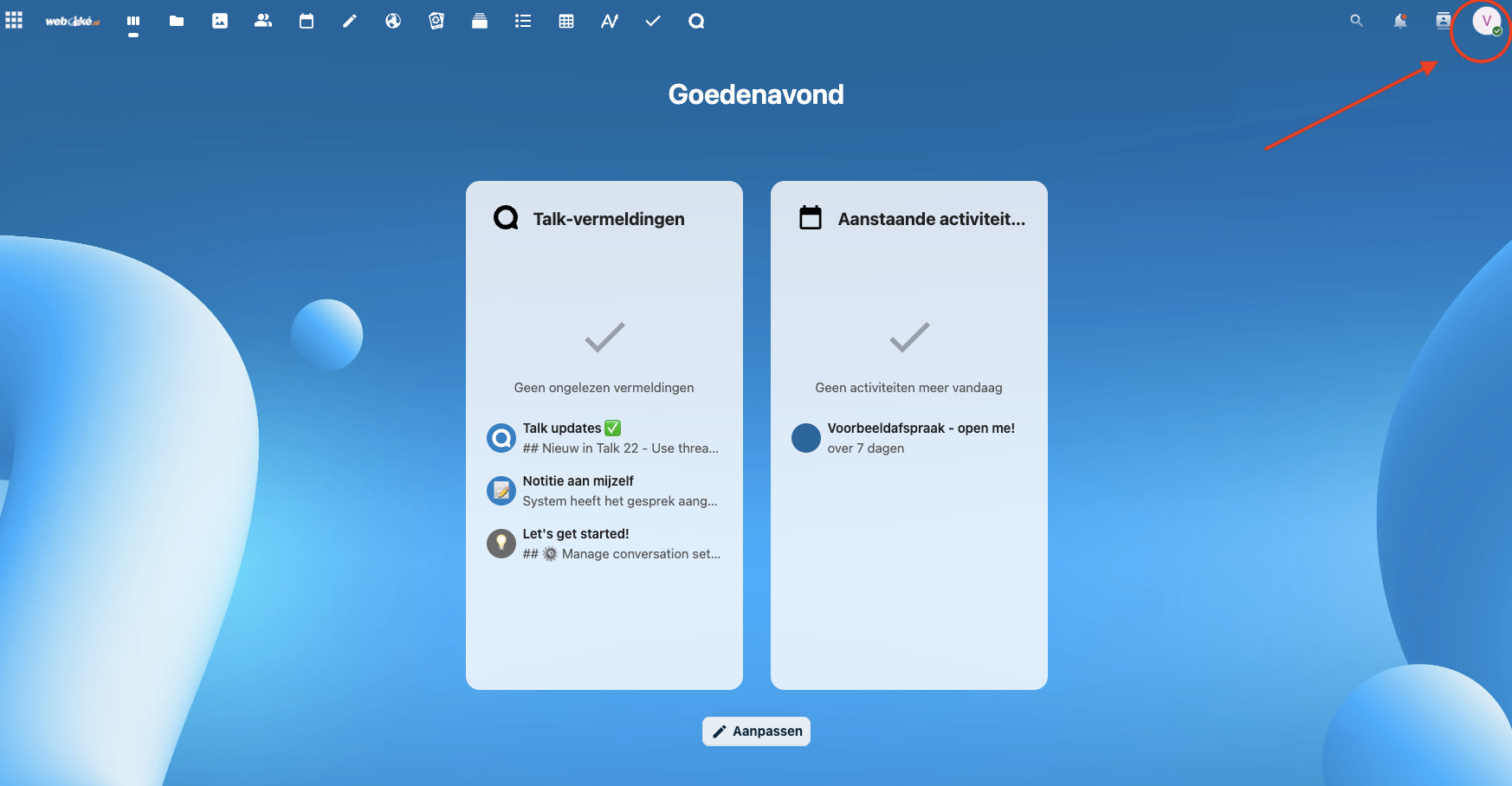
Étape 1 : connectez-vous à votre compte Nextcloud et cliquez en haut à droite sur votre profil.
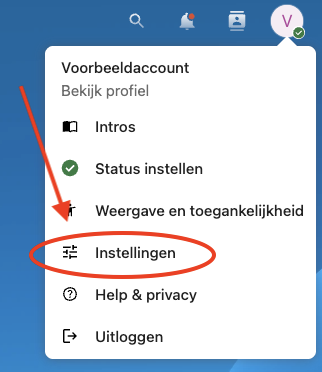
Étape 2 : cliquez sur Paramètres dans le menu déroulant
Étape 3 : cliquez à gauche sur WebOke Import Tool

Étape 4 : à la première ouverture de l'application, ce message s'affiche. Si vous avez déjà envoyé un ticket et obtenu l'accès à l'application, cliquez sur 'Connect with Google Account' et passez à l'étape suivante.
Si vous n'avez pas encore envoyé de ticket nous communiquant l'adresse e-mail de votre compte Google, cliquez directement sur Submit ticket .
Dès que vous avez obtenu l'accès à l'application, revenez ici et connectez-vous à votre compte Google.

Étape 5 : connectez-vous au compte Google que vous nous avez communiqué et dans les écrans suivants, cliquez sur Continuer.
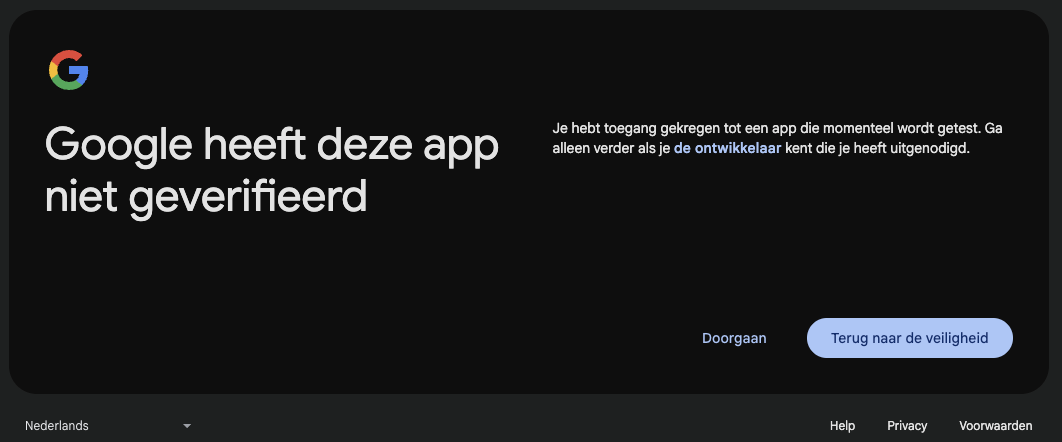

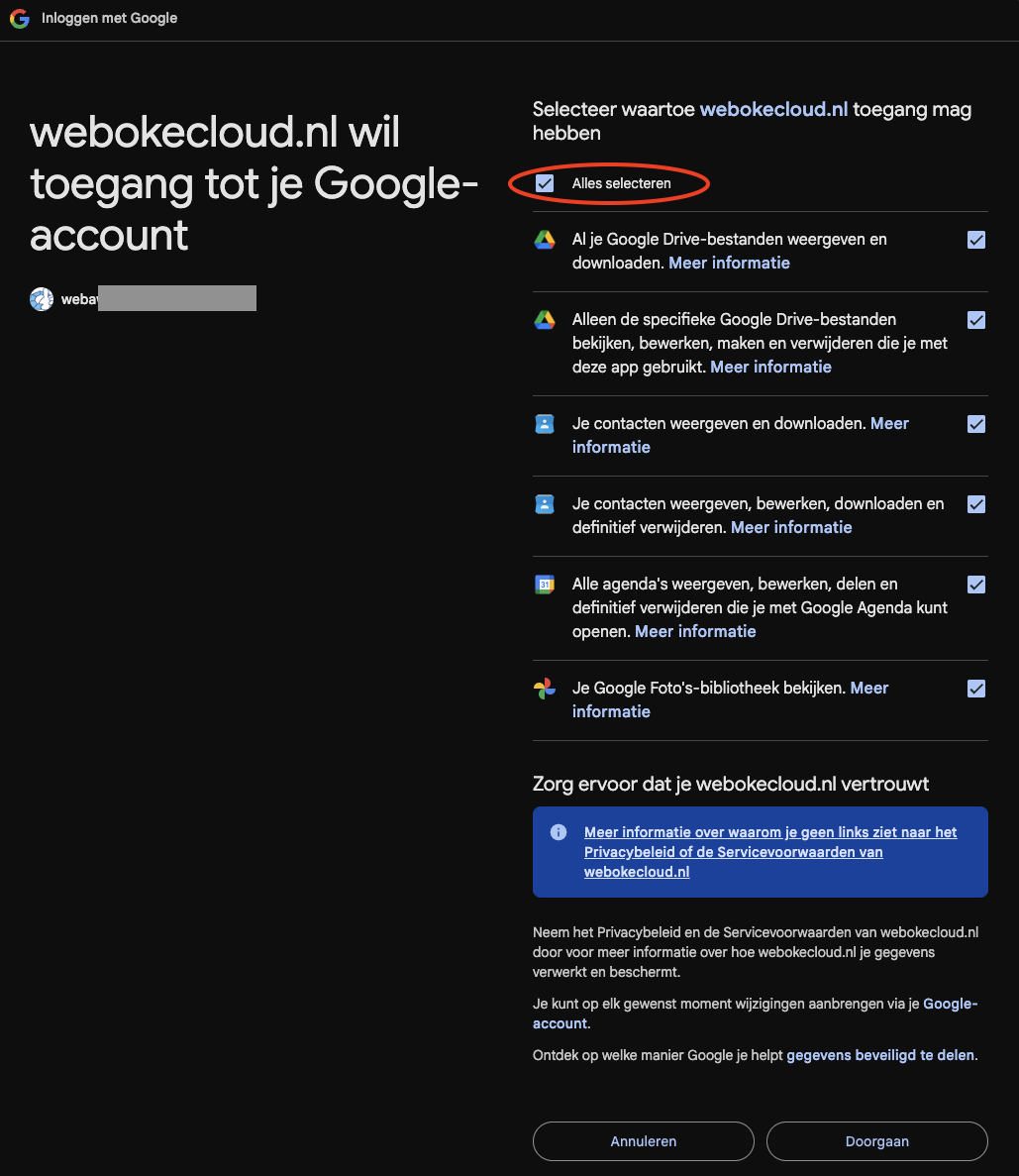
Étape 6 : cliquez sur Tout sélectionner puis sur Continuer
Étape 7 : le plus important est fait : une connexion active est maintenant établie entre votre serveur Nextcloud et votre compte Google dans l'application de migration.
L'application propose 4 options de menu, que nous allons toutes passer en revue.
Photo import : comme Google stocke les photos différemment de vos fichiers, il n'est pas possible de les migrer directement d'un serveur à l'autre.
Nous avons toutefois mis au point une procédure efficace qui automatise cela autant que possible ; vous trouverez un guide pas à pas dans l'application de migration dans Nextcloud.
La procédure que nous avons développée pour cette migration est unique et très complète : toutes les métadonnées de vos photos, comme l'appareil utilisé, le lieu et la date, sont conservées lors de la migration.
Google Drive : bonne nouvelle, tous vos fichiers Google Drive peuvent être transférés en une seule fois. Nous y revenons ci-dessous.
Google Agenda : vos agendas Google se transfèrent ici très facilement. Nous y revenons ci-dessous.
Google Contacts : vos contacts aussi se transfèrent facilement en quelques clics. Nous y revenons ci-dessous.

Transférer les fichiers et dossiers de Google Drive
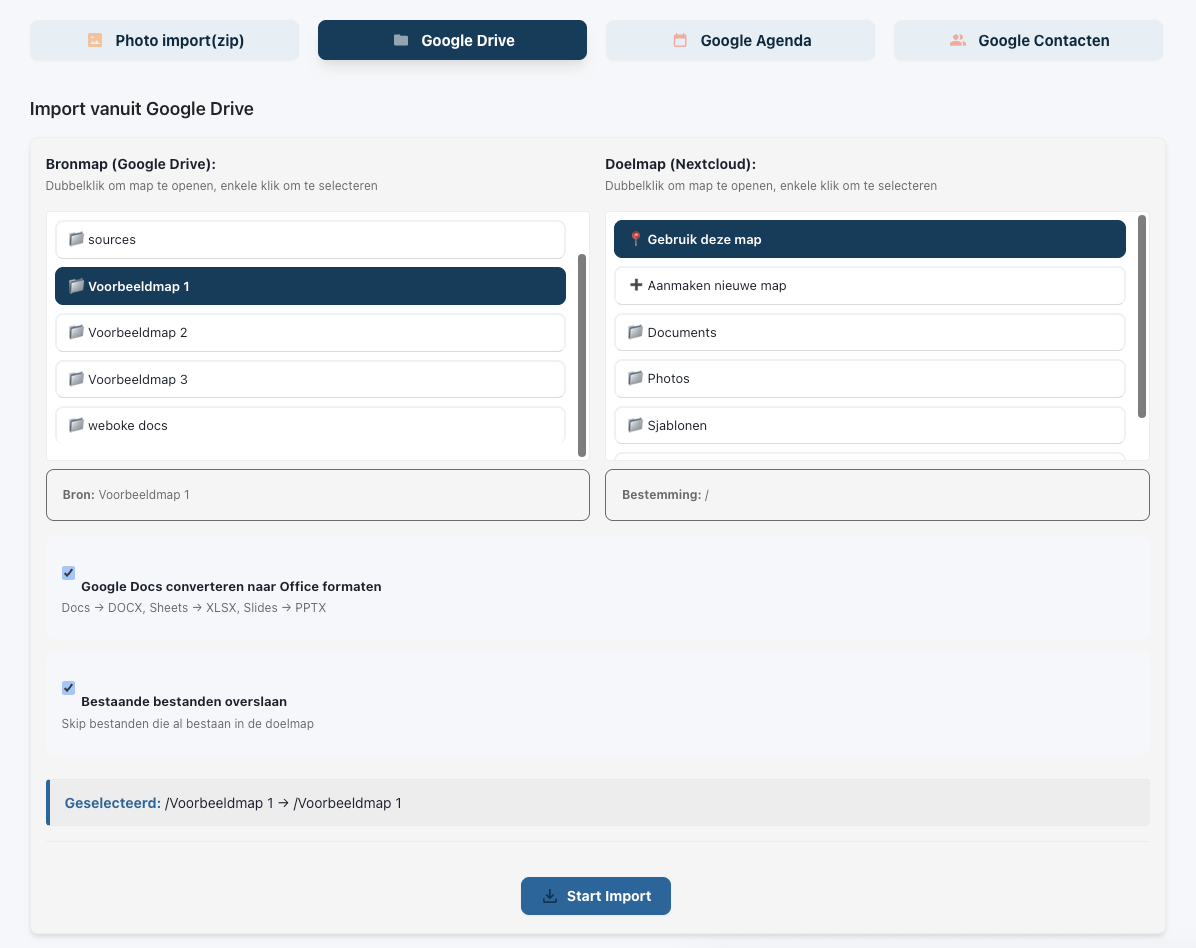
Dans l'application de migration, cliquez sur Google Drive
Sur cette page, vous voyez à gauche tout le contenu de votre compte Google Drive.
Sous Source folder , vous pouvez sélectionner le dossier à migrer vers votre serveur Nextcloud.
Comme la migration représente une tâche importante pour le serveur, selon la taille et le nombre de fichiers, il n'est actuellement possible de migrer qu'un seul dossier par tâche ; vous pouvez toutefois lancer plusieurs tâches en même temps.
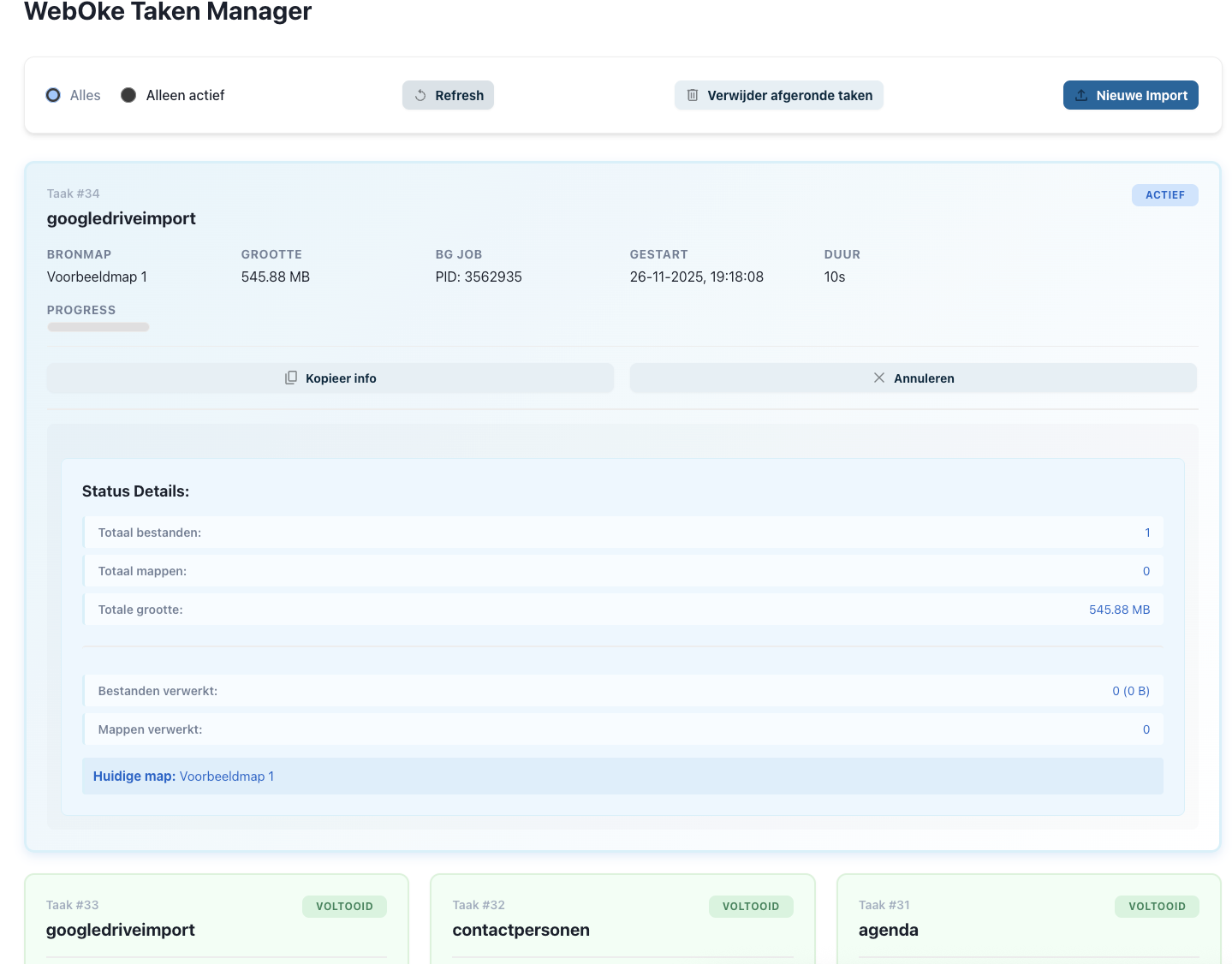
Vous pouvez suivre l'avancement de la migration dans le WebOke Task Manager, visible dans le menu de gauche ; vous recevez un e-mail lorsque la migration est terminée.
Selon la quantité de données, cela peut prendre plusieurs heures. Vous pouvez fermer la fenêtre sans problème, la tâche continue.
Transférer les agendas vers Nextcloud
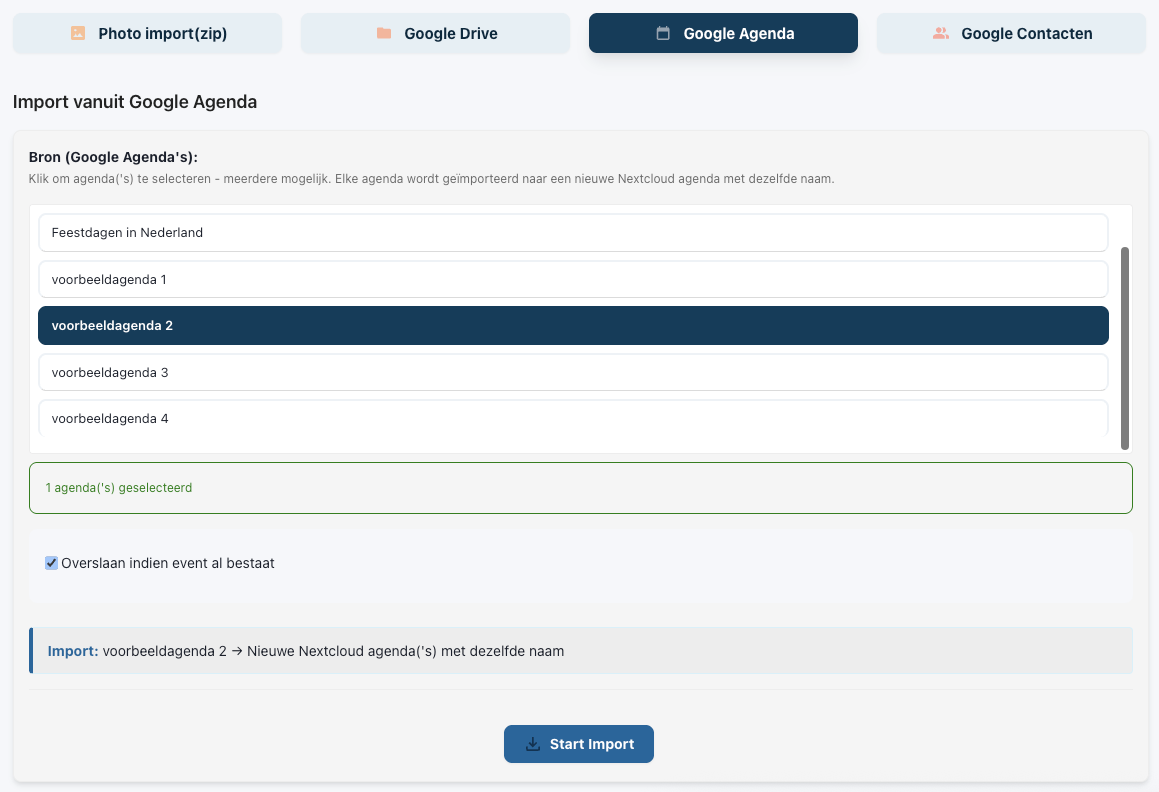
Dans l'application de migration, cliquez sur Google Calendars.
Vous y voyez tous vos agendas Google ; vous pouvez sélectionner un ou plusieurs agendas à transférer. Lorsque vous cliquez sur Start import , la migration démarre et se termine en quelques minutes.
Vous pouvez suivre le statut dans le WebOke Task Manager , visible dans le menu de gauche.
Transférer les contacts vers Nextcloud
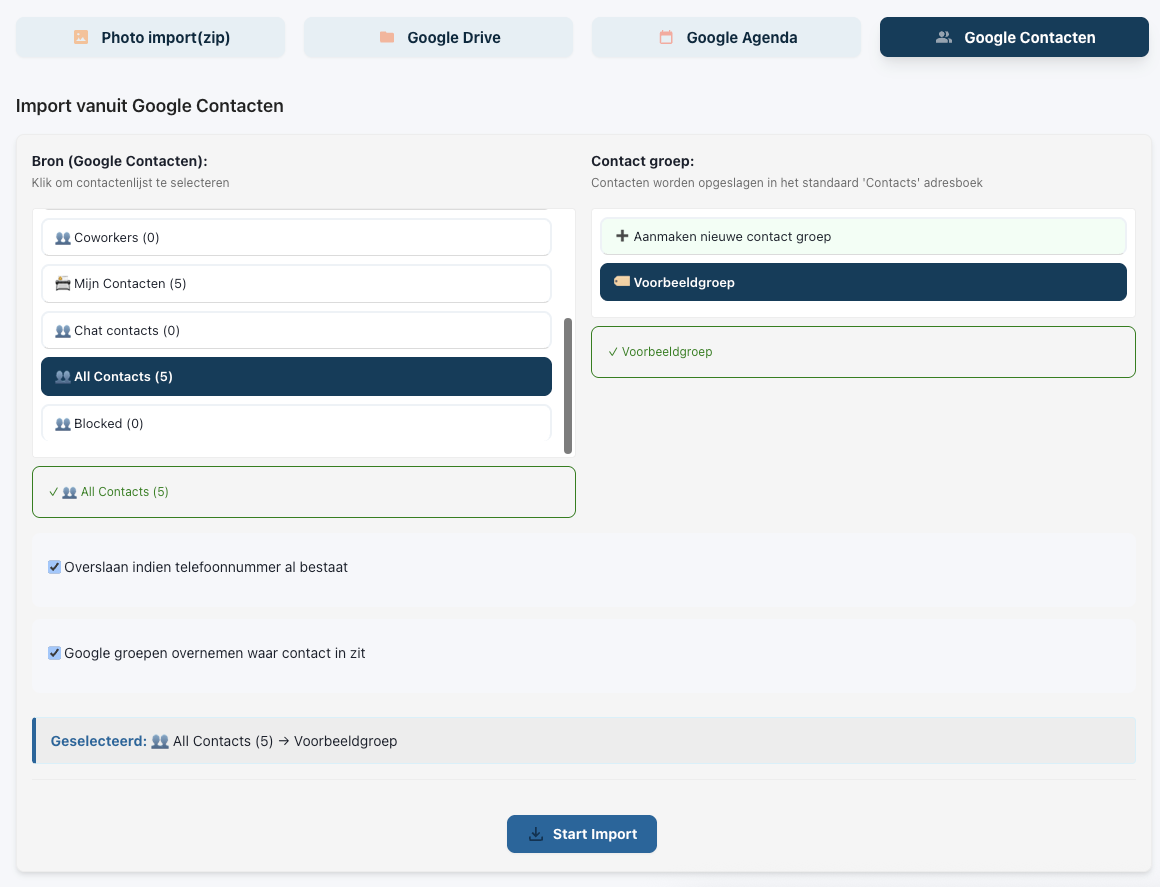
Allez dans 'Google Contacts'.
Sous 'Source', vous voyez les groupes de contacts enregistrés chez Google ; vous pouvez choisir un ou plusieurs groupes à migrer.
À droite, sous 'Contact group' , vous pouvez choisir le groupe de votre compte Nextcloud vers lequel les contacts doivent être transférés.
Une fois votre sélection faite, cliquez en bas sur 'Start Import' pour lancer la migration.
Vous pouvez suivre le statut dans le WebOke Task Manager , visible dans le menu de gauche.