
Ajouter une adresse e-mail à Thunderbird
Thunderbird est notre logiciel de messagerie favori, excellent choix !
Thunderbird est open source et respectueux de la vie privée, contrairement à des programmes comme Windows Mail et Outlook.
Dans cet article, nous vous expliquons comment ajouter votre boîte mail à Thunderbird.
Étape 1 : ouvrez Thunderbird, cliquez en bas à gauche sur la roue dentée, puis sur 'Gestion des comptes'.
Un menu supplémentaire s'ouvre alors, cliquez sur 'Ajouter un compte de messagerie...'

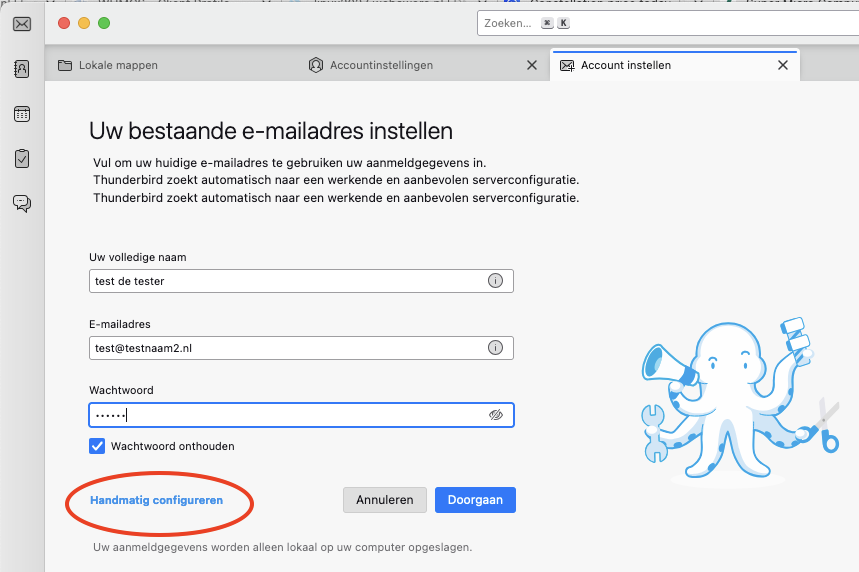
Étape 2 : remplissez les champs suivants dans cet écran :
Nom : c'est le nom d'affichage de la boîte mail. Lorsque vous envoyez un e-mail, le destinataire voit ce nom comme expéditeur dans sa boîte de réception.
Adresse e-mail : c'est l'adresse e-mail que vous avez créée dans le panneau de contrôle DirectAdmin
Mot de passe : vous avez défini ce mot de passe lors de la création de la boîte mail. Vous ne vous en souvenez plus ? Cliquez ici pour voir comment le modifier.
Cliquez ensuite sur 'Continuer'.
Dans presque tous les cas, vous voyez maintenant un message vert avec le texte 'Configuration trouvée chez le fournisseur de messagerie'. Vous pouvez alors cliquer sur 'Terminé' et c'est terminé.
Vous ne voyez pas ce message ou vous en voyez un autre ? Cliquez alors sur 'Configuration manuelle'
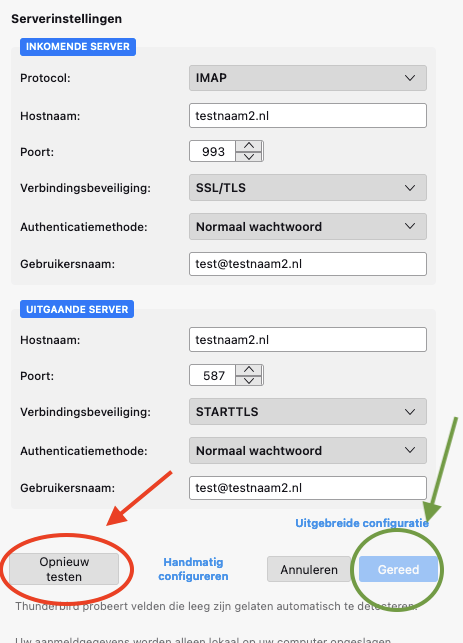
Étape 3 : si Thunderbird n'a pas réussi à trouver les bons paramètres sur le serveur, saisissez-les ici manuellement.
Remplissez tous les champs, même ceux indiqués comme facultatifs.
Paramètres entrants :
Protocole : IMAP
Nom d'hôte : c'est votre nom de domaine, dans cet exemple testnaam2.nl. Parfois, votre nom de domaine est précédé de IMAP ou SMTP : vous pouvez le supprimer, le nom de domaine seul suffit.
Port : 993
Sécurité de la connexion : SSL/TLS
Méthode d'authentification : mot de passe normal
Nom d'utilisateur : c'est l'adresse e-mail que vous saisissez aussi dans les autres champs. Ce champ doit toujours être rempli.
Paramètres sortants :
Nom d'hôte : c'est votre nom de domaine, dans cet exemple testnaam2.nl. Parfois, votre nom de domaine est précédé de IMAP ou SMTP : vous pouvez le supprimer, le nom de domaine seul suffit.
Port : 587
Sécurité de la connexion : STARTTLS
Méthode d'authentification : mot de passe normal
Nom d'utilisateur : c'est l'adresse e-mail que vous saisissez aussi dans les autres champs. Ce champ doit toujours être rempli.
Attention : vous avez uniquement une offre Email Only chez nous et votre site web est hébergé chez un autre fournisseur ? Dans ce cas, indiquer le nom de domaine comme nom d'hôte ne fonctionne pas. Saisissez alors le nom du serveur de votre offre Email Only, que vous trouverez dans l'e-mail reçu lors de la souscription. Ce nom de serveur ressemble par exemple à ceci : linux2410.webawere.nl.
Une fois tous les champs remplis, cliquez sur 'Retester'. Vous voyez que la connexion a réussi ? Cliquez alors sur 'Terminé'.
Terminé ! Votre boîte mail est maintenant active dans Thunderbird