
WebOké Backups : consulter, restaurer ou télécharger une sauvegarde
WebOké Backups est notre propre système de sauvegarde. Chaque nuit, nous faisons une sauvegarde complète de votre offre d'hébergement : vos fichiers, bases de données, boîtes mail et paramètres. Nous conservons ces sauvegardes chiffrées sur des serveurs de stockage distincts, dans un centre de données distinct que nous gérons nous-mêmes, donc séparément du serveur sur lequel tourne votre site. Vous pouvez restaurer vous-même, gratuitement et sans notre intervention, des éléments issus des sauvegardes des 30 derniers jours.
Dans cet article :
- Que contient la sauvegarde ?
- Ouvrir WebOké Backups
- L'assistant en six étapes
- Les quatre méthodes de restauration
- Téléchargement et envoi
- Restaurations précédentes
- Questions fréquentes
Que contient la sauvegarde ?
Pour chaque offre d'hébergement, nous conservons chaque nuit :
- tous les fichiers de votre dossier personnel (home), donc aussi vos sites ;
- vos bases de données, y compris les utilisateurs de bases de données avec leurs mots de passe et leurs droits ;
- vos boîtes mail et les paramètres de messagerie (alias, filtres, répondeurs automatiques) ;
- la configuration DirectAdmin : domaines, sous-domaines et redirections ;
- les zones DNS, certificats SSL, cronjobs, comptes FTP et votre version de PHP.
Pour une offre e-mail, nous conservons les boîtes mail et les paramètres DirectAdmin.
Ouvrir WebOké Backups
- Connectez-vous sur mijn.weboke.nl.
- Dans le menu de gauche, allez dans Mes produits et choisissez WebOké Backups dans le sous-menu. WebOké Backups figure aussi dans la barre d'onglets en haut de chaque page produit.
- Vous pouvez aussi vous rendre directement sur mijn.weboke.nl/backups.
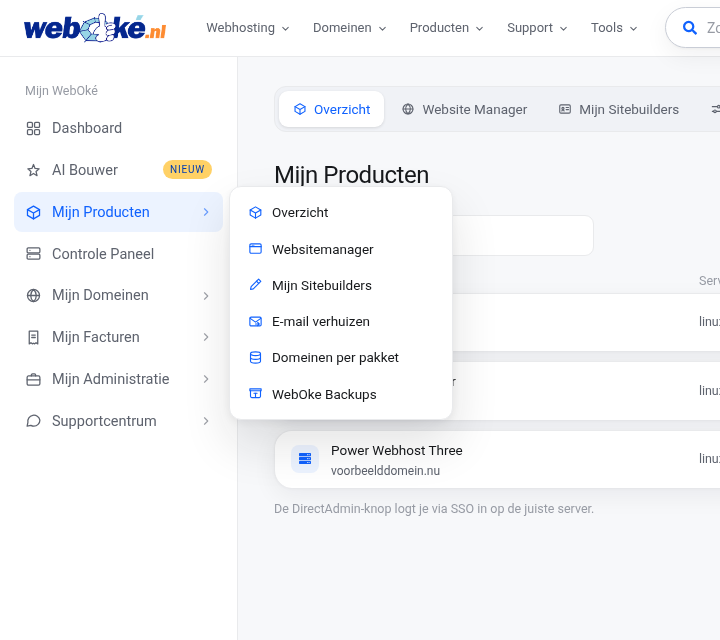
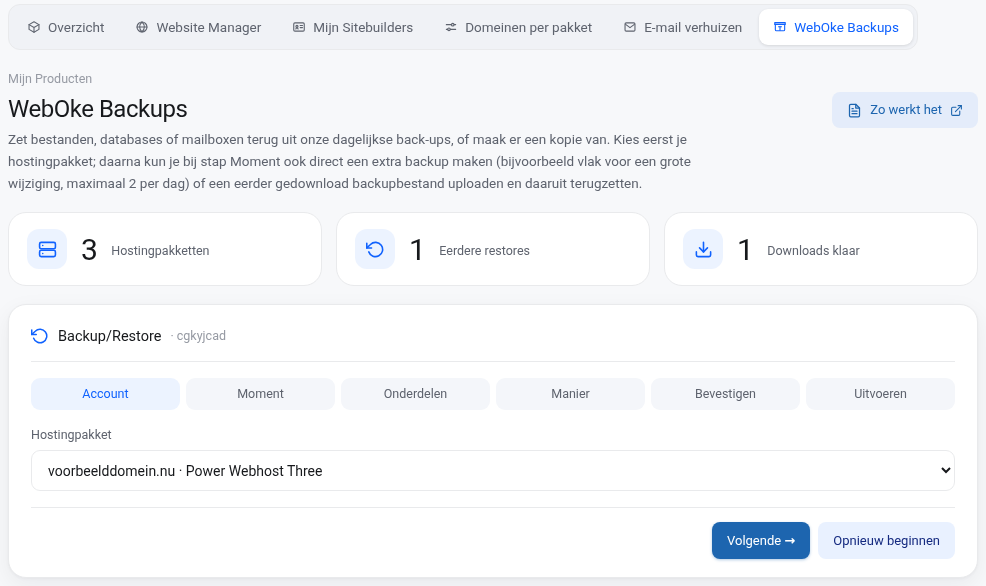
En haut de la page, trois vignettes affichent le nombre d'offres d'hébergement, le nombre de restaurations précédentes et le nombre de téléchargements disponibles. Le bouton Comment ça marche ouvre cet article. En dessous se trouve l'assistant de restauration, suivi de vos restaurations précédentes, de vos téléchargements et envois, et d'une brève explication des méthodes de restauration.
L'assistant en six étapes
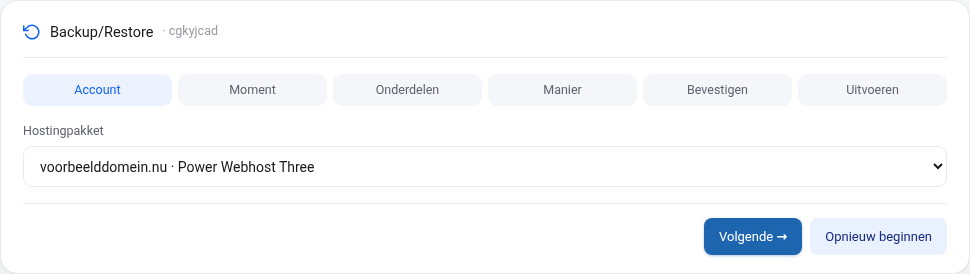
L'assistant vous guide en six étapes. Avec Suivant et Précédent, vous passez d'une étape à l'autre ; avec Recommencer, vous repartez du début.
Étape 1 : Compte
Choisissez l'offre d'hébergement dont vous voulez restaurer quelque chose. Si vous avez beaucoup d'offres, un champ de recherche apparaît au-dessus de la liste. Si vous avez une offre revendeur, vous choisissez ensuite le compte concerné : votre propre compte ou l'un des comptes que vous avez créés.
Étape 2 : Moment
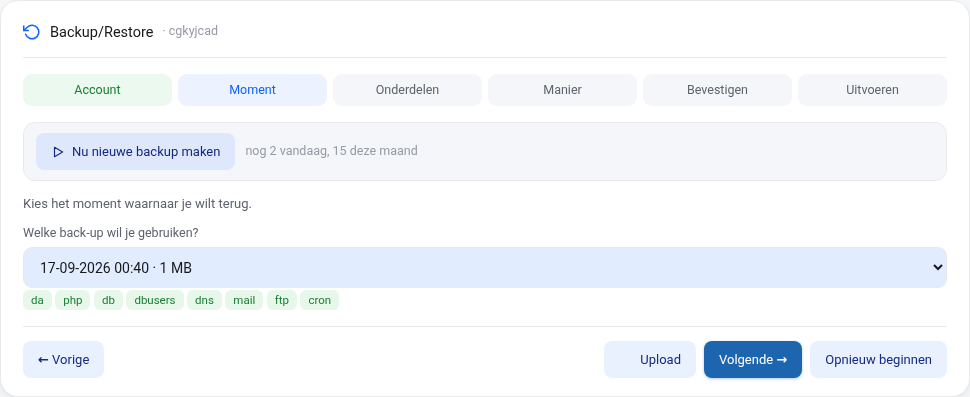
Vous voyez tous les moments de sauvegarde disponibles avec leur date, leur heure et leur taille. Le plus récent est sélectionné par défaut. Choisissez le moment auquel vous voulez revenir. Sous la liste déroulante, vous voyez les éléments contenus dans ce moment.
Cette étape vous permet aussi deux autres actions :
- Créer une sauvegarde maintenant : faites immédiatement une sauvegarde supplémentaire de votre compte, par exemple juste avant une modification importante de votre site. C'est possible au maximum 2 fois par jour et 15 fois par mois. Dès que la sauvegarde est prête, le nouveau moment apparaît dans la liste. Pour chaque jour, nous conservons au final la dernière sauvegarde de la journée : une sauvegarde supplémentaire sert donc surtout de point de restauration pour la journée même.
- Upload (le bouton en bas) : restaurez à partir d'un fichier de sauvegarde (.tar.gz) que vous avez téléchargé auparavant via cet écran. Le fichier est automatiquement supprimé après 48 heures.
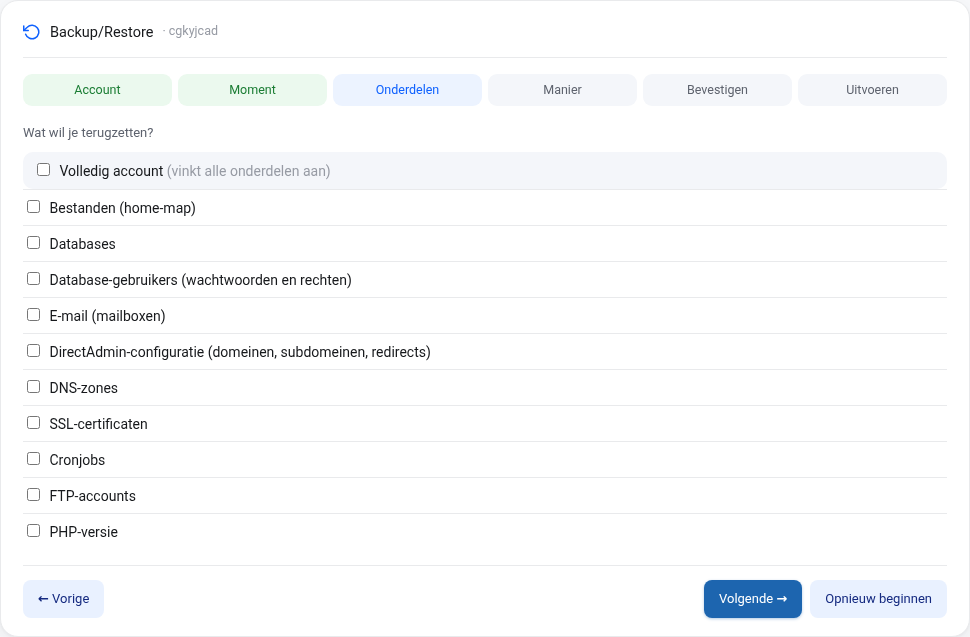
Étape 3 : Éléments
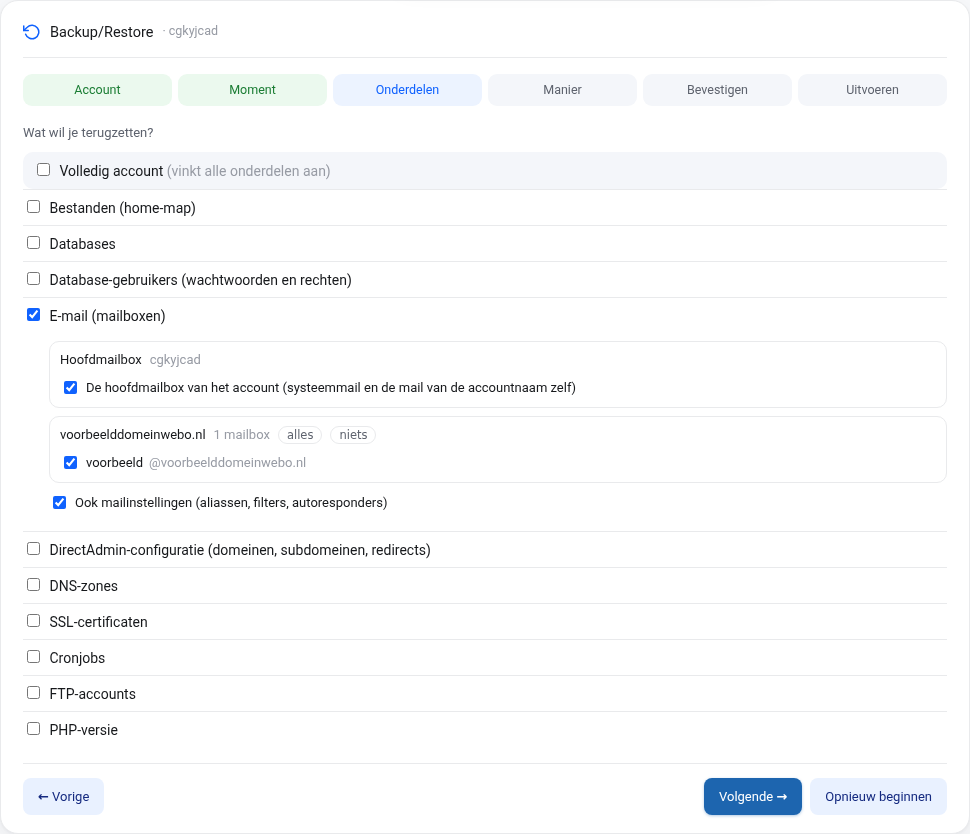
Cochez ce que vous voulez restaurer. Vous pouvez choisir un ou plusieurs éléments :
- Fichiers (dossier home) : le dossier home complet, ou seulement certains dossiers et fichiers. Dans ce dernier cas, vous parcourez la sauvegarde comme dans le Gestionnaire de fichiers, ou vous recherchez par nom (3 caractères minimum) et cochez ce dont vous avez besoin.
- Bases de données et Utilisateurs de bases de données (mots de passe et droits).
- E-mail (boîtes mail) : la boîte mail principale du compte et, par domaine, toutes les boîtes mail ou certaines seulement, éventuellement avec les paramètres de messagerie.
- Configuration DirectAdmin, Zones DNS, Certificats SSL, Cronjobs, Comptes FTP et Version de PHP.
Avec Compte complet, vous cochez tout en une fois. Pour une offre e-mail, vous ne pouvez choisir que les boîtes mail et les paramètres DirectAdmin.
Étape 4 : Méthode
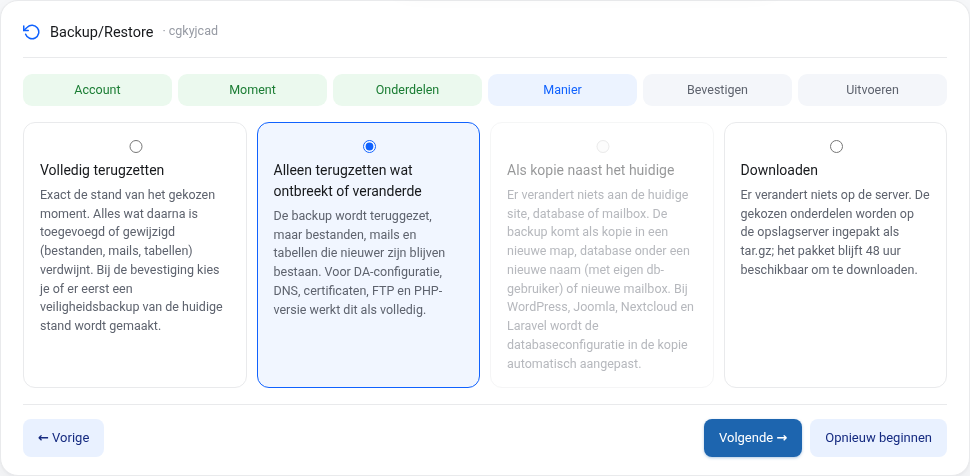
Choisissez comment restaurer. Les quatre méthodes sont expliquées plus bas dans cet article.
Étape 5 : Confirmer
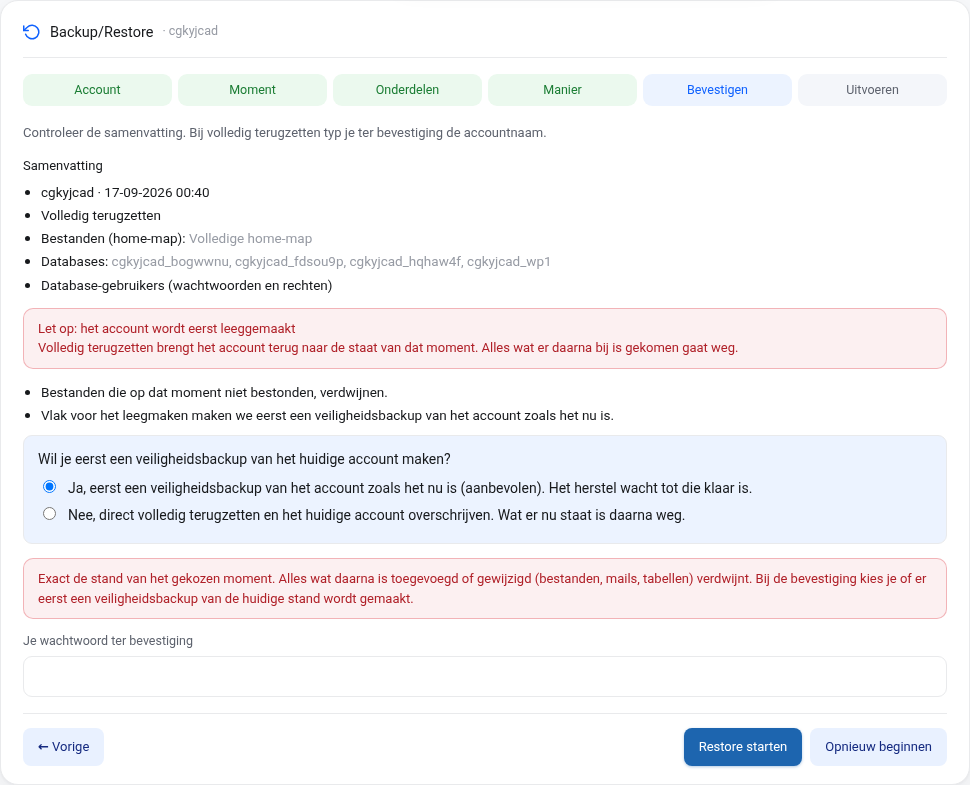
Un récapitulatif de vos choix s'affiche. Si vous choisissez la restauration complète, vous voyez d'abord ce qui disparaîtra lors du vidage du compte et ce qui sera recréé. Vous choisissez si nous faisons au préalable une sauvegarde de sécurité de l'état actuel (recommandé, activé par défaut) et vous saisissez votre mot de passe pour confirmer. Cliquez ensuite sur Lancer la restauration. Pour une restauration complète, nous vous demandons encore une fois si vous êtes sûr.
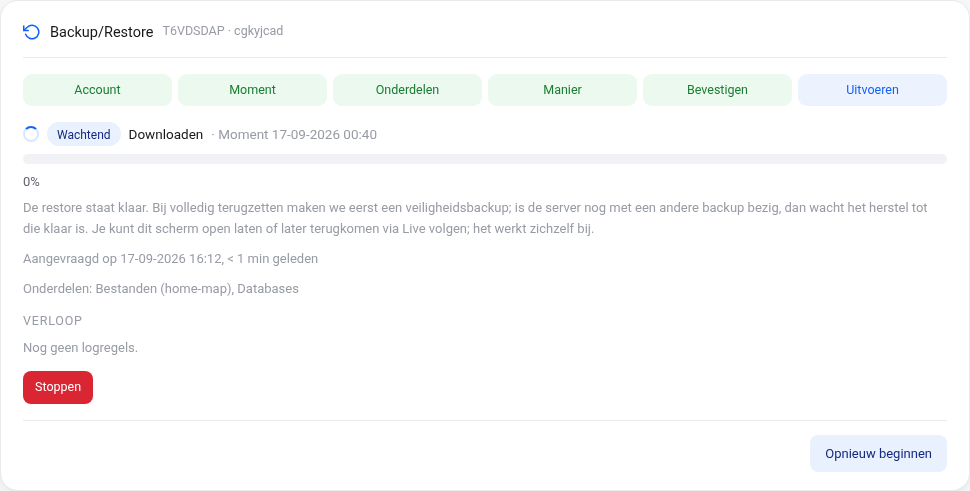
Étape 6 : Exécuter
La restauration est placée dans la file d'attente et démarre généralement en moins d'une minute. Si une sauvegarde est en cours sur le serveur à ce moment-là, la restauration attend qu'elle soit terminée ; pour une restauration complète, nous attendons d'abord la sauvegarde de sécurité. Vous voyez étape par étape ce qui se passe, l'écran se met à jour tout seul. Vous pouvez fermer la page sans problème : en haut de la page WebOké Backups, le message Une restauration est en cours reste affiché avec le bouton Suivre en direct, et vous recevez un e-mail dès que la restauration est terminée, ou si elle échoue. Vous pouvez interrompre une restauration en cours avec Arrêter et relancer une restauration échouée avec Réessayer. Tant qu'une restauration est en cours, vous ne pouvez pas en lancer une nouvelle pour ce compte.
Les quatre méthodes de restauration
- Restauration complète : exactement l'état du moment choisi. Le compte est d'abord vidé puis restauré ; tout ce qui a été ajouté ou modifié après le moment choisi (fichiers, e-mails, tables) disparaît. Lors de la confirmation, vous choisissez si nous faisons d'abord une sauvegarde de sécurité de l'état actuel, pour pouvoir toujours revenir en arrière. Cette option est activée par défaut.
- Restaurer uniquement ce qui manque ou a changé : la sauvegarde est restaurée, mais les fichiers, e-mails et tables plus récents que la sauvegarde sont conservés. Pratique si vous avez supprimé quelque chose par erreur. Pour la configuration DirectAdmin, le DNS, les certificats, le FTP et la version de PHP, cela fonctionne comme une restauration complète.
- En copie, à côté de l'existant : rien ne change sur votre site, votre base de données ou votre boîte mail actuels. La sauvegarde est placée en copie dans un nouveau dossier, comme base de données sous un nouveau nom (avec son propre utilisateur de base de données) ou comme nouvelle boîte mail. Vous pouvez ainsi examiner tranquillement le contenu de la sauvegarde. Pour WordPress, Joomla, Nextcloud et Laravel, nous adaptons automatiquement le fichier de configuration de la copie à la nouvelle base de données. Si vous voulez consulter la copie sous une autre URL, saisissez-la. Les informations de la nouvelle base de données ne s'affichent qu'une seule fois, notez-les donc immédiatement.
- Télécharger : rien ne change sur le serveur. Les éléments choisis sont regroupés dans un fichier tar.gz que vous pouvez télécharger pendant 48 heures. Vous pouvez recevoir un e-mail dès que l'archive est prête.
Téléchargement et envoi
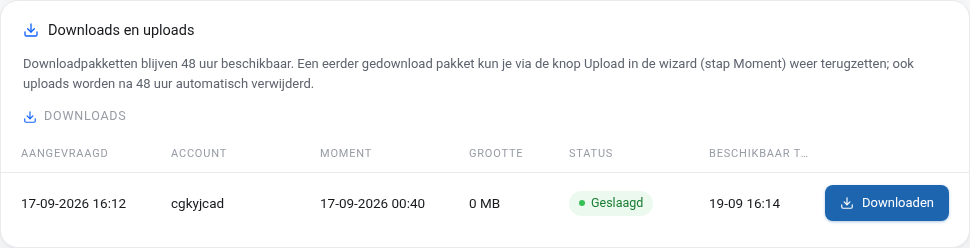
Sous l'assistant se trouve l'aperçu Téléchargements et envois. Une archive de téléchargement reste disponible 48 heures, et le lien de téléchargement ne fonctionne que si vous êtes connecté. Vous pouvez restaurer plus tard une archive téléchargée auparavant : à l'étape Moment, choisissez Upload, sélectionnez le fichier et suivez les étapes suivantes. Les fichiers envoyés sont eux aussi supprimés automatiquement après 48 heures.
Restaurations précédentes
Chaque restauration figure dans la liste Restaurations précédentes avec la date, un code de restauration de huit caractères, le compte, le moment, la méthode, les éléments et le statut. Le bouton Résultat ouvre le rapport, qui indique par exemple combien de fichiers ont été restaurés et dans quel dossier. Si une restauration est encore en cours, le bouton Suivre en direct s'affiche. Mentionnez le code de restauration si vous nous posez une question sur une restauration.

Questions fréquentes
Combien de temps les sauvegardes sont-elles conservées ?
Il existe une sauvegarde pour chaque nuit des 30 derniers jours.
Est-ce que je perds ce qui a changé après la sauvegarde ?
Oui, en cas de restauration complète. Vous hésitez ? Choisissez alors Restaurer uniquement ce qui manque ou a changé ou une copie. Pour une restauration complète, laissez la sauvegarde de sécurité activée : nous pourrons ainsi toujours récupérer l'état d'avant la restauration.
Combien de temps dure une restauration ?
Cela dépend du volume de fichiers et d'e-mails. Un simple dossier ou une base de données est généralement restauré en moins d'une minute, un compte complet avec beaucoup d'e-mails peut prendre plus de temps. Inutile d'attendre : vous recevez un e-mail dès que c'est terminé.
Je ne vois pas WebOké Backups dans mon menu.
WebOké Backups est activé pour chaque offre d'hébergement et chaque offre e-mail. Si vous ne voyez pas l'élément, votre compte n'a pas d'offre active, ou vous êtes connecté en tant que sous-utilisateur sans accès aux produits. Connectez-vous avec le compte principal ou créez un ticket.
Vous êtes bloqué ?
Créez un ticket via le Centre de support, nous vous aiderons.