
Nextcloud Mail : ajouter une nouvelle boîte mail
Nextcloud Mail est le client de messagerie officiel de Nextcloud. Il fonctionne parfaitement avec les boîtes mail que vous pouvez créer dans les offres d'hébergement de WebOké, mais vous pouvez bien sûr aussi utiliser des boîtes mail d'autres fournisseurs dans Nextcloud Mail.
PS : Vous souhaitez vous aussi abandonner votre adresse @gmail.com, @hotmail.com ou @outlook.com et reprendre le contrôle total de vos e-mails ? Découvrez notre hébergement Email Only !
Dans cet article, nous expliquons comment ajouter votre boîte mail WebOké à Nextcloud Mail. L'ajout de boîtes mail d'autres fournisseurs se fait de la même manière, mais certains paramètres, comme les serveurs IMAP et SMTP, diffèrent selon le fournisseur.
Étape 1 - Ouvrez l'application Nextcloud Mail.

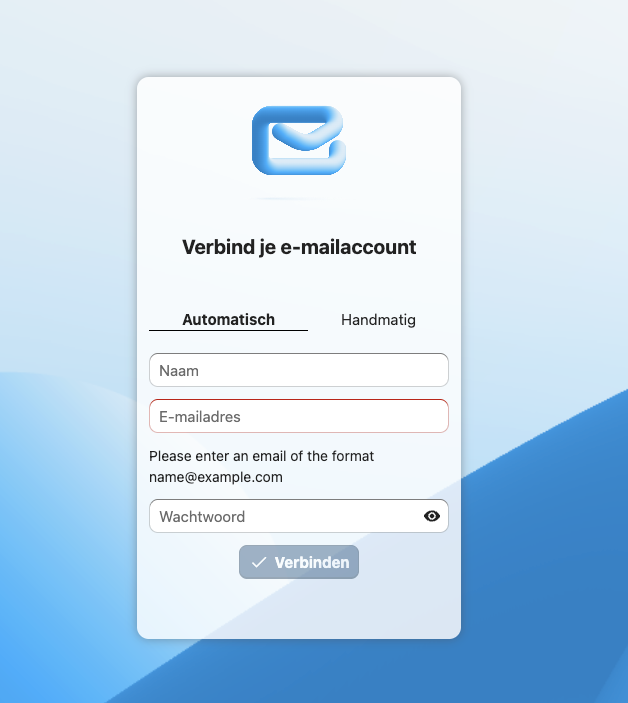
Étape 2 - Essayez d'abord l'option 'Automatique' pour la connexion, en saisissant votre adresse e-mail et votre mot de passe.
Pour la plupart des boîtes mail WebOké, cela fonctionne immédiatement et c'est terminé. Si certains paramètres (DNS) ne sont pas standard, choisissez 'Manuel'. La suite de l'article explique comment ajouter la boîte mail manuellement.
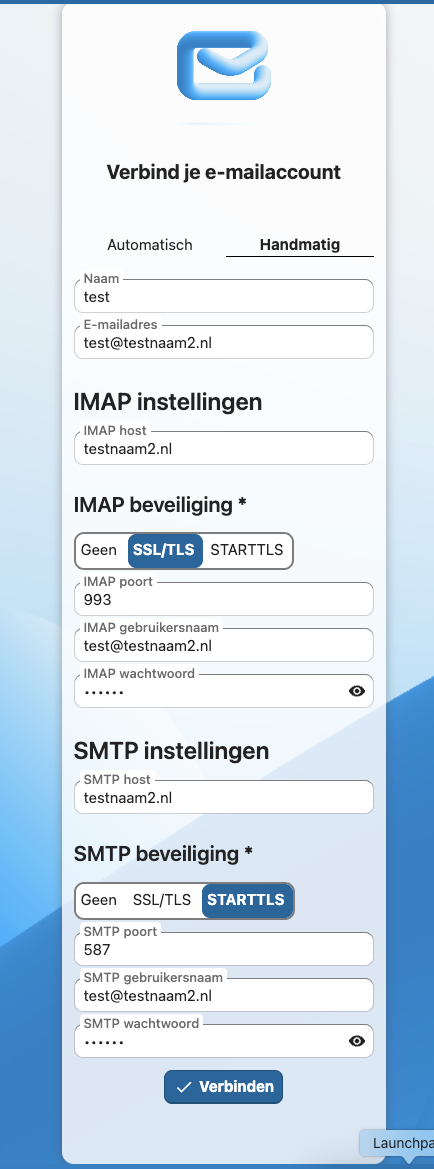
Étape 3 - Voici ce que vous devez saisir dans chaque champ :
Hôte IMAP - saisissez votre nom de domaine, ici testnaam2.nl. Si le DNS de votre domaine ne pointe pas vers un serveur WebOké, saisissez le nom du serveur. Attention : Vous avez uniquement une offre Email Only chez nous et votre site est hébergé chez un autre fournisseur ? Dans ce cas, utiliser le nom de domaine comme nom d'hôte ne fonctionne pas. Saisissez alors le nom du serveur de votre offre Email Only, indiqué dans l'e-mail reçu lors de l'achat de l'offre. Ce nom de serveur ressemble par exemple à ceci : linux2410.webawere.nl.
Sécurité IMAP - SSL/TLS
Port IMAP - 993
Nom d'utilisateur IMAP - votre adresse e-mail
Mot de passe IMAP - le mot de passe de votre adresse e-mail
Hôte SMTP - identique à l'hôte IMAP.
Sécurité SMTP - STARTTLS
Port SMTP - 587
Nom d'utilisateur SMTP - votre adresse e-mail
Mot de passe SMTP - le mot de passe de votre adresse e-mail
Cliquez ensuite sur Se connecter.
Étape 4 - Terminé ! Votre boîte mail est maintenant ajoutée à Nextcloud Mail et vos e-mails vont être synchronisés, ce qui peut prendre un moment selon la taille de votre boîte mail.
