
Créer un mot de passe d'application (nécessaire pour se connecter à des applications et appareils)
Comme nous imposons la 2FA à tous les utilisateurs, une mesure de sécurité importante, il est souvent nécessaire de créer un mot de passe d'application lorsque vous souhaitez relier votre compte Nextcloud à différentes applications.
C'est le cas lorsque vous ne pouvez pas suivre la procédure de connexion habituelle, par exemple :
- Synchroniser des agendas avec CalDAV et des contacts avec CardDAV.
- Se connecter aux applications mobiles de Nextcloud
- Configurer une connexion WebDAV
Les mots de passe d'application offrent plusieurs avantages importants en matière de sécurité. Ils maintiennent un accès 2FA strict, car il est impossible d'accéder à vos fichiers sans passer par une procédure 2FA. Autre avantage : si vous perdez votre smartphone, par exemple, ou si vous souhaitez couper la connexion avec un appareil pour une autre raison, il vous suffit de supprimer le mot de passe d'application.
Créer un mot de passe d'application se fait en un rien de temps, voici comment :
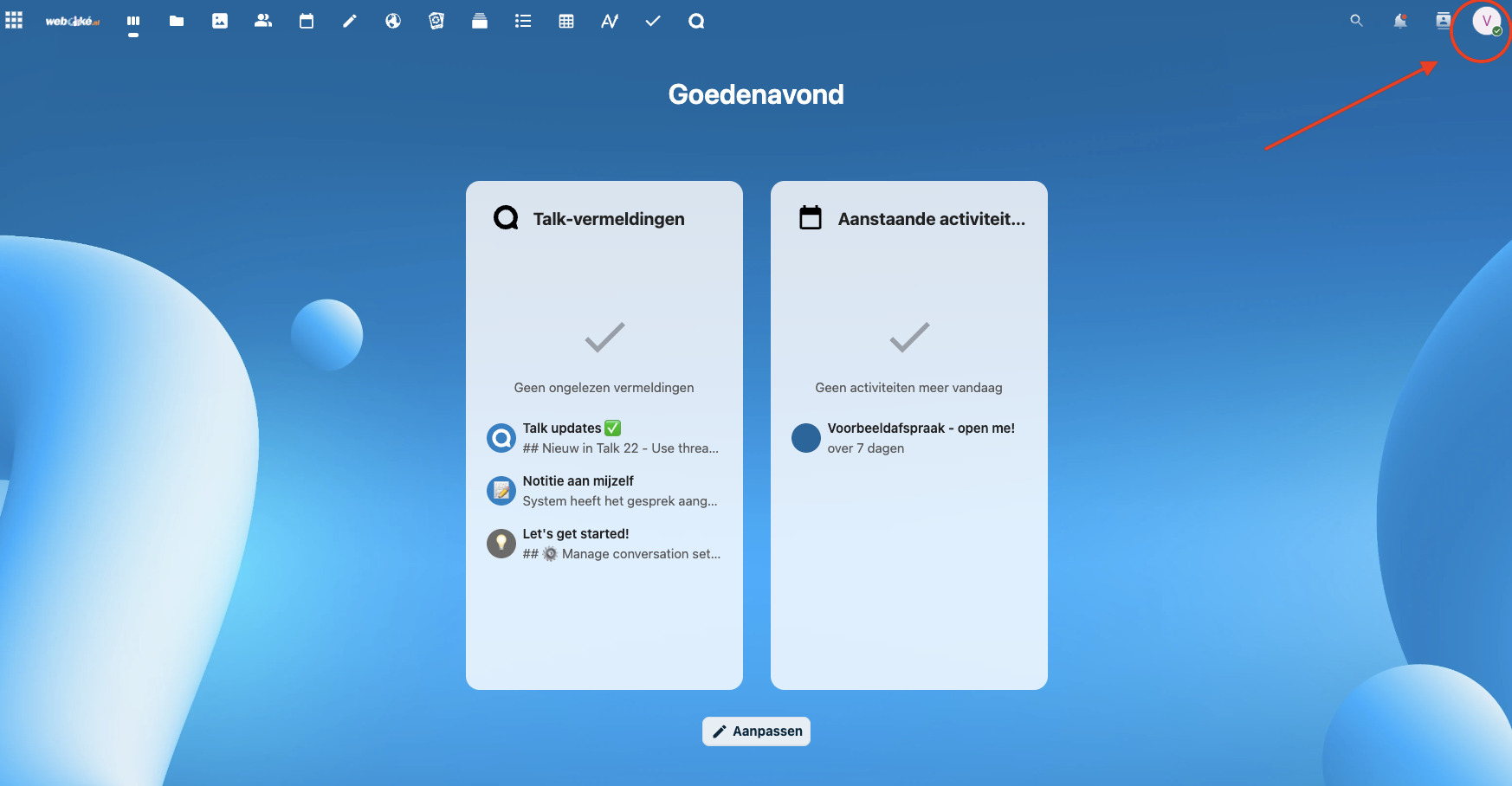
Étape 2 - Sur votre ordinateur, rendez-vous sur votre serveur Nextcloud et connectez-vous à votre compte, puis cliquez sur votre profil en haut à droite.
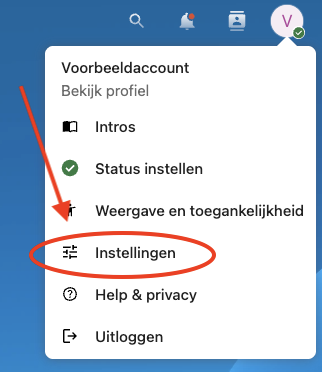
Étape 3 - Dans le menu déroulant, cliquez sur 'Paramètres'
Étape 4 - À gauche, cliquez sur 'Sécurité'

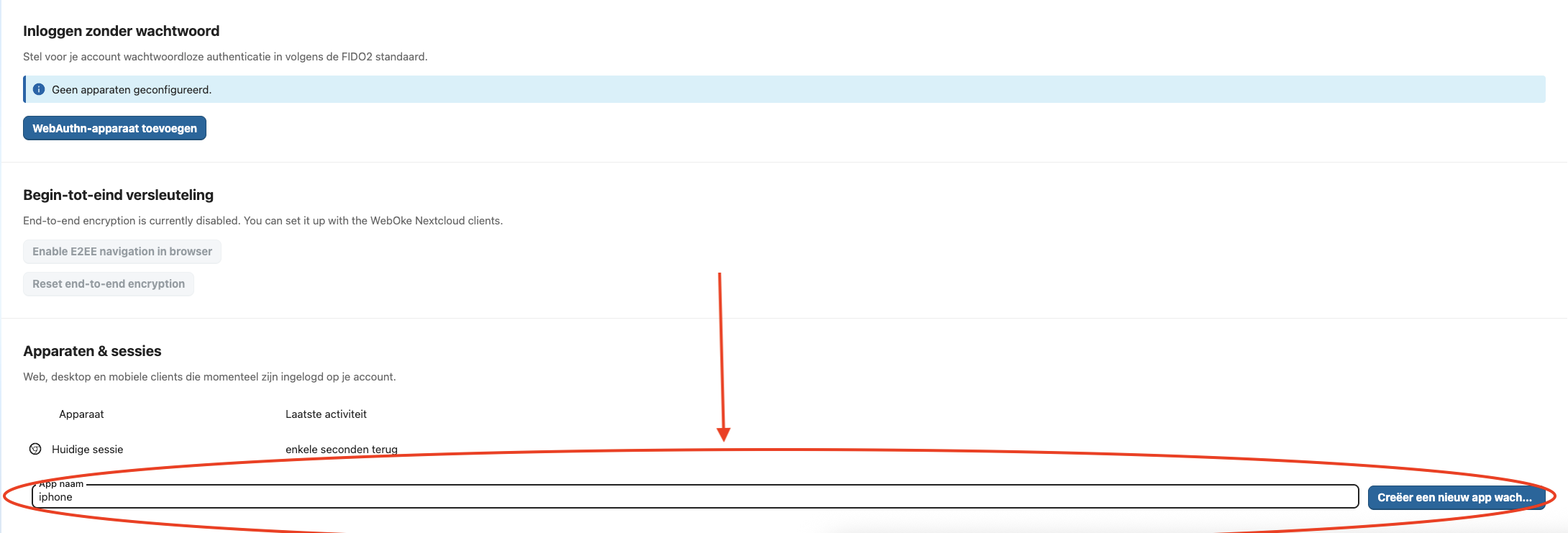
Étape 5 - Faites défiler cet écran tout en bas jusqu'à 'Appareils & sessions'.
Nous allons y créer un mot de passe d'application sécurisé, qui servira à établir la connexion avec l'application iPhone.
Saisissez un nom reconnaissable dans le champ (ici 'iPhone'), puis cliquez sur 'Créer un nouveau mot de passe d'application'.
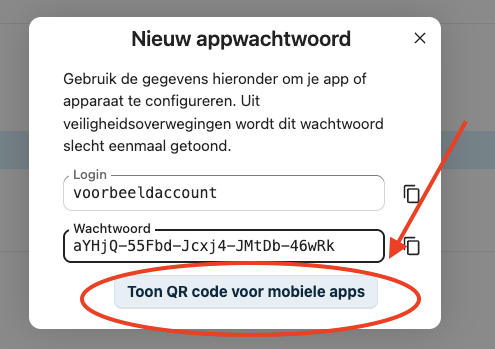
Étape 6 - La fenêtre qui s'affiche montre le mot de passe d'application unique qui a été créé.
Si vous voulez vous connecter sur un smartphone, vous pouvez y choisir la connexion par QR code. Cliquez alors sur 'Afficher le code QR pour les applications mobiles' pour afficher et scanner le QR code du mot de passe.
CONSEIL : Si vous avez à la fois un Mac et un iPhone et que vous avez besoin de ce mot de passe sur l'iPhone, vous pouvez le copier sur votre Mac et le coller directement sur votre iPhone.
C'est tout ! Avec ce mot de passe, vous pouvez établir une connexion sécurisée depuis une autre application ou un autre appareil. Pour couper la connexion, supprimez simplement le mot de passe d'application.