
Synchroniser l'agenda et les contacts Nextcloud avec Android (via DAVx5)
Disons-le d'emblée :
Contrairement à iOS, Android ne prend pas en charge par défaut les protocoles ouverts CalDAV/CardDAV nécessaires pour synchroniser les agendas et contacts Nextcloud.
C'est logique du point de vue de Google (Android appartient à Google) : Google veut que vous utilisiez ses services.
Pour rendre cela possible malgré tout, vous devez installer l'application DAVx5, qui coûte 5,99 € (paiement unique) dans le Google Play Store.
Cliquez ici pour voir l'application dans le Google Play Store.
Dans cet article, nous vous expliquons comment configurer une connexion CalDAV et CardDAV grâce à DAVx5.
Étape 1 - Ouvrez l'application DAVx5 et définissez vos préférences. Il est important d'accorder toutes les autorisations à l'application pour qu'elle fonctionne correctement.
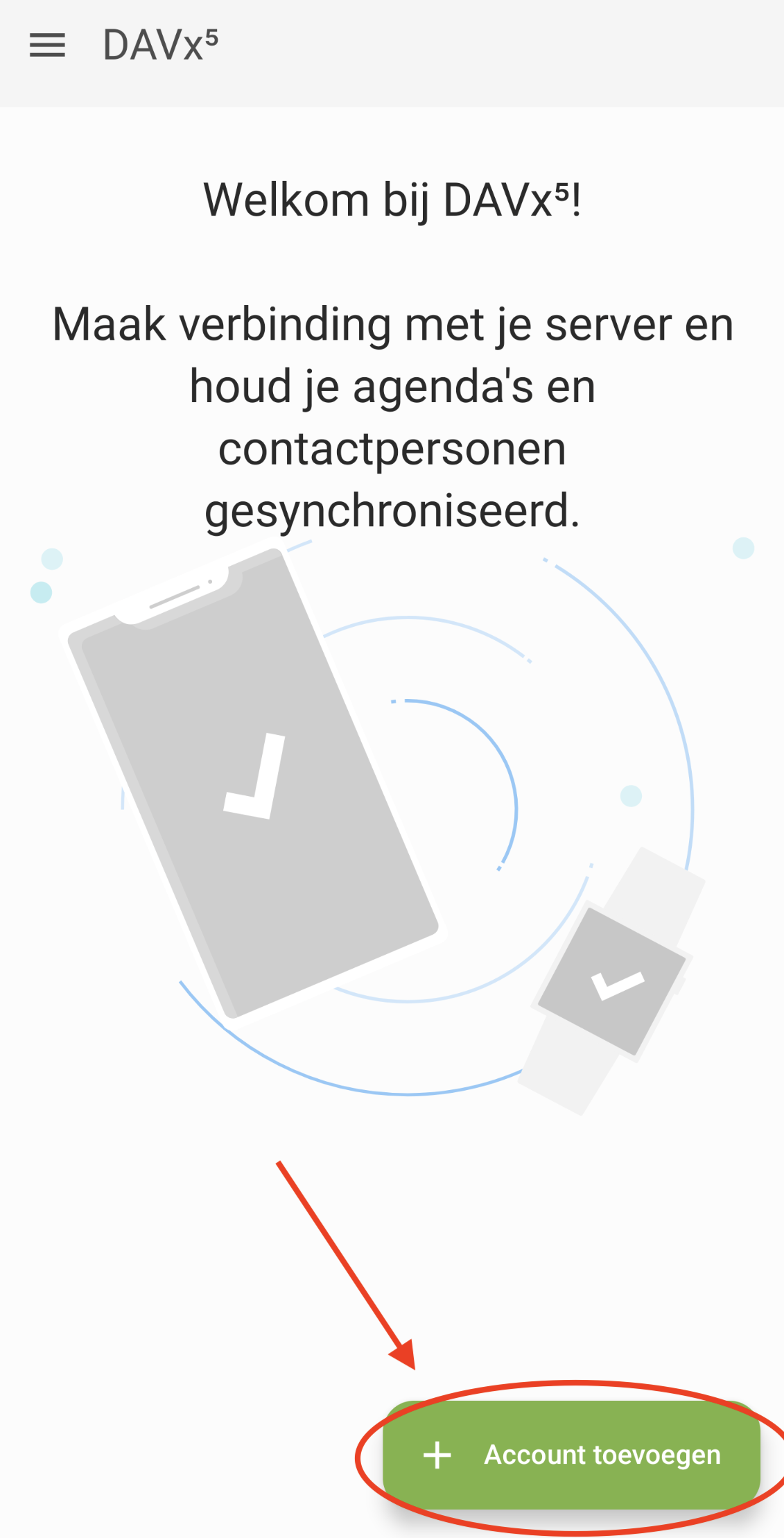
Étape 2 - Une fois vos préférences définies, cet écran s'affiche. Cliquez sur 'Ajouter un compte'.
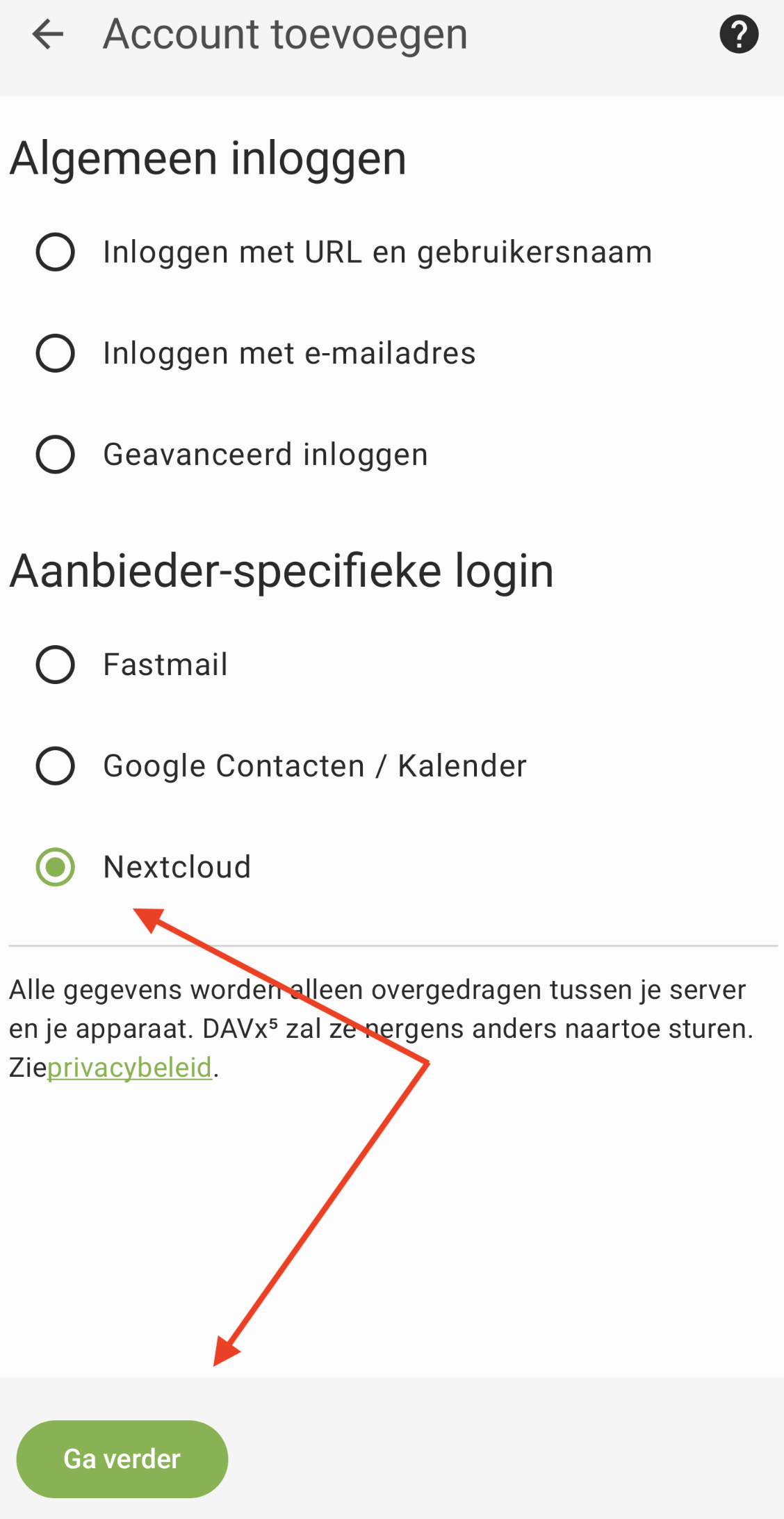
Étape 3 - Choisissez Nextcloud et cliquez sur Continuer
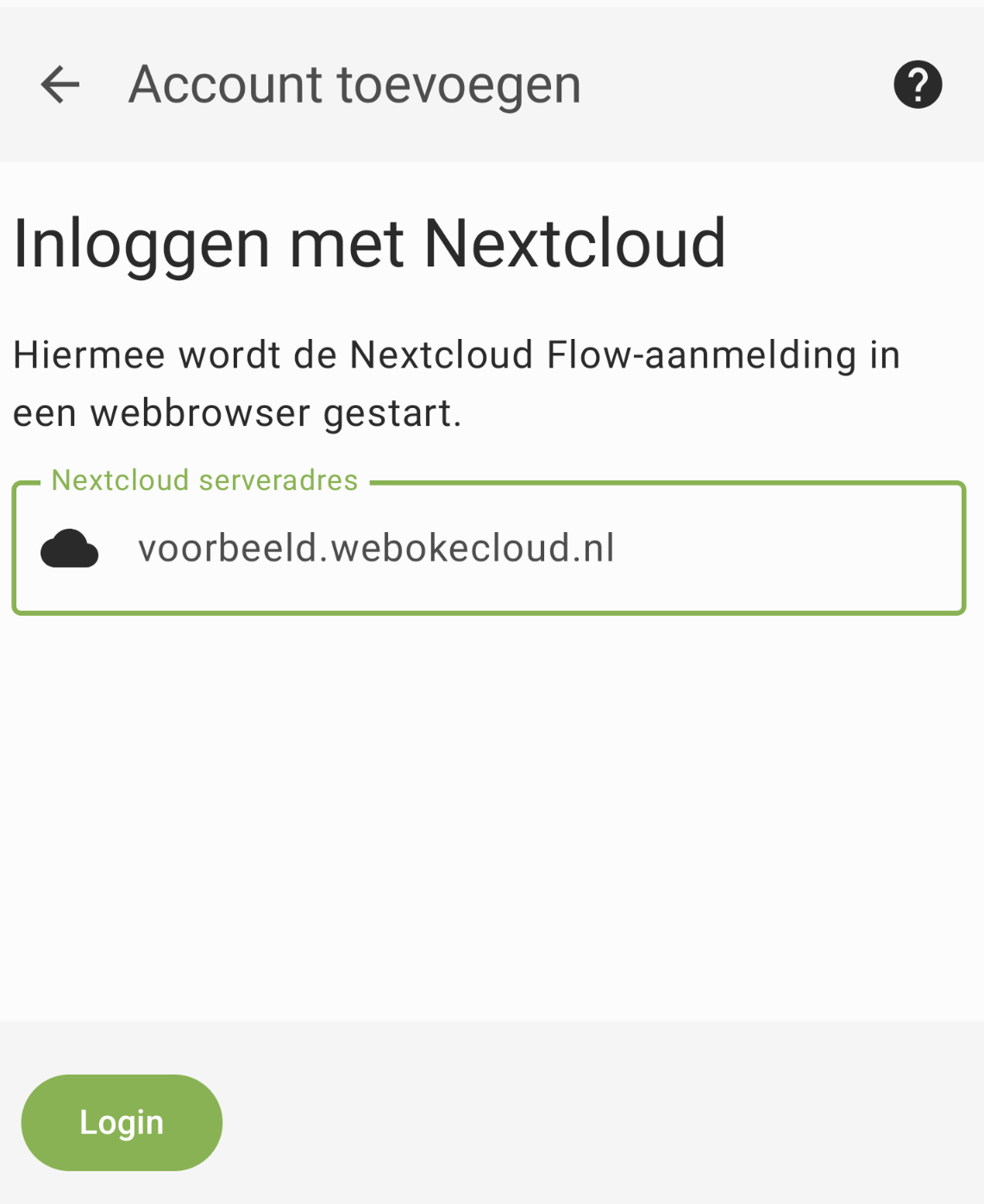
Étape 4 - Saisissez l'URL de votre serveur Nextcloud et cliquez sur Login
Étape 5 - Le navigateur s'ouvre ensuite et vous pouvez suivre la procédure de connexion habituelle à votre compte Nextcloud. Une fois connecté, une fenêtre s'affiche dans laquelle vous choisissez Autoriser l'accès pour autoriser l'application à se connecter à votre compte Nextcloud.
Étape 6 - Cochez les agendas et les listes de contacts à synchroniser, puis cliquez sur 'Synchroniser maintenant'.
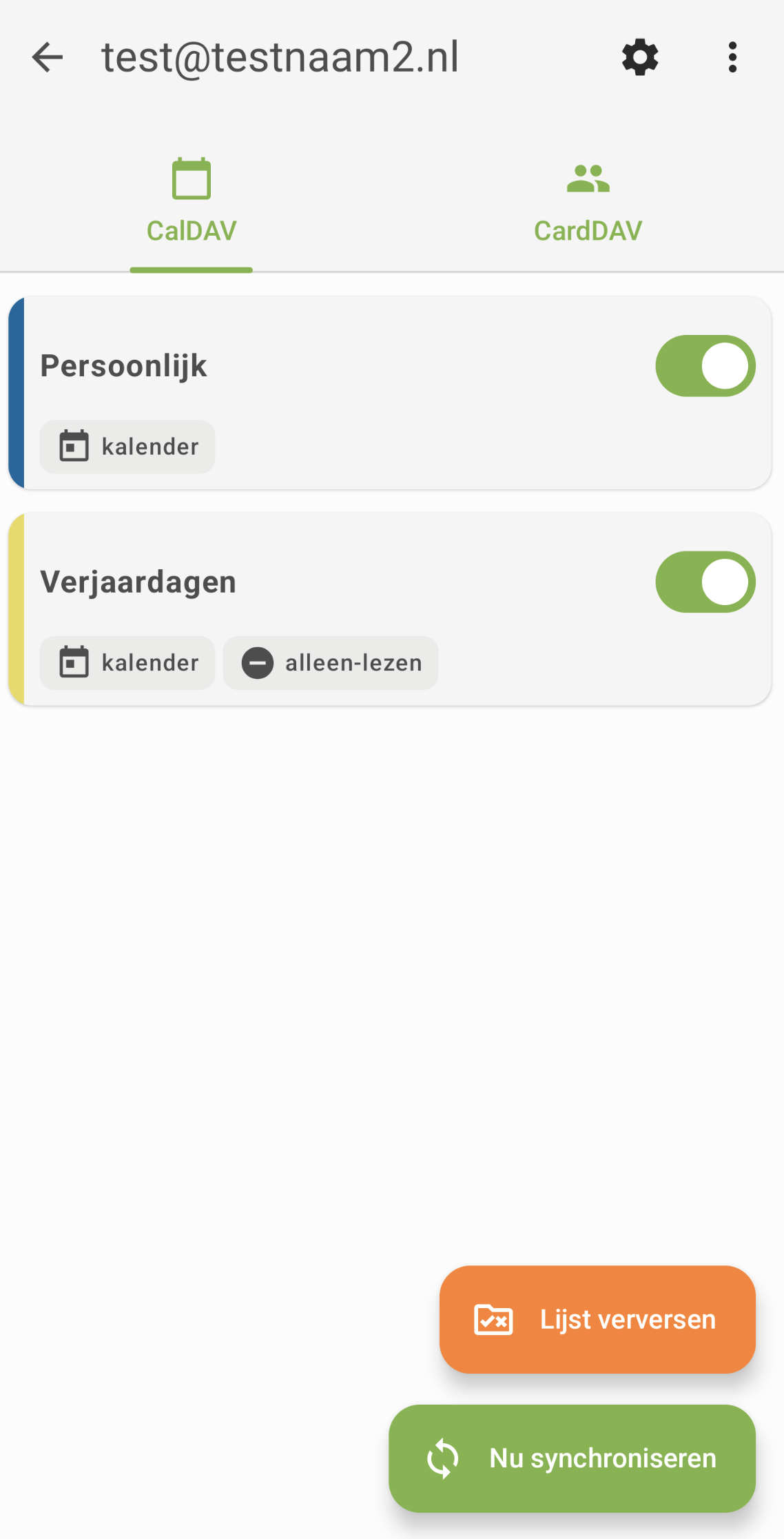
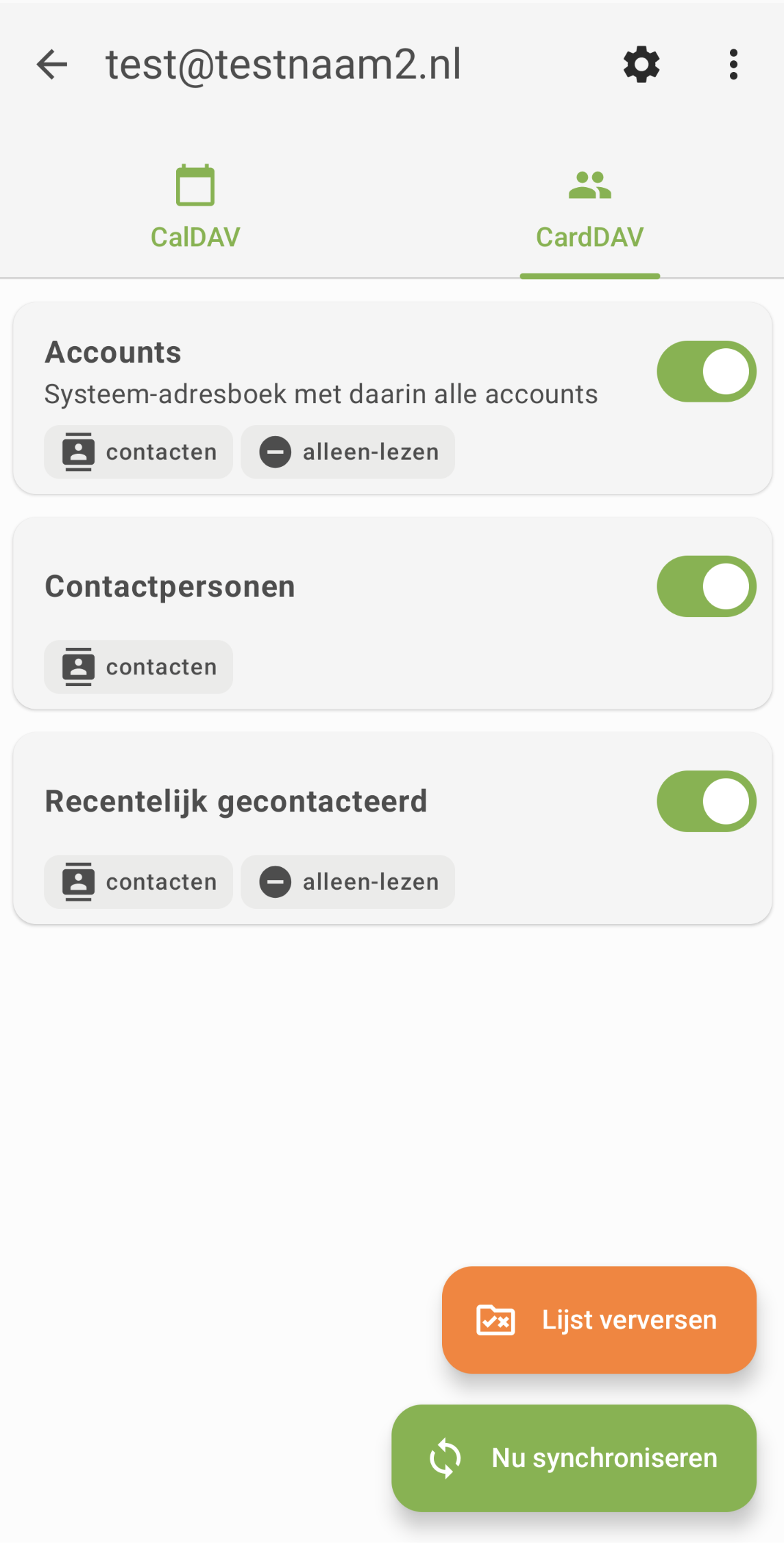
Étape 7 - Terminé ! Vos agendas et listes de contacts sont désormais synchronisés avec votre appareil Android. Vous les retrouvez dans vos applications d'agenda et de contacts habituelles.