
Monter votre propre ISO ou réinstaller votre VPS
Deux façons de repartir de zéro ou d'installer quelque chose de particulier.
Réinstaller
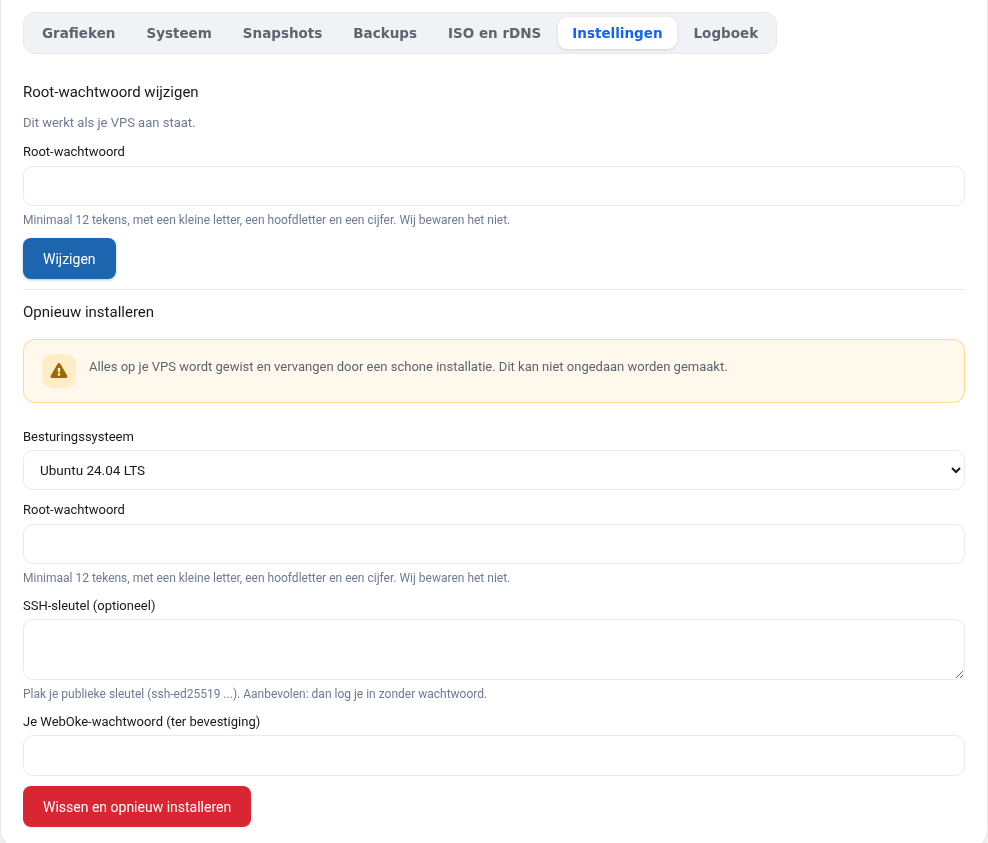
Dans l'onglet Paramètres, choisissez un système d'exploitation, un nouveau mot de passe root et éventuellement une clé SSH. Après environ deux minutes, une installation neuve est prête. Attention : tout le contenu de votre VPS est effacé, y compris les snapshots. Votre adresse IP reste la même. Faites une sauvegarde au préalable si vous voulez conserver quelque chose.
Monter une ISO
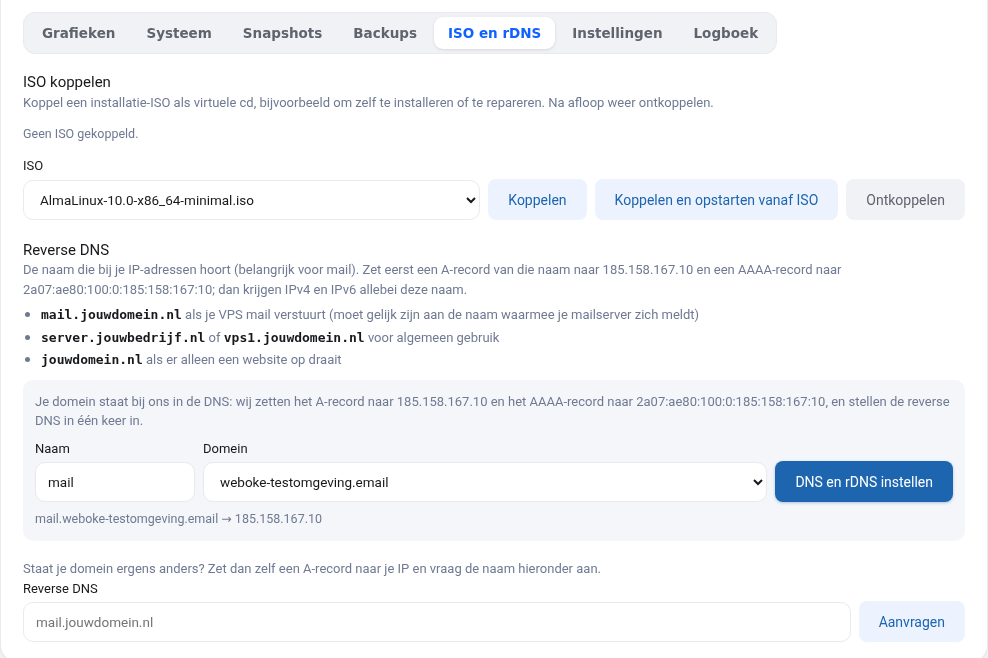
Vous voulez installer vous-même, par exemple avec votre propre partitionnement du disque, ou démarrer un environnement de dépannage ? Montez alors une ISO comme CD virtuel dans l'onglet ISO et rDNS.
- Monter : l'ISO est dans le lecteur de CD, votre VPS continue de démarrer depuis le disque.
- Monter et démarrer depuis l'ISO : votre VPS s'arrête et redémarre depuis l'ISO.
- Démonter : l'ISO est retirée et votre VPS démarre à nouveau depuis le disque. N'oubliez pas de le faire une fois terminé.
Nous proposons une liste d'ISO d'installation à jour, notamment de Debian, Ubuntu, AlmaLinux et Rocky Linux. Il vous en manque une ? Faites-le-nous savoir via un ticket.
Installation personnelle : paramètres réseau
Une installation personnelle ne reçoit pas automatiquement la configuration réseau. Saisissez manuellement pendant l'installation :
- Adresse IP : l'IP de votre VPS, avec le masque de réseau
255.255.252.0(/22) - Passerelle :
185.158.164.1 - Serveurs DNS :
1.1.1.1et9.9.9.9 - Adresse IPv6 : indiquée dans votre écran VPS (
2a07:ae80:100:0:suivi de votre IPv4 avec des deux-points), avec le préfixe/29 - Passerelle IPv6 :
2a07:ae80::1
Installez ensuite aussi qemu-guest-agent : l'affichage de l'utilisation du disque et la définition du mot de passe dans votre écran VPS fonctionneront alors.