
Ajouter l'agenda Nextcloud à Thunderbird
Thunderbird est notre client de messagerie préféré pour de nombreuses raisons, la principale étant que Thunderbird est open source et indépendant des géants de la tech, et donc très respectueux de la vie privée.
Dans Thunderbird, vous pouvez non seulement relier facilement les boîtes mail créées dans nos offres d'hébergement (cliquez ici pour une explication), mais aussi ajouter votre agenda Nextcloud en quelques clics.
Étape 1 - Pour ajouter votre agenda, vous devez créer un mot de passe d'application, cliquez ici pour savoir comment le créer.
Étape 2 - Ouvrez Thunderbird puis l'agenda. Cliquez ensuite en bas à gauche sur 'Nouvel agenda'

Étape 3 - Cliquez sur 'Sur le réseau' puis sur 'Suivant'.

Étape 4 - Saisissez le nom d'utilisateur de votre compte Nextcloud dans 'Nom d’utilisateur' et l'URL de votre serveur Nextcloud dans 'Emplacement'. Cliquez ensuite en bas à droite sur 'Rechercher des agendas'.

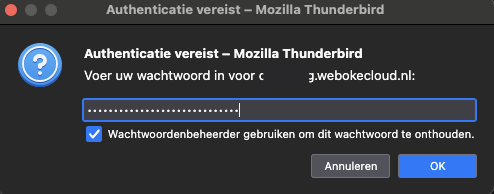
Étape 5 - Saisissez ici le mot de passe d'application que vous avez créé sur votre serveur Nextcloud.
Vous ne savez pas comment créer un mot de passe d'application ? Cliquez ici.
Étape 6 - Tous les agendas dont votre compte Nextcloud est membre s'affichent ensuite. Sélectionnez ceux que vous voulez ajouter à Thunderbird.
Cliquez ensuite sur 'S'abonner'.

Étape 7 - Terminé ! Votre agenda est maintenant relié à Thunderbird. Chaque événement que vous y ajoutez, supprimez ou modifiez est immédiatement synchronisé avec votre serveur Nextcloud, et inversement.