
Synchroniser l'agenda et les contacts Nextcloud avec l'iPhone/iOS
Sous iOS, il est très simple de synchroniser les contacts et l'agenda de votre compte Nextcloud avec votre iPhone.
Dans cet article, nous expliquons comment faire en quelques étapes.
Important : en raison de la sécurité 2FA supplémentaire active sur chaque compte, la synchronisation ne peut être configurée qu'avec un mot de passe d'application.
Lors de la création de votre compte Nextcloud, vous avez reçu par e-mail un mot de passe d'application que vous pouvez utiliser pour cela. Dans cet article, nous expliquons aussi comment créer un nouveau mot de passe d'application si nécessaire.
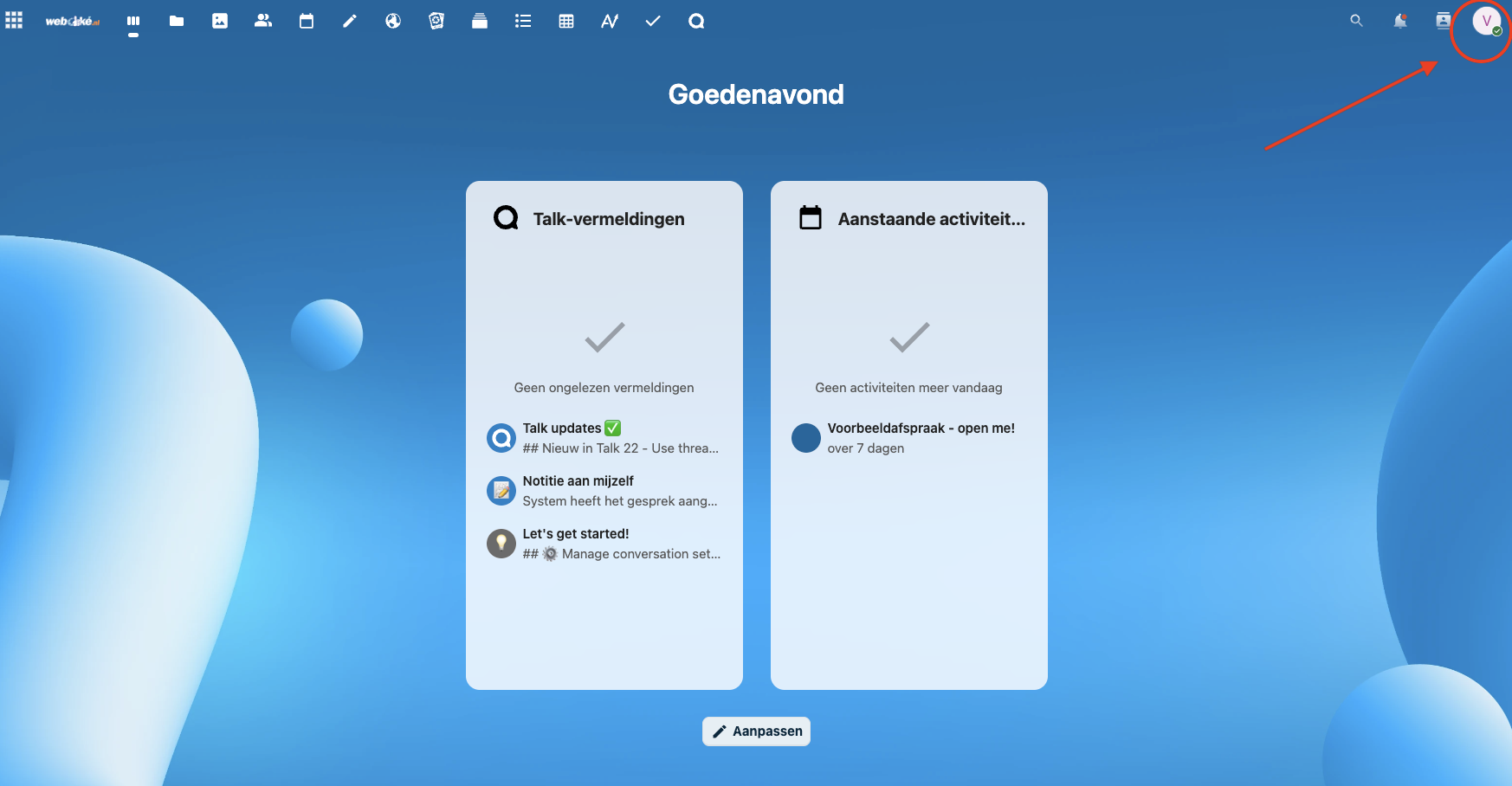
Étape 1 : connectez-vous à votre serveur Nextcloud et cliquez en haut à droite sur votre profil. Dans le menu déroulant, cliquez sur Paramètres
Étape 2 : dans le menu de gauche, cliquez sur Sécurité

Étape 3 : faites défiler tout en bas et saisissez dans le champ un nom reconnaissable pour le mot de passe d'application, ici 'iphone'.
Cliquez ensuite sur 'Créer un nouveau mot de passe d'application'

Étape 4 : saisissez ensuite le mot de passe de votre compte Nextcloud dans la fenêtre qui s'ouvre et laissez cet écran ouvert.
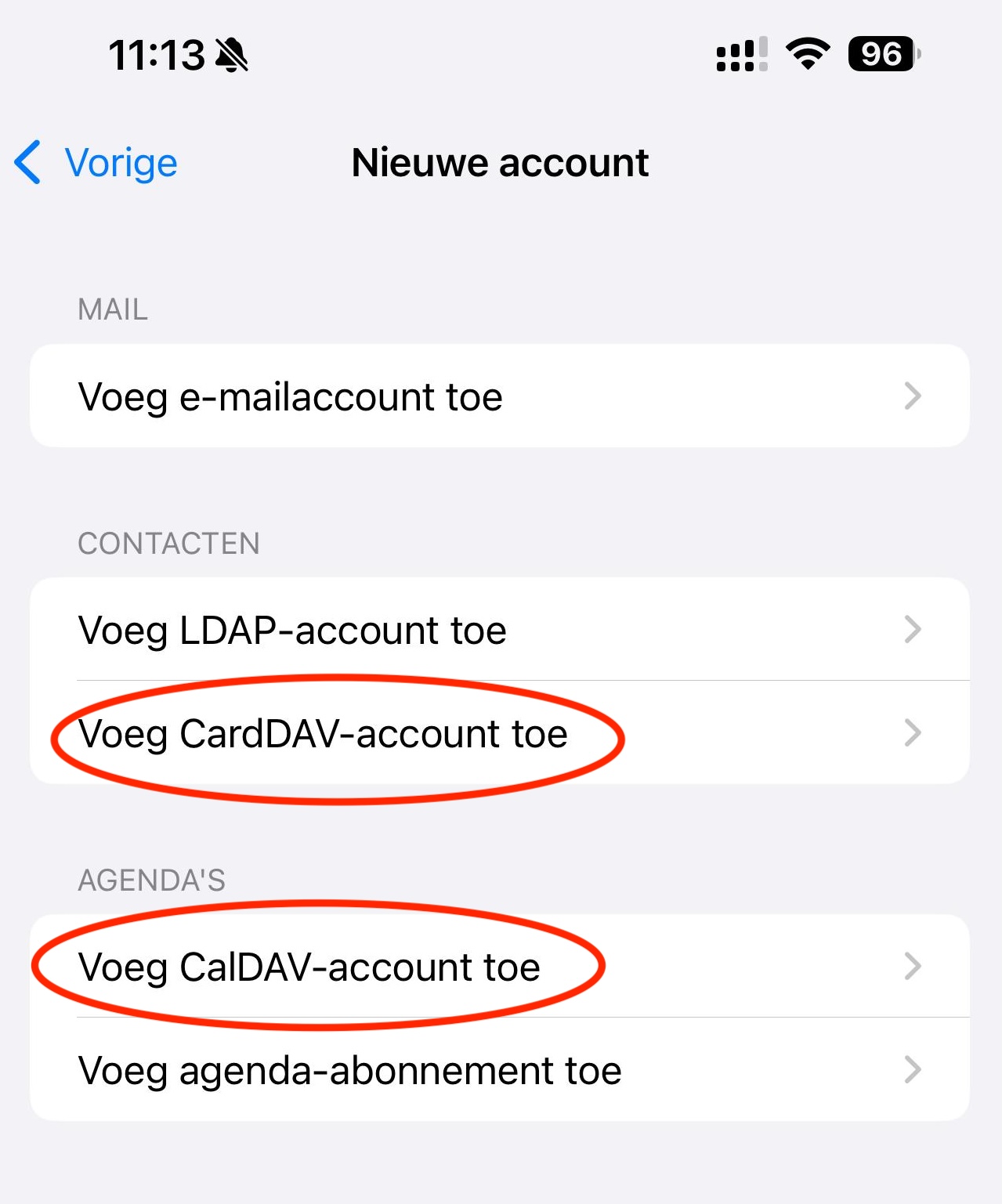
Étape 5 : prenez votre iPhone et ouvrez les réglages, recherchez en haut 'CalDAV' et appuyez sur 'Ajouter un compte'.

Étape 6 : appuyez sur 'Autre'

Étape 7 : choisissez l'une des deux options ; la procédure est la même.
CardDAV : pour synchroniser vos contacts
CalDAV : pour synchroniser vos agendas
Étape 8 : remplissez tous les champs.
Serveur : c'est l'URL du serveur Nextcloud, ici voorbeeld.webokecloud.nl.
Nom d'utilisateur : c'est le nom d'utilisateur de votre compte Nextcloud ; vous pouvez saisir le nom d'utilisateur ou l'adresse e-mail
Mot de passe : il vous faut ici le mot de passe d'application ; revenez un instant sur votre serveur Nextcloud.
Le mot de passe y est affiché dans la fenêtre ouverte : saisissez-le sur l'iPhone.
Astuce : si vous avez un Mac, vous pouvez copier le mot de passe sur le Mac et le coller directement sur votre iPhone.
Nom affiché : ce champ est rempli automatiquement ; c'est la description du compte telle qu'elle apparaît sur l'iPhone.
Une fois tous les champs remplis, appuyez sur 'Suivant'.

Étape 9 : dans l'écran suivant, sélectionnez les éléments à synchroniser et appuyez sur 'Enregistrer'.
Étape 10 : terminé ! L'agenda et/ou la liste de contacts sont maintenant ajoutés à votre iPhone et apparaissent dans les applications iOS standard. Si vous ajoutez un élément, il est immédiatement synchronisé avec votre serveur Nextcloud et vos autres appareils.