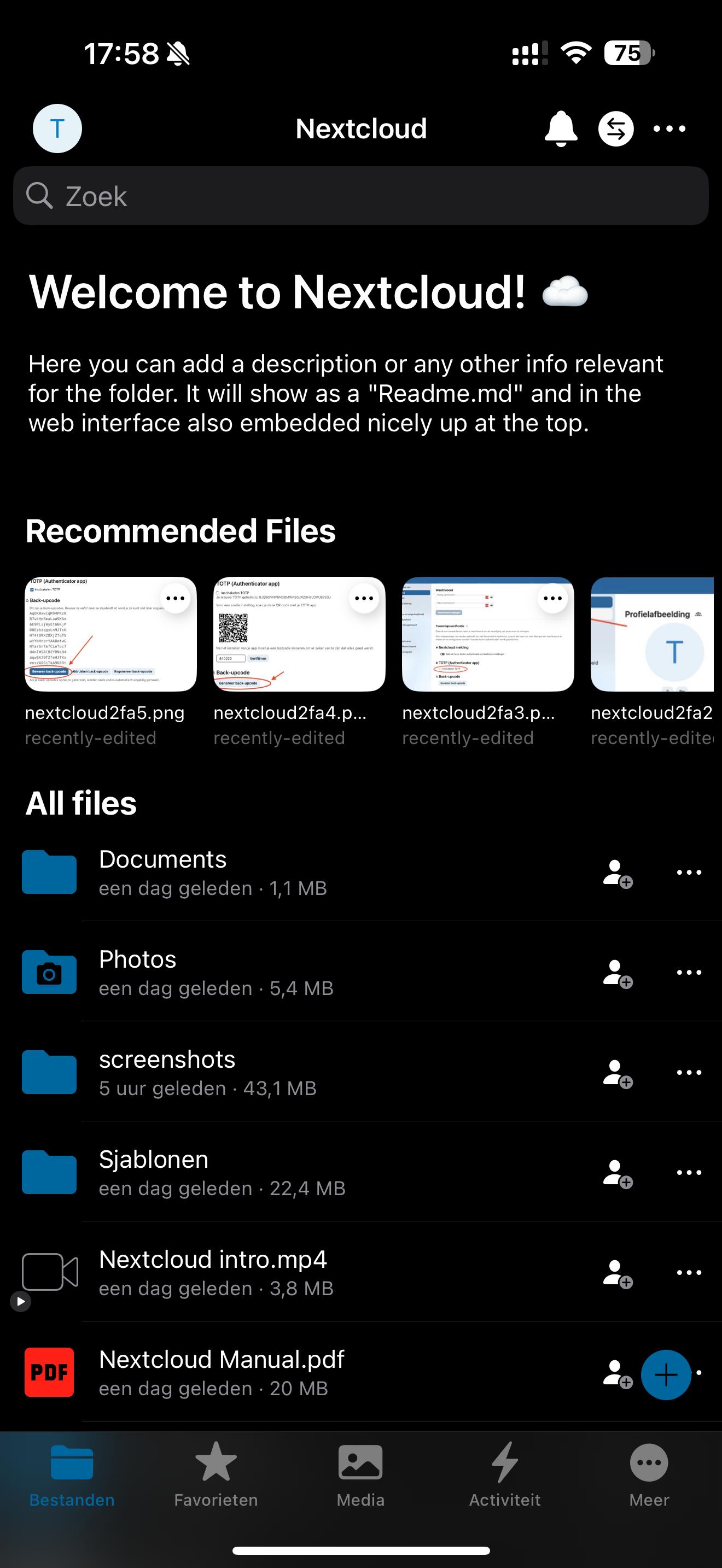
Configurer l'application Nextcloud sur l'iPhone
Avec l'application Nextcloud, vous connectez facilement votre iPhone à votre serveur Nextcloud, afin d'avoir toujours accès à tous vos fichiers, y compris depuis votre iPhone.
Comme nous activons par défaut la 2FA sur chaque compte par mesure de sécurité, vous ne pouvez pas vous connecter au compte sur l'iPhone avec vos identifiants habituels. Nous l'expliquons ci-dessous.
Étape 1 : installez l'application Nextcloud depuis l'App Store.
Cliquez ici pour ouvrir l'App Store
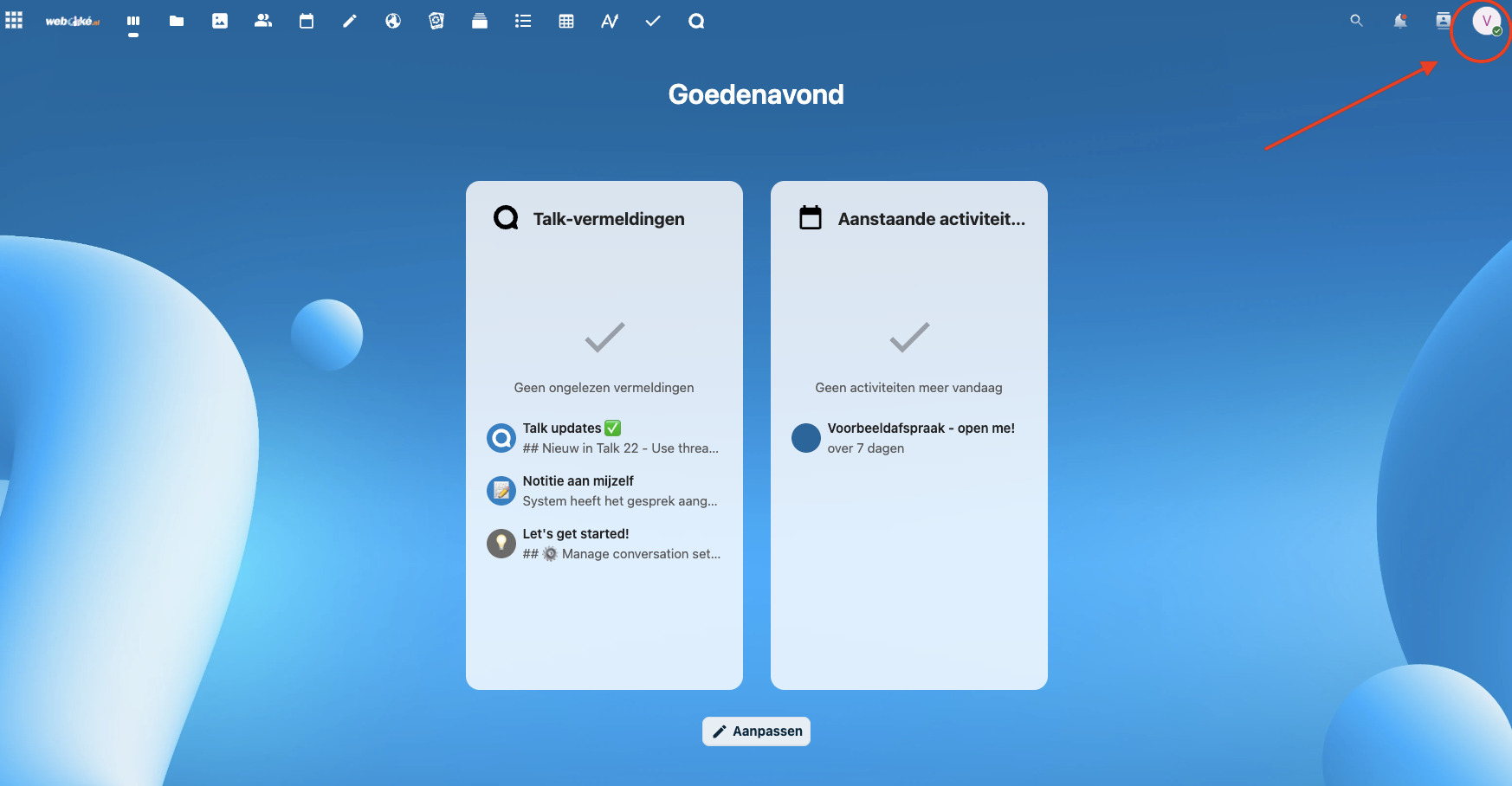
Étape 2 : sur votre ordinateur, allez sur votre serveur Nextcloud et connectez-vous à votre compte, puis cliquez en haut à droite sur votre profil.
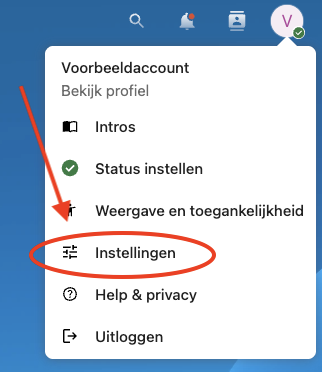
Étape 3 : dans le menu déroulant, cliquez sur 'Paramètres'
Étape 4 : cliquez à gauche sur 'Sécurité'

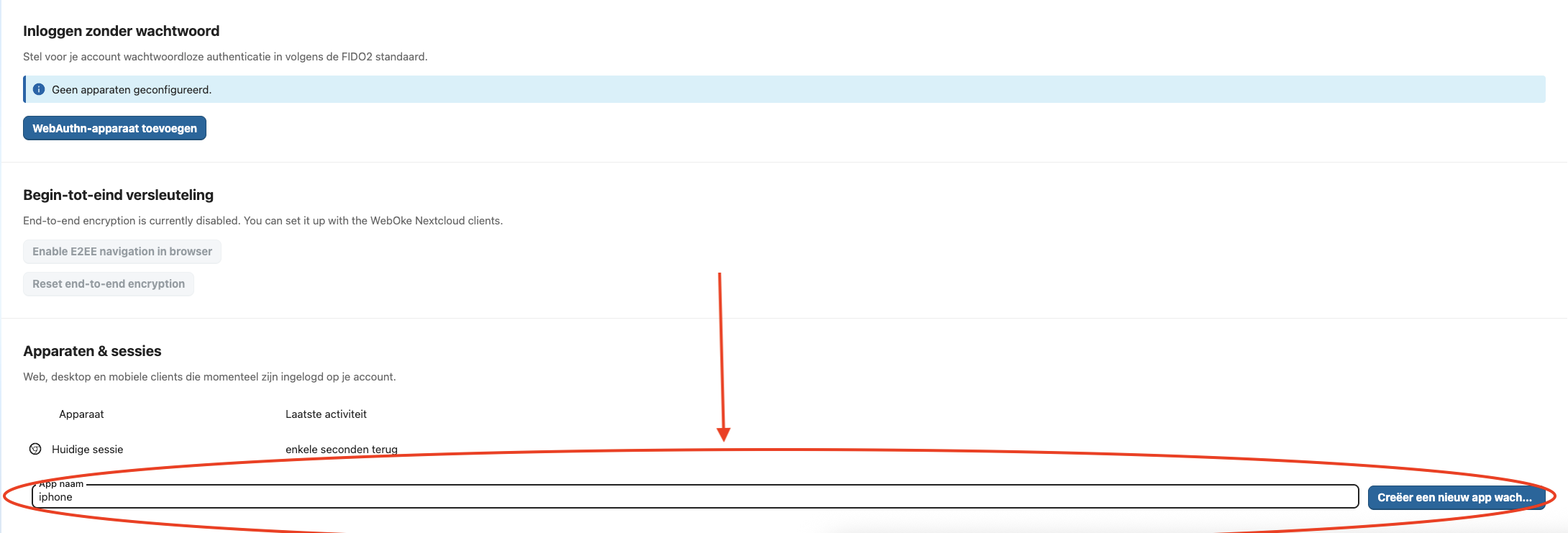
Étape 5 : faites défiler cet écran tout en bas jusqu'à 'Appareils & sessions'.
Nous allons y créer un mot de passe d'application sécurisé, qui servira à établir la connexion avec l'application iPhone.
Saisissez dans le champ un nom reconnaissable (ici 'iPhone'), puis cliquez sur 'Créer un nouveau mot de passe d'application'.
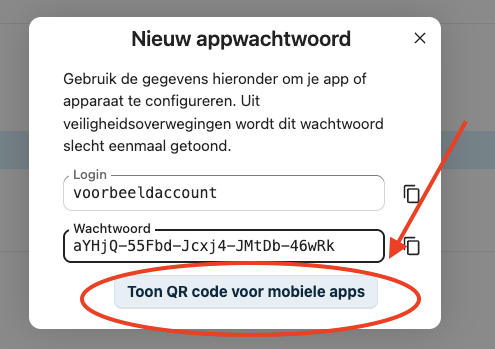
Étape 6 : la fenêtre qui s'ouvre affiche le mot de passe d'application unique qui a été créé.
Le plus simple est de choisir 'Afficher le code QR pour les applications mobiles' .
ASTUCE : par mesure de sécurité, vous avez aussi besoin de mots de passe d'application pour établir des connexions CalDAV afin de relier votre agenda à une application externe, et des connexions CardDAV afin de relier vos contacts à des applications externes.
Vous pouvez créer ces mots de passe d'application de la même manière.
Étape 7 : ouvrez l'application Nextcloud sur votre iPhone et appuyez sur 'Se connecter'.
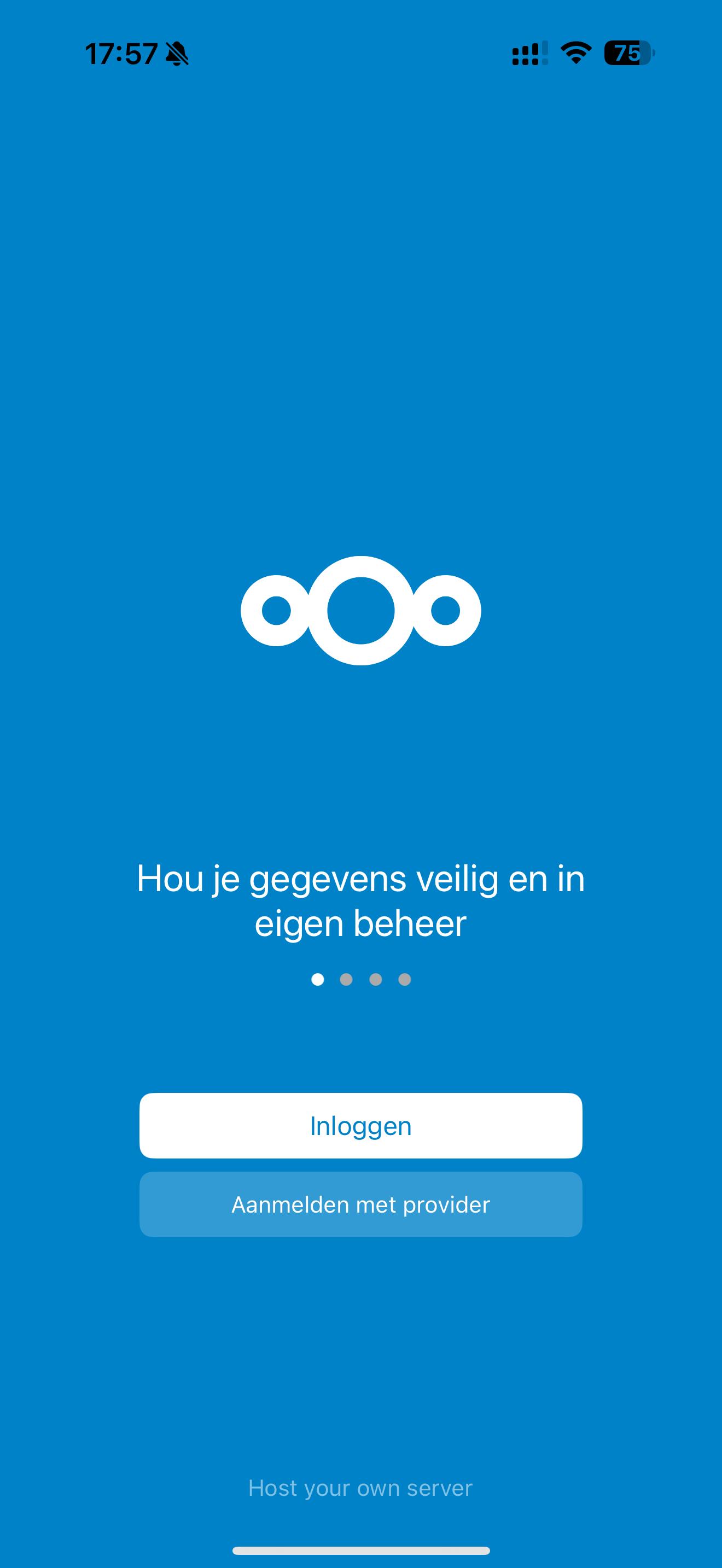
Étape 8 : appuyez sur le symbole QR code et scannez le QR code affiché dans le navigateur de votre ordinateur : vous êtes alors connecté immédiatement.

Étape 9 : terminé ! Vous avez maintenant accès à tous vos fichiers.
Dans les paramètres de l'application Nextcloud, vous trouverez de nombreux réglages pour choisir comment synchroniser vos fichiers ; vous pouvez par exemple aussi envoyer automatiquement vos photos.
Cette méthode avec des mots de passe d'application ajoute une couche de sécurité supplémentaire à votre compte Nextcloud : une connexion externe ne peut être établie que si un mot de passe d'application spécifique a été créé pour elle.
Vous pouvez couper une connexion externe à tout moment en supprimant le mot de passe d'application.