
Ajouter une boîte mail sur l'iPhone (Apple Mail)
Dans cet article, nous expliquons comment ajouter à l'application Mail de l'iPhone une boîte mail que vous avez créée vous-même dans DirectAdmin (cliquez ici pour savoir comment faire).
Étape 1 : ouvrez les réglages de votre iPhone et ouvrez les réglages de Mail. Vous pouvez le faire en recherchant 'Comptes' en haut de l'écran.
Appuyez ensuite sur 'Ajouter un compte'

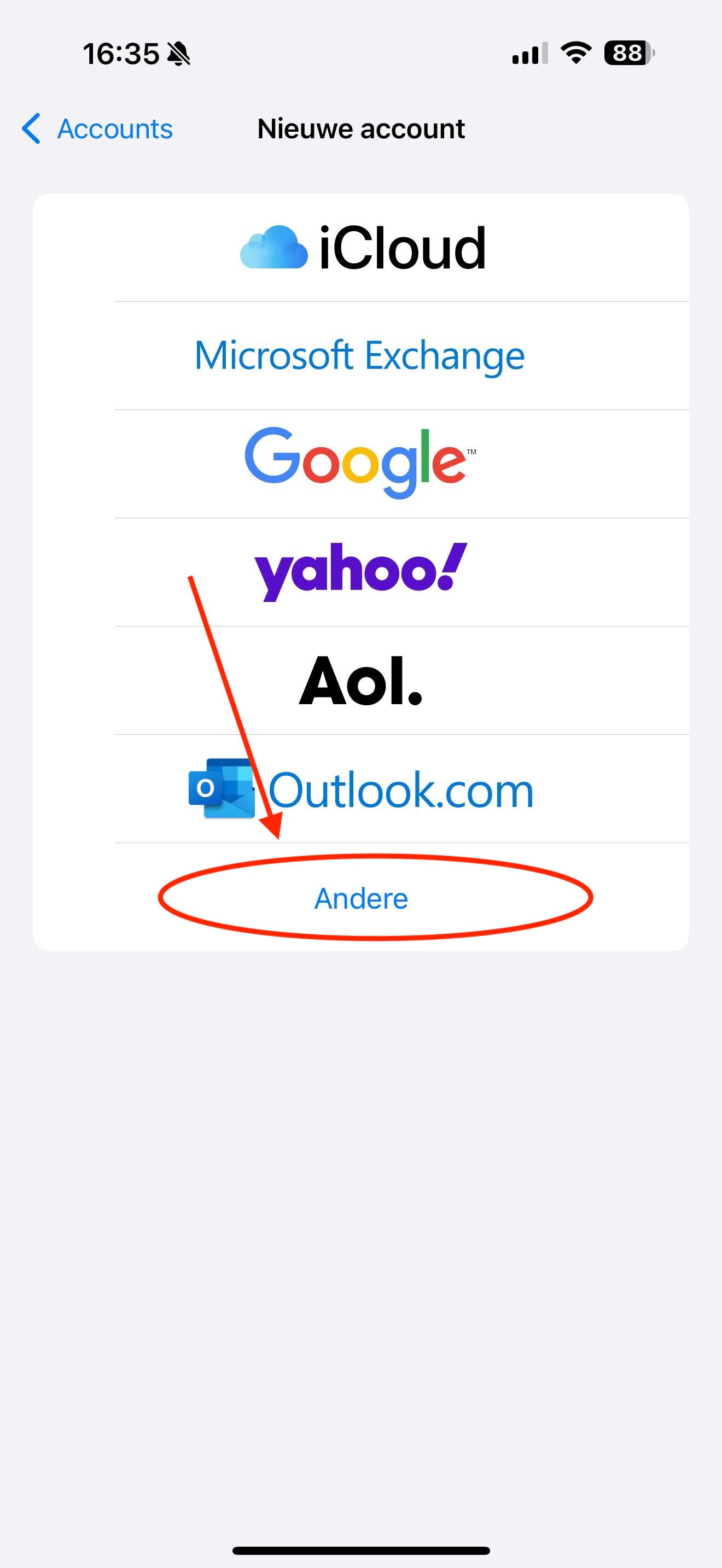
Étape 2 : appuyez sur 'Autre'
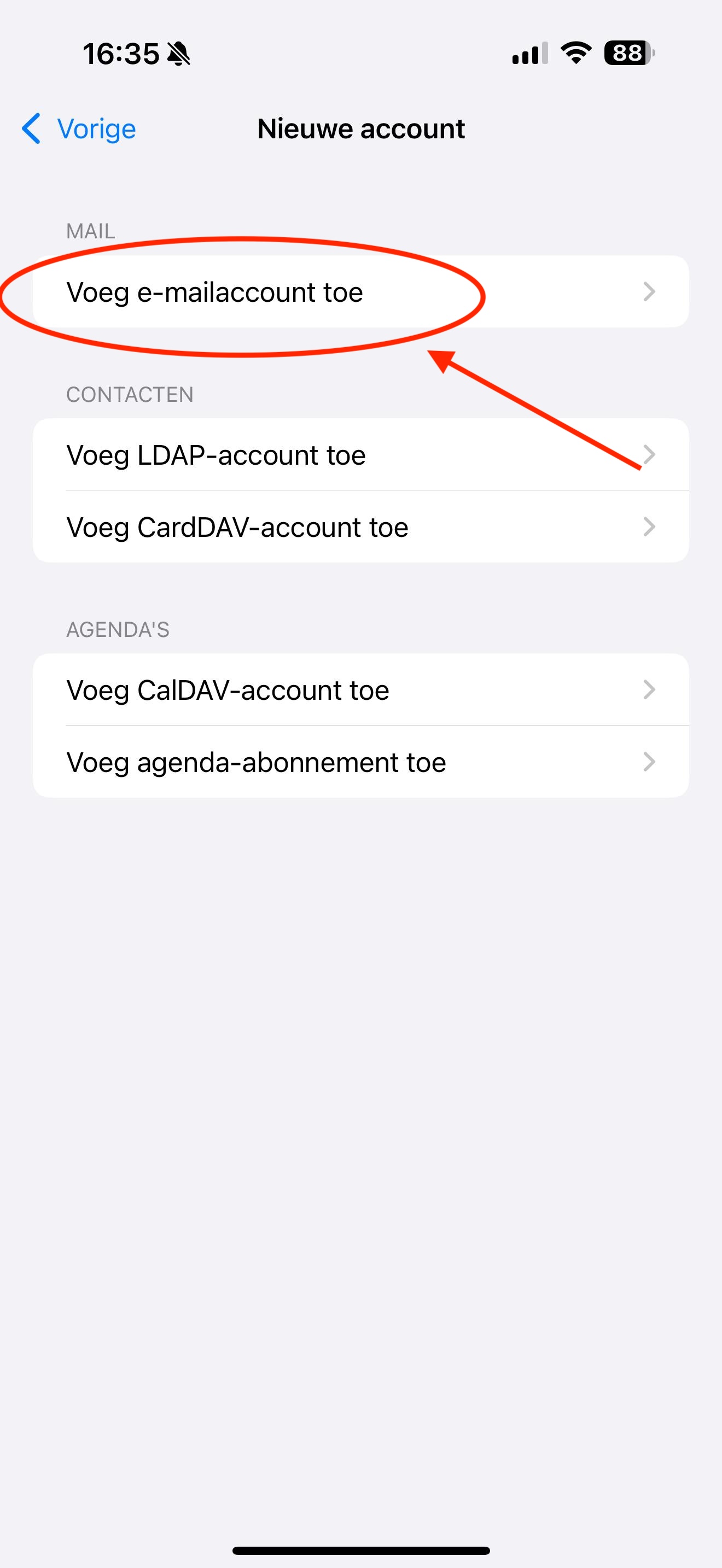
Étape 3 : appuyez sur 'Ajouter un compte Mail'
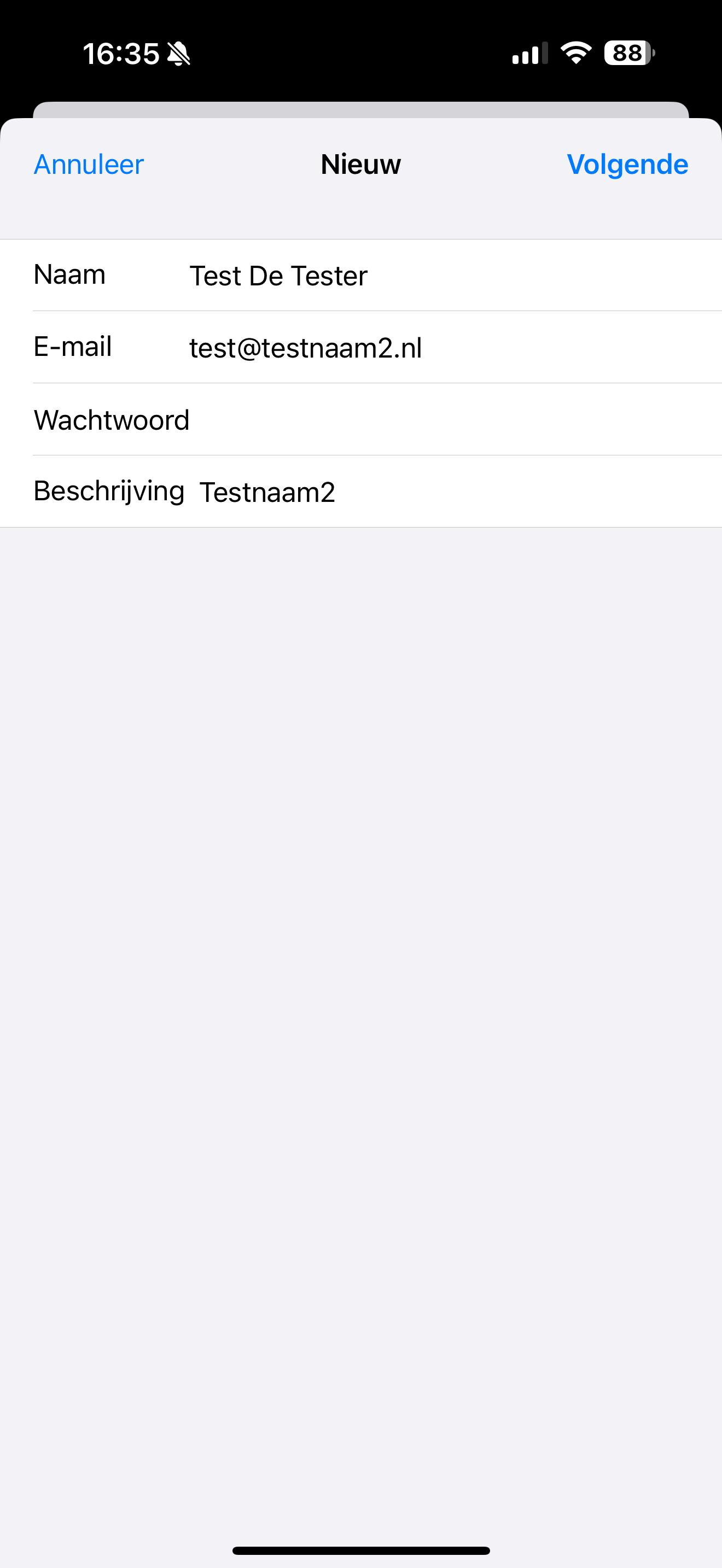
Étape 4 : remplissez tous les champs :
Nom : c'est le nom affiché de la boîte mail. Lorsque vous envoyez un e-mail, le destinataire voit ce nom comme expéditeur dans sa boîte de réception.
Adresse e-mail : c'est l'adresse e-mail que vous avez créée dans le panneau de contrôle DirectAdmin
Mot de passe : vous avez défini ce mot de passe lors de la création de la boîte mail. Vous ne vous en souvenez plus ? Cliquez ici pour savoir comment le modifier.
Étape 5 : remplissez tous les champs, même ceux indiqués comme facultatifs.
Adresse e-mail : c'est l'adresse e-mail que vous avez créée dans le panneau de contrôle DirectAdmin
Nom d'utilisateur : c'est également l'adresse e-mail que vous saisissez dans les autres champs. Ce champ doit toujours être rempli.
Mot de passe : vous avez défini ce mot de passe lors de la création de la boîte mail. Vous ne vous en souvenez plus ? Cliquez ici pour savoir comment le modifier.
Type de compte : IMAP
Nom d'hôte de réception et d'envoi : c'est votre nom de domaine, dans cet exemple testnaam2.nl. Parfois, votre nom de domaine est précédé de IMAP ou SMTP : vous pouvez les supprimer, le nom de domaine seul suffit.
Attention : vous avez seulement une offre Email Only chez nous et votre site est hébergé chez un autre fournisseur ? Dans ce cas, le nom de domaine ne fonctionne pas. Saisissez alors le nom du serveur de votre offre Email Only, que vous trouverez dans l'e-mail reçu lors de l'achat de l'offre. Ce nom de serveur ressemble par exemple à ceci : linux2410.webawere.nl.
