
WordPress in DirectAdmin installieren
In diesem Artikel erklären wir, wie Sie WordPress ganz einfach in Ihrem Hosting-Paket bei WebOké installieren.
- Melden Sie sich in Ihrem WebOké-Konto an und gehen Sie zu Meine Produkte.
- Wählen Sie beim betreffenden Hosting-Paket 'Controlepaneel openen'.
- Klicken Sie im linken Menü unter '1-klik-login' auf 'DirectAdmin'.
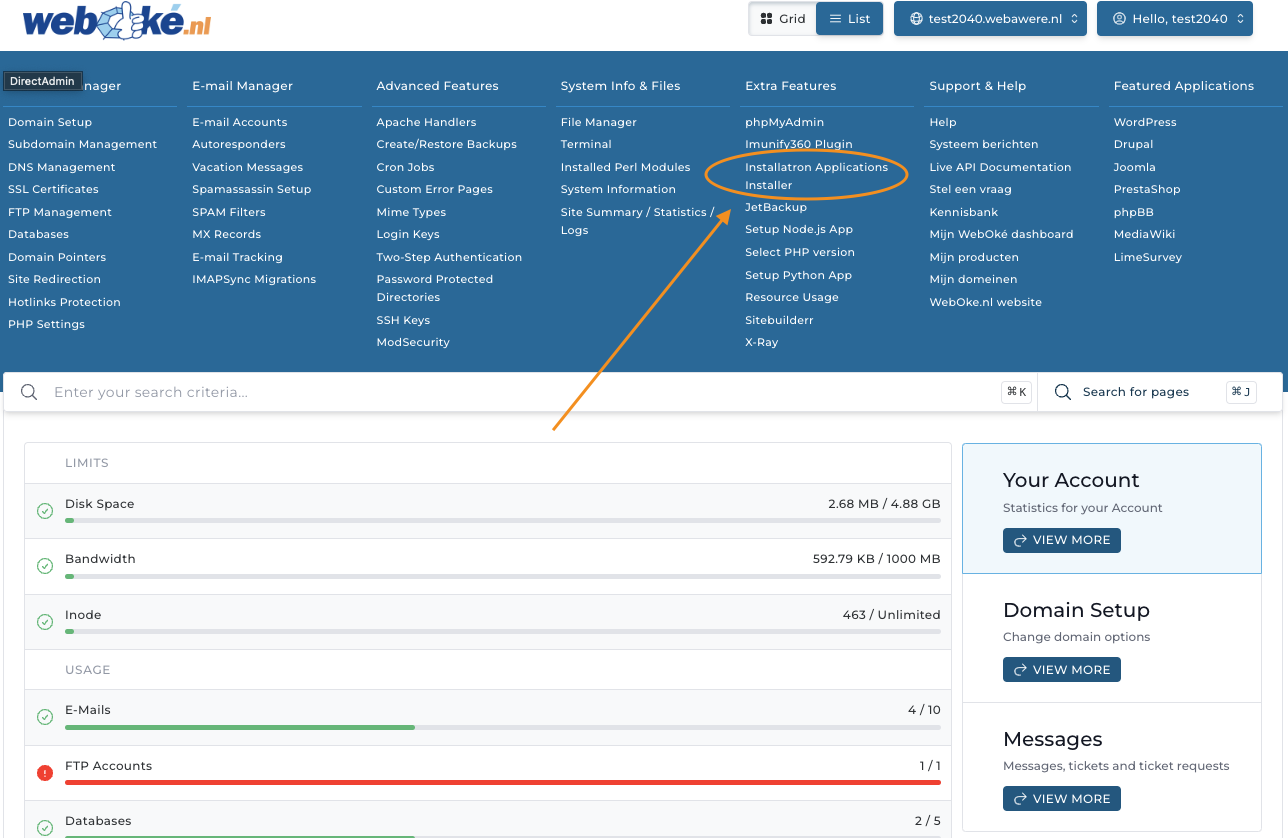
- Sie sind nun im DirectAdmin Control Panel angemeldet und sehen das unten gezeigte Fenster. Klicken Sie dort auf 'Installatron Applications Installer'.
- Jetzt ist Installatron geöffnet. Mit Installatron können Sie sehr viele verschiedene Anwendungen einfach auf Ihrer Domain installieren; hier geht es speziell um WordPress.
- Klicken Sie in diesem Fenster auf 'Install this application'.
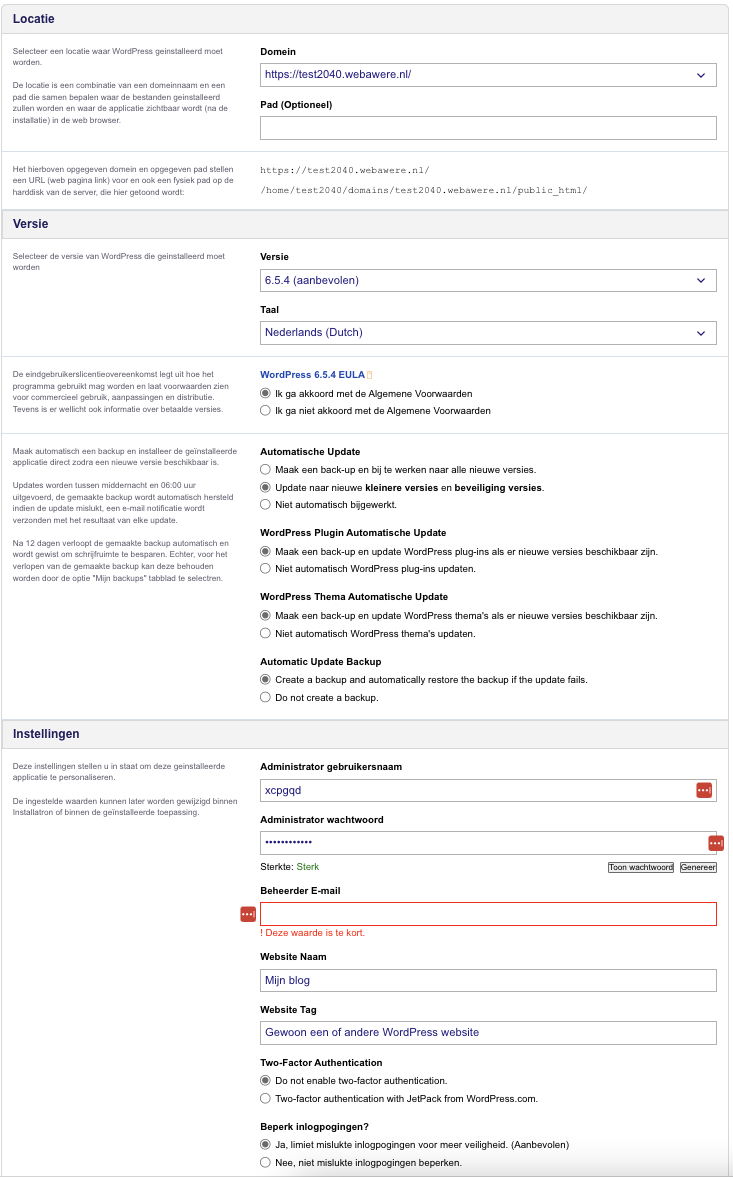
- In diesem Fenster können Sie die Einstellungen für die Installation ändern. Wir empfehlen, bei 'Domain' die URL mit https:// davor zu wählen und die übrigen Einstellungen so zu lassen, wie sie sind.
Möchten Sie die WordPress-Website nicht in der Hauptdomain installieren, sondern zum Beispiel unter ihre-firma.de/neueseite, tragen Sie bei 'Path' den Text 'neueseite' ein.
Sie können Ihren eigenen Admin-Benutzernamen und Ihr Passwort festlegen oder generieren lassen. Wichtig ist, dass Sie sich diese Daten merken und Zugriff auf die E-Mail-Adresse haben, die als Admin-E-Mail-Adresse eingetragen ist.
- Das war es schon! Sie können sich künftig direkt über den Websitemanager im Kundenbereich bei Ihrer WordPress-Website anmelden: Melden Sie sich bei mijn.weboke.nl an und gehen Sie zu Meine Produkte, Websitemanager.
Noch kein Hosting-Paket? Bei WebOké installieren Sie WordPress auf günstigem WordPress-Hosting mit DirectAdmin, LiteSpeed und kostenlosem SSL.