Hoe werkt FTP bij WebOke?
KPN klant en lukt het opzetten van een FTP-verbinding niet? Klik dan hier voor meer informatie.
In dit artikel zullen we uitleggen hoe je FTP accounts aan kunt maken, en welke instellingen je moet gebruiken om een FTP verbinding op te zetten.
Te gebruiken instellingen in je FTP client
Als FTP client raden wij aan om FileZilla gebruiken, voornamelijk door de makkelijke gebruikswijze.
Host - Hier vul je de servernaam in. Dit artikel legt uit hoe je erachter kunt komen op welke server je domein draait.
Gebruikersnaam - Hier vul je de gebruikersnaam in die je zelf in het controlepaneel hebt ingevuld, dat wordt verder in dit artikel uitgelegd. Je kunt ook de gebruikersnaam van het DirectAdmin controlepaneel gebruiken, deze heb je na het bestellen van het hostingpakket in de mail ontvangen.
Wachtwoord - Hier vul je het wachtwoord in dat bij het door jou aangemaakt FTP account hoort. Wanneer je de standaard gebruikersnaam van DirectAdmin gebruikt dan is het FTP wachtwoord gelijk aan het wachtwoord dat in de mail stond dat je ontving na het bestellen van het hostingpakket.
Poort - Hier vul je 21 in.
FTP Accounts aanmaken in het DirectAdmin controlepaneel
- Log in op DirectAdmin, dit kun je doen door in Mijn WebOké (mijn.weboke.nl) naar Mijn Producten te gaan en daar bij het hostingpakket op de knop "DirectAdmin" te klikken.
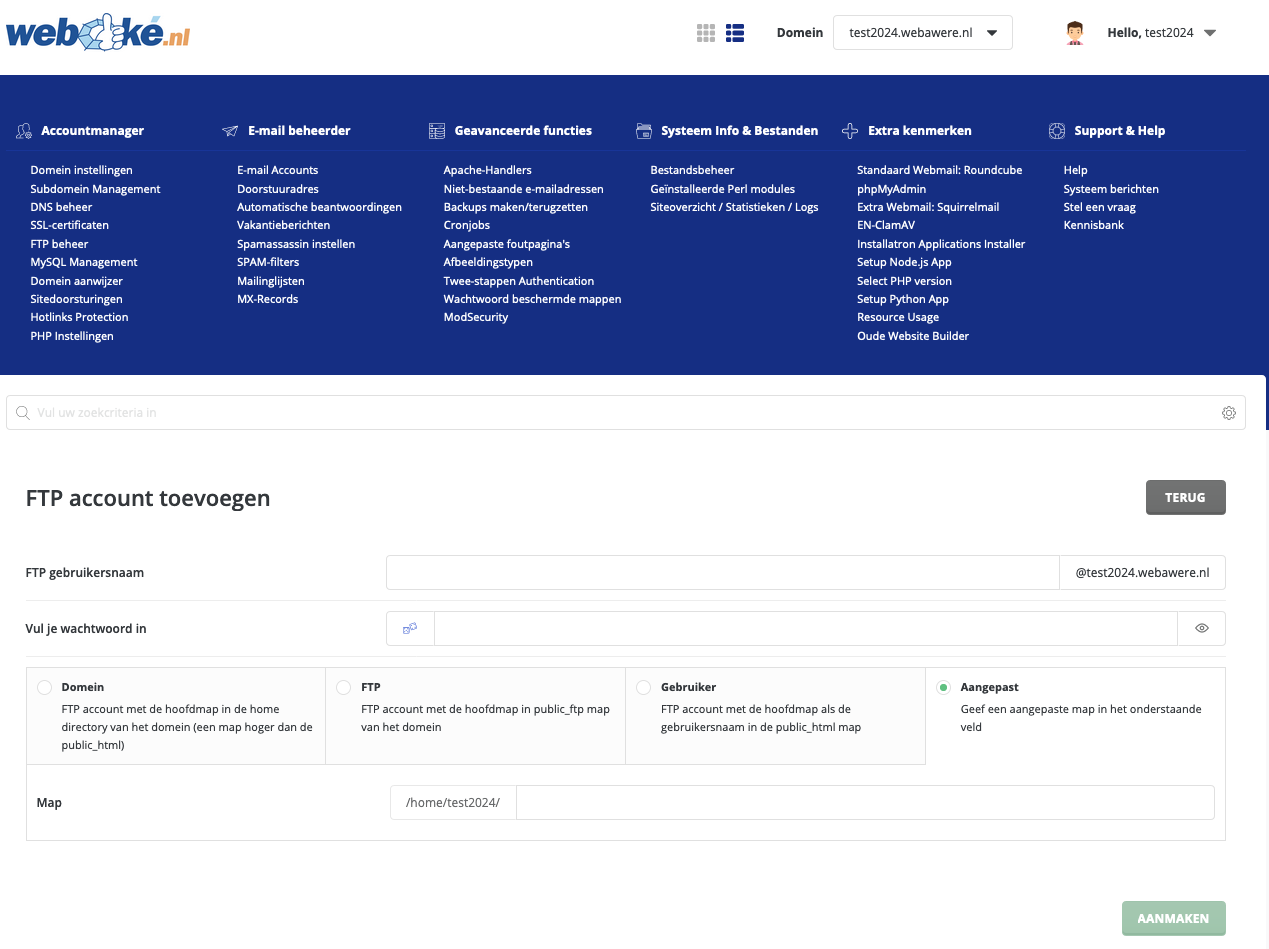
- Ga naar FTP beheer
- Klik op FTP account toevoegen
- Vul hier de gebruikersnaam van het FTP account in. In ditzelfde scherm kun je ook aangeven tot welke locaties/bestanden dit FTP account toegang moet hebben. Door op aangepast te klikken kun je zelf het pad naar de gewenste locatie specificeren.