Kalender zur Kalender-App von Apple unter macOS hinzufügen
Da Apple CalDAV auf allen seinen Geräten nativ unterstützt, ist es ganz einfach, Ihren Nextcloud-Kalender auf Ihrem Mac hinzuzufügen und zu synchronisieren.
Schritt 1: Um Ihren Kalender auf dem Mac hinzuzufügen, benötigen Sie ein App-Passwort. Hier erfahren Sie, wie Sie es erstellen.
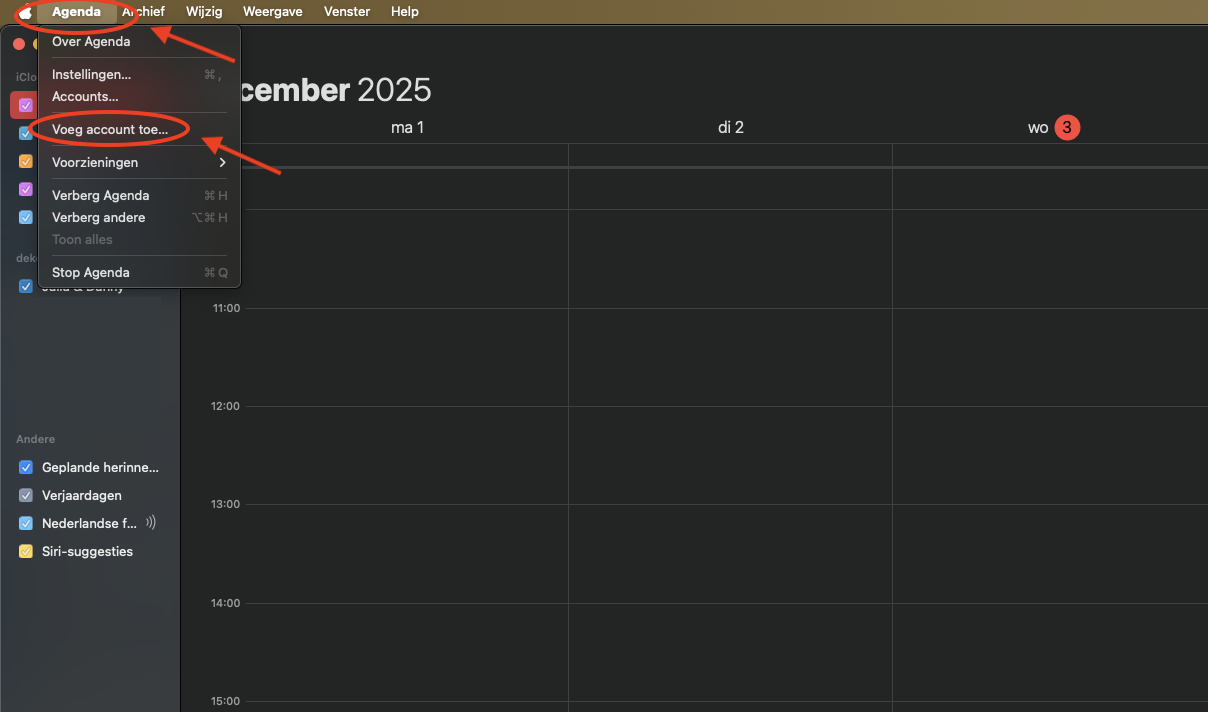
Schritt 2: Öffnen Sie die Kalender-App auf Ihrem Mac und klicken Sie oben links in der Menüleiste auf „Kalender“, dann im Dropdown-Menü auf „Account hinzufügen …“
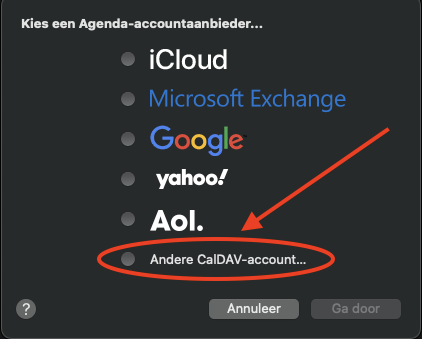
Schritt 3: Wählen Sie „Anderer CalDAV-Account …“ und klicken Sie auf „Fortfahren“
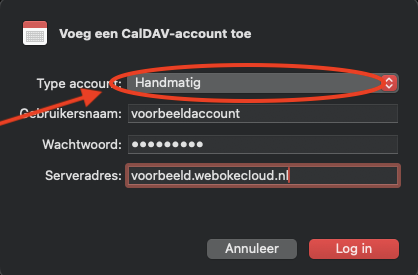
Schritt 4: Wählen Sie im Dropdown-Menü bei „Accounttyp“ die Option „Manuell“.
Geben Sie dann Ihren Nextcloud-Benutzernamen und das erstellte App-Passwort ein.
Sie wissen nicht, wie Sie ein App-Passwort erstellen? Dann klicken Sie hier.
Geben Sie anschließend die URL Ihres Nextcloud-Servers ein und klicken Sie auf „Anmelden“, schon sind Sie fertig!