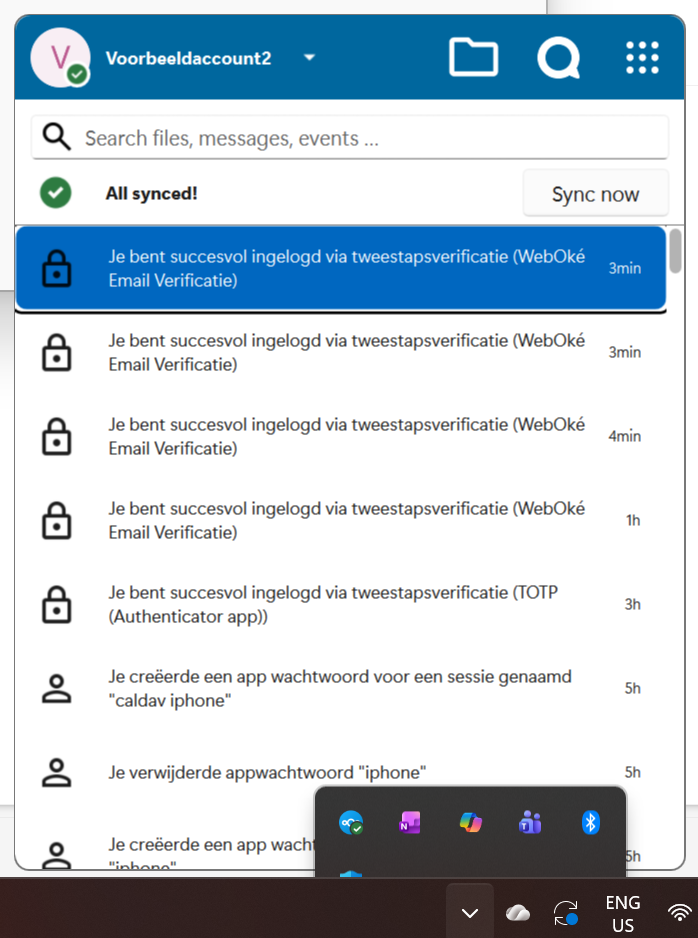
Nextcloud Files unter Windows installieren
Mit der App Nextcloud Files für Windows synchronisieren Sie die Daten auf Ihrem Nextcloud-Server mit Windows.
Im Windows-Explorer können Sie Dateien und Ordner auf Ihrem Nextcloud-Server öffnen und bearbeiten. Außerdem können Sie Dateien und Ordner direkt auf Ihren Server hochladen.
Die Installation ist schnell erledigt, wir führen Sie Schritt für Schritt durch!
Schritt 1 - Laden Sie hier die App Nextcloud Files herunter und führen Sie die Installation durch.

Schritt 2 - Öffnen Sie Ihren Browser und melden Sie sich schon einmal mit Ihrem Nextcloud-Konto an Ihrem Nextcloud-Server an, falls Sie das noch nicht getan haben.
Schritt 3 - Öffnen Sie die App Nextcloud Files und klicken Sie auf „Log in“.

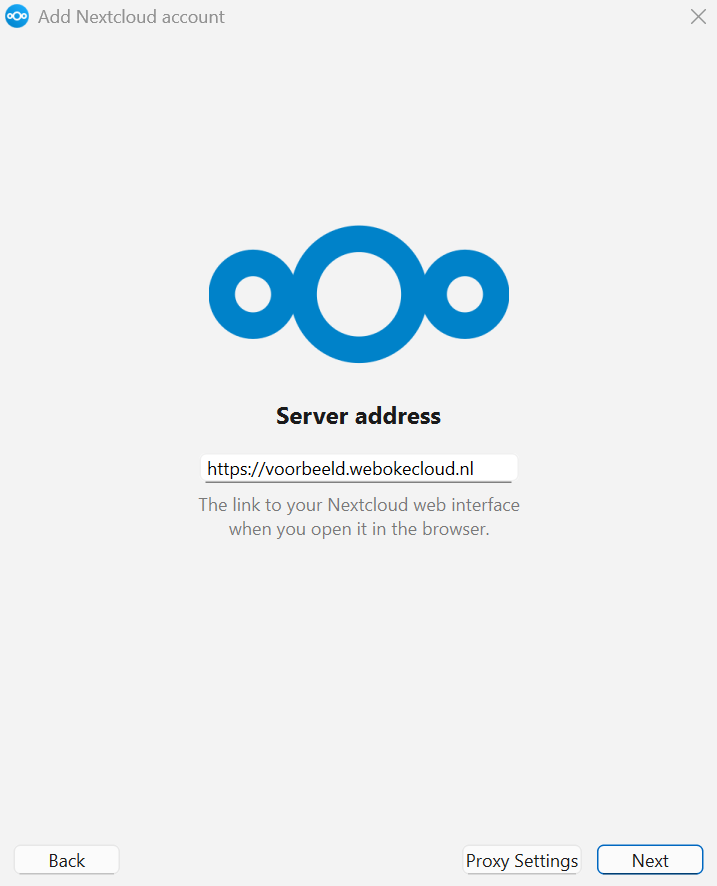
Schritt 4 - Geben Sie die URL Ihres Nextcloud-Servers ein und klicken Sie auf „Next“.
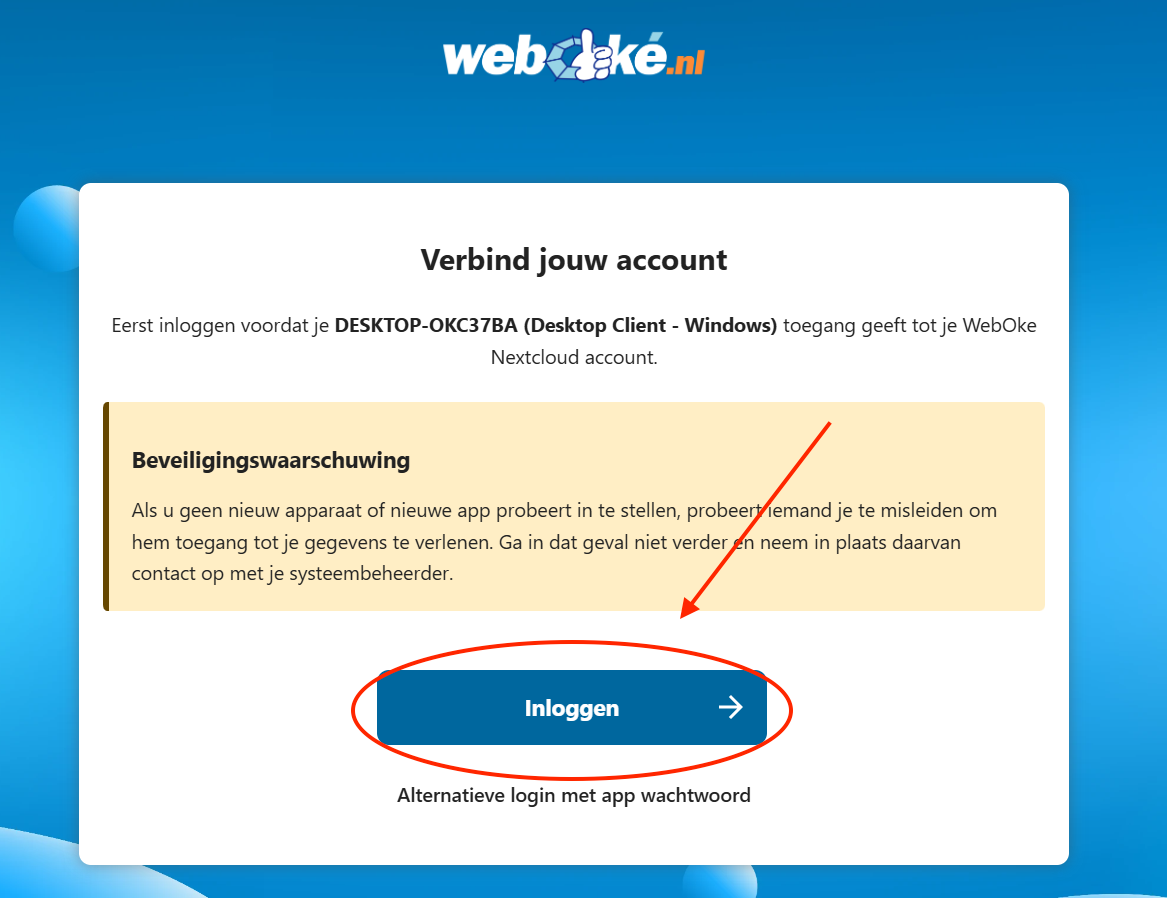
Schritt 5 - Anschließend öffnet sich Ihr Browser. Klicken Sie hier auf „Anmelden“.
Schritt 6 - Melden Sie sich an, falls Sie noch nicht an Ihrem Nextcloud-Konto angemeldet sind.
Nach der Anmeldung sehen Sie diesen Bildschirm. Klicken Sie hier auf „Zugriff gewähren“.

Schritt 7 - Zurück in der App sehen Sie diesen Bildschirm. Hier treffen Sie einige Entscheidungen, die wir kurz erklären.
Synchronize everything from server: Mit dieser Option wird alles sowohl auf Ihrem Nextcloud-Server als auch auf Ihrem Windows-Gerät gespeichert.
Der Vorteil: Sie haben immer eine lokale Kopie aller Daten. Der Nachteil: Nutzen Sie zum Beispiel 100 GB Speicherplatz auf dem Server, belegen Ihre Daten auch 100 GB auf Ihrem Windows-Gerät.
Ein weiterer Vorteil ist, dass Ihre Daten immer offline verfügbar sind, etwa bei Problemen mit Ihrem Nextcloud-Server oder wenn Sie keine Internetverbindung haben.
Choose what to synch: Hier legen Sie selbst fest, welche Ordner immer synchronisiert und lokal gespeichert werden. Das ist praktisch, wenn Sie einige Ordner auch offline nutzen möchten.
Use virtual files instead of downloading content immediately: Hier wird zunächst nichts heruntergeladen. Im Windows-Explorer sehen Sie die komplette Ordnerstruktur Ihres Nextcloud-Servers, es handelt sich dabei aber um Verknüpfungen und Vorschauen.
Erst wenn Sie eine Datei öffnen, wird sie vom Server heruntergeladen und lokal gespeichert. So wird auf Ihrem Windows-Gerät kaum Speicherplatz belegt. Der Nachteil: Ohne Internetverbindung kommen Sie nicht an Ihre Daten.
Wählen Sie die Option, die am besten zu Ihnen passt, und klicken Sie auf „Connect“.

Schritt 8 - Fertig! Sie sind jetzt angemeldet und Ihr Windows-Gerät ist aktiv mit Ihrem Nextcloud-Server verbunden.