
Nextcloud-Kalender zu Thunderbird hinzufügen
Thunderbird ist aus vielen Gründen unser Lieblings-Mailprogramm, vor allem aber, weil es Open Source und unabhängig von Big Tech ist und damit Ihre Privatsphäre bestens schützt.
In Thunderbird können Sie nicht nur die Postfächer aus unseren Hosting-Paketen ganz einfach einbinden (hier finden Sie eine Anleitung), auch Ihr Nextcloud-Kalender ist mit wenigen Klicks hinzugefügt.
Schritt 1: Um Ihren Kalender in Thunderbird hinzuzufügen, benötigen Sie ein App-Passwort. Hier erfahren Sie, wie Sie es erstellen.
Schritt 2: Öffnen Sie Thunderbird und wechseln Sie zum Kalender. Klicken Sie dann unten links auf „Neuer Kalender“

Schritt 3: Klicken Sie auf „Im Netzwerk“ und anschließend auf „Weiter“.

Schritt 4: Geben Sie bei „Benutzername“ den Benutzernamen Ihres Nextcloud-Kontos ein und bei „Adresse“ die URL Ihres Nextcloud-Servers. Klicken Sie dann unten rechts auf „Kalender suchen“.

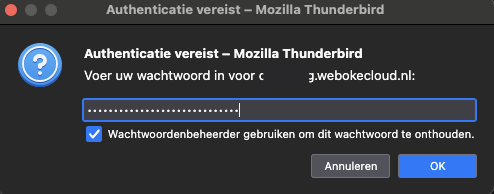
Schritt 5: Geben Sie hier das App-Passwort ein, das Sie auf Ihrem Nextcloud-Server erstellt haben.
Sie wissen nicht, wie Sie ein App-Passwort erstellen? Dann klicken Sie hier.
Schritt 6: Nun werden alle Kalender angezeigt, auf die Ihr Nextcloud-Konto Zugriff hat. Wählen Sie aus, welche Kalender Sie zu Thunderbird hinzufügen möchten.
Klicken Sie danach auf „Abonnieren“.

Schritt 7: Fertig! Ihr Kalender ist jetzt mit Thunderbird verbunden. Jeder Termin, den Sie hier hinzufügen, löschen oder bearbeiten, wird sofort mit Ihrem Nextcloud-Server synchronisiert und umgekehrt.