
Speicherplatz Ihres VPS vergrößern
Wählen Sie ein größeres VPS-Paket, wird die virtuelle Festplatte Ihres VPS größer. Ob der zusätzliche Platz sofort nutzbar ist, hängt davon ab, wie Ihr VPS installiert wurde.
VPS über die VPS-Verwaltung installiert (Standard)
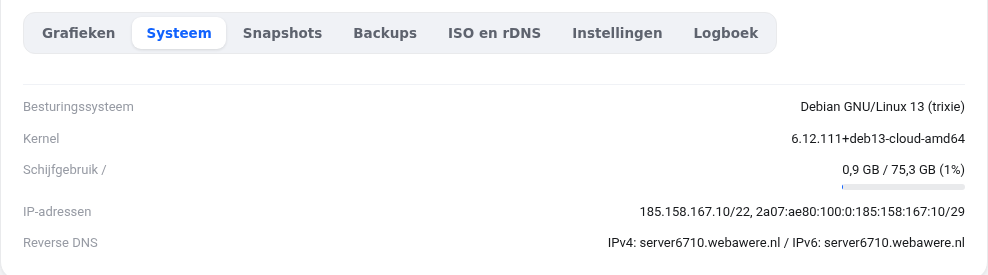
Nach dem Paketwechsel startet Ihr VPS automatisch neu. Beim Hochfahren vergrößert das System (cloud-init) Partition und Dateisystem automatisch. Sie müssen nichts tun. Prüfen Sie es mit:
df -h /
Sehen Sie die neue Größe noch nicht? Starten Sie Ihren VPS über die VPS-Verwaltung noch einmal neu, oder vergrößern Sie den Speicherplatz manuell wie unten beschrieben.
Manuell vergrößern
Erstellen Sie zuerst einen Snapshot, damit Sie den vorherigen Stand wiederherstellen können, falls etwas schiefgeht. Melden Sie sich danach als root an.
- Sehen Sie sich die Aufteilung mit
lsblkan. Ihre Festplatte heißt meistsda; suchen Sie die Partition, auf der/liegt, zum Beispielsda1. - Vergrößern Sie diese Partition mit
growpart /dev/sda 1(die Ziffer ist die Nummer der Partition). Fehlt growpart? Installieren Sie es mitapt install -y cloud-guest-utilsoderdnf install -y cloud-utils-growpart. - Vergrößern Sie das Dateisystem. Prüfen Sie mit
df -T /, welcher Typ es ist:- ext4:
resize2fs /dev/sda1 - xfs:
xfs_growfs /
- ext4:
- Prüfen Sie das Ergebnis mit
df -h /.
Selbst mit LVM installiert (zum Beispiel ein älterer AlmaLinux-VPS)
Sehen Sie in lsblk unter der Partition eine Zeile vom Typ lvm, führen Sie nach Schritt 2 Folgendes aus:
pvresize /dev/sda2(die Partition mit LVM)lvextend -r -l +100%FREE /dev/mapper/almalinux-root(den Namen sehen Sie indf -h /; die Option-rvergrößert das Dateisystem gleich mit)
Kommen Sie nicht weiter? Erstellen Sie ein Support-Ticket und fügen Sie die Ausgabe von lsblk und df -h bei, dann schauen wir uns das gemeinsam an.