
Nextcloud agenda en contacten synchroniseren met Android (via DAVx5)
We vallen direct met de deur in huis:
In tegenstelling tot IOS ondersteunt Android niet standaard de open CalDAV/CardDAV protocollen die nodig zijn om Nextcloud agenda's- en contacten te synchroniseren.
Logisch vanuit Google's perspectief (Android is van Google) - zij willen dat je hun diensten gebruikt.
Om dit toch mogelijk te maken is het nodig om de app DAVx5 te installeren, deze app kost eenmalig €5,99 in de Google Play store.
Klik hier om de app te bekijken in de Google Play store.
We gaan je in dit artikel uitleggen hoe je dankzij DAVx5 toch een CalDAV en CardDAV verbinding op kan zetten.
Stap 1 - Open de DAVx5 app en stel je voorkeuren in, het is hier belangrijk dat je de app alle rechten geeft om goed te kunnen werken.
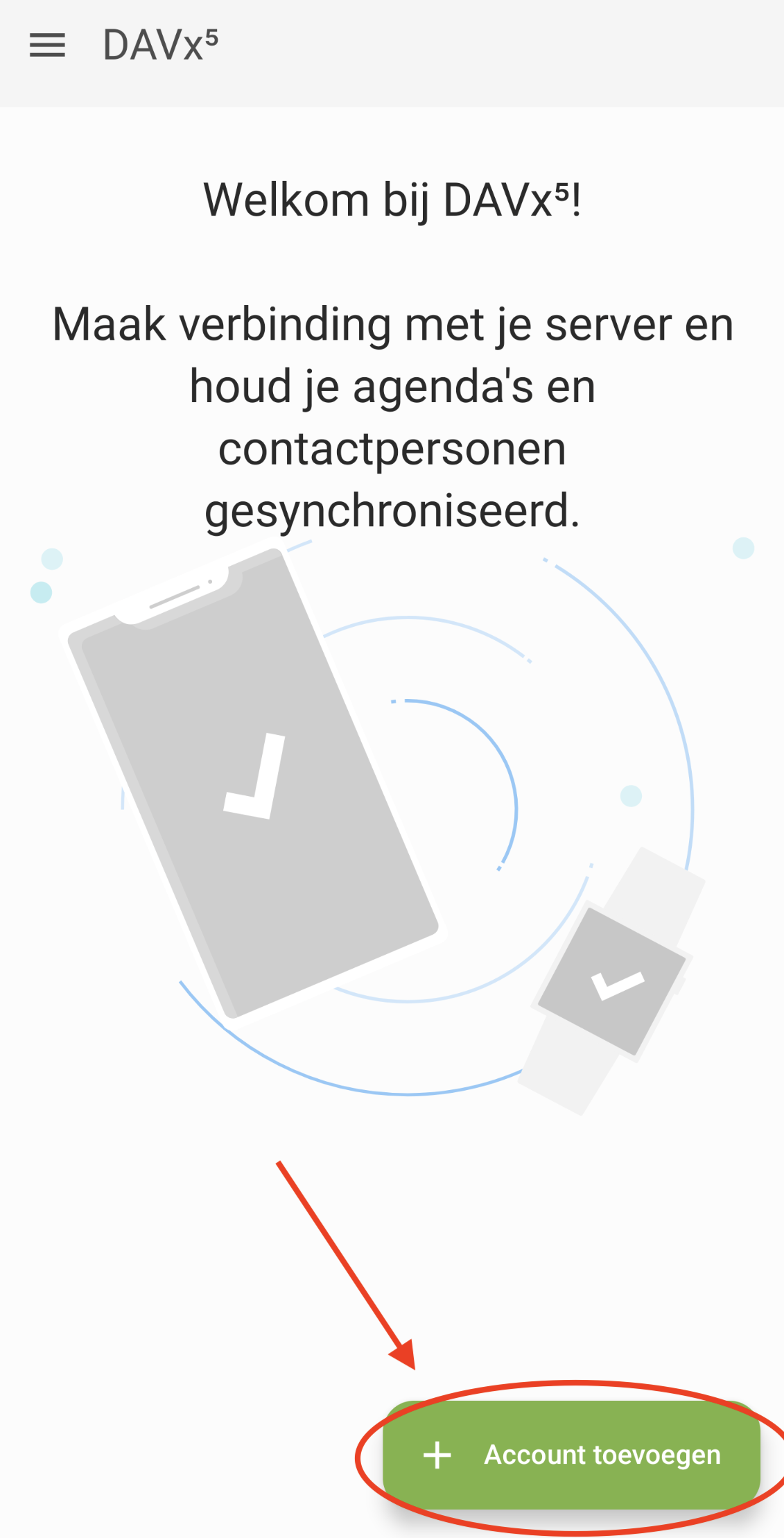
Stap 2 - Nadat je je voorkeuren hebt ingesteld krijg je dit scherm te zien. Klik op 'Account toevoegen'.
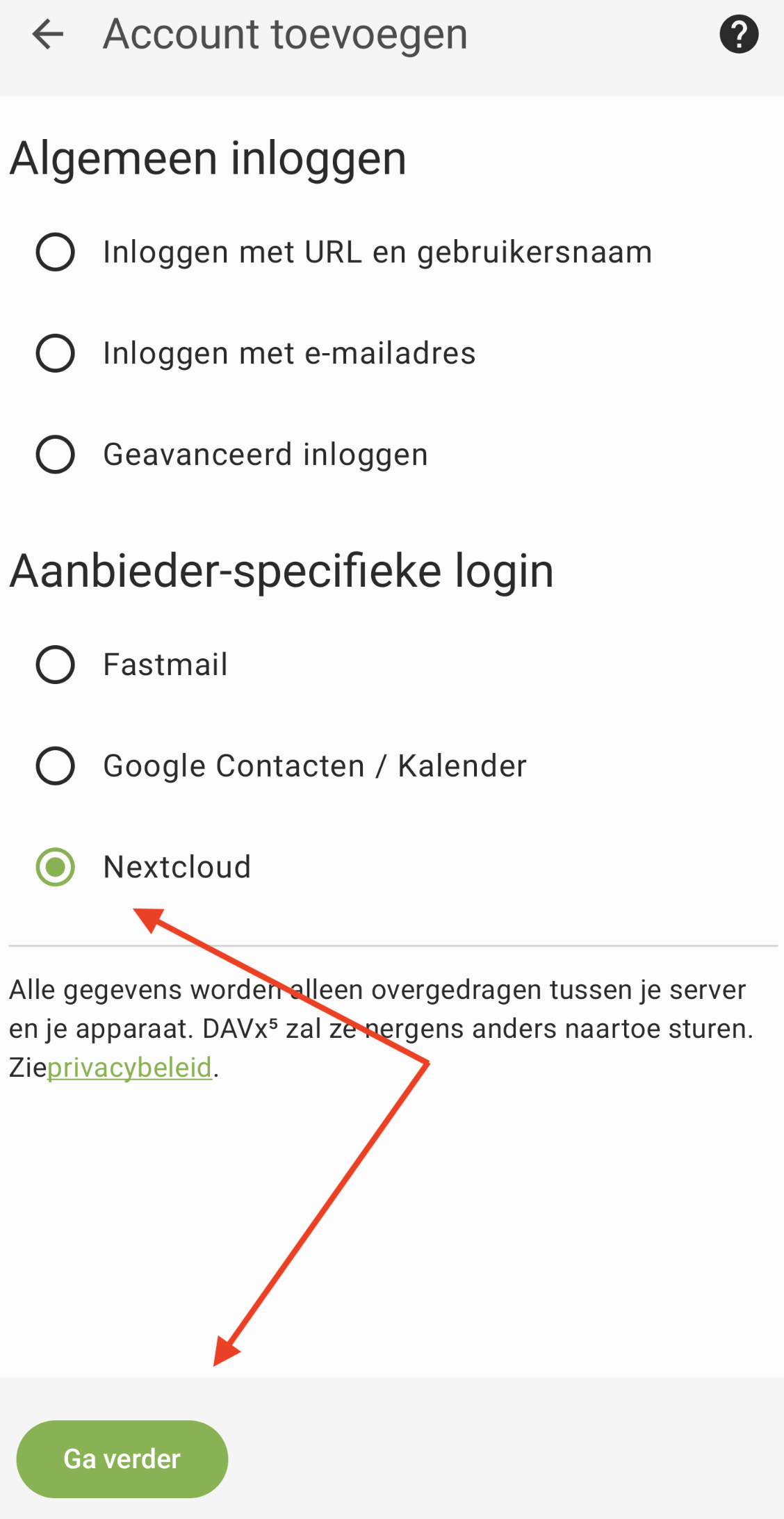
Stap 3 - Kies voor Nextcloud en klik op Ga verder
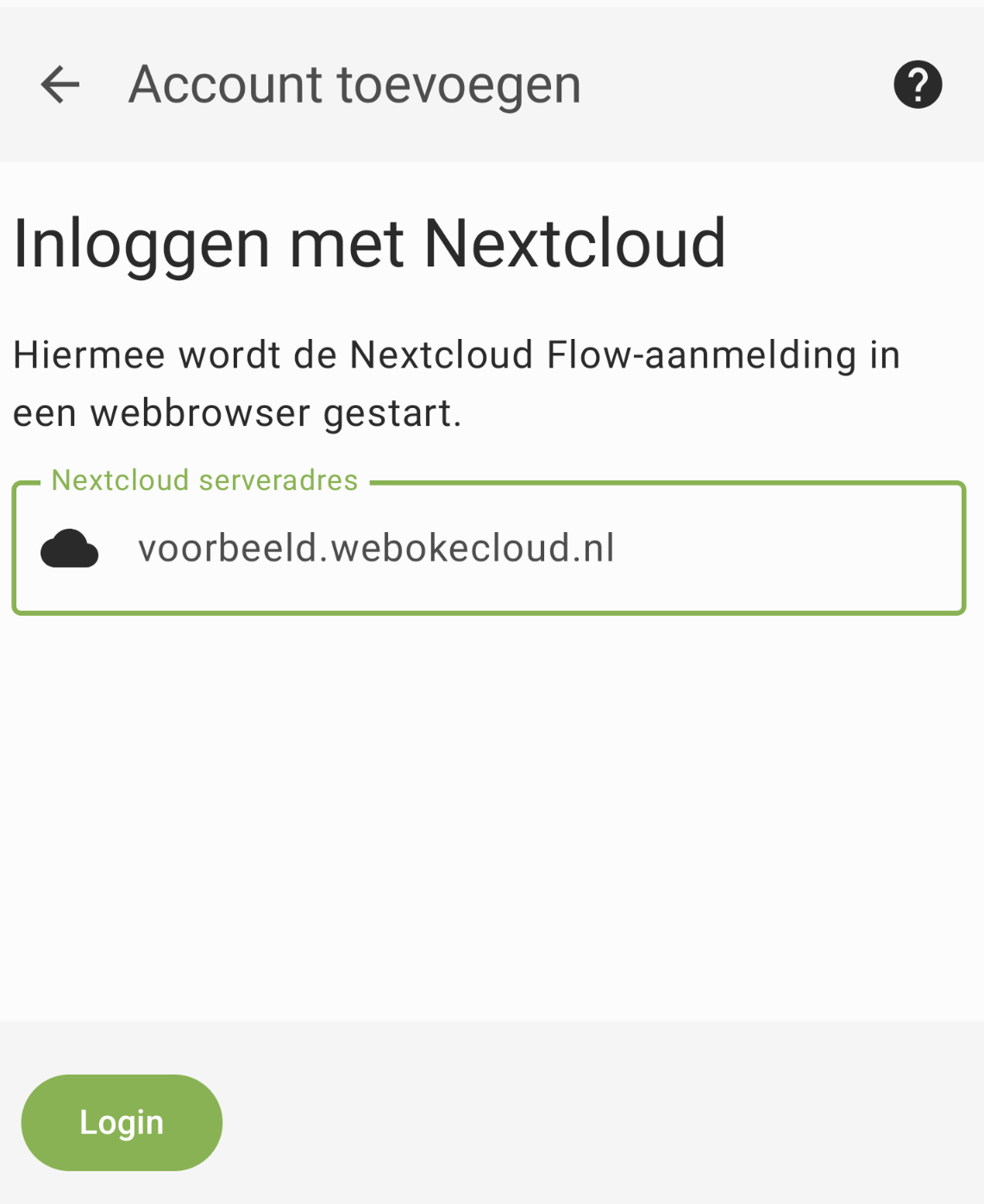
Stap 4 - Vul de URL van je Nextcloud server in en klik op Login
Stap 5 - Vervolgens wordt de browser geopend waarin je het normale login proces op je Nextcloud account kan volgen. Nadat je succesvol bent ingelogd krijg je een pop-up te zien waarin je kan kiezen voor Verleen toegang om de app zo toestemming te geven om een verbinding met je Nextcloud account op te zetten.
Stap 6 - Vink de agenda's en contactenlijsten die je wilt synchroniseren aan en klik vervolgens op 'Nu Synchroniseren'.
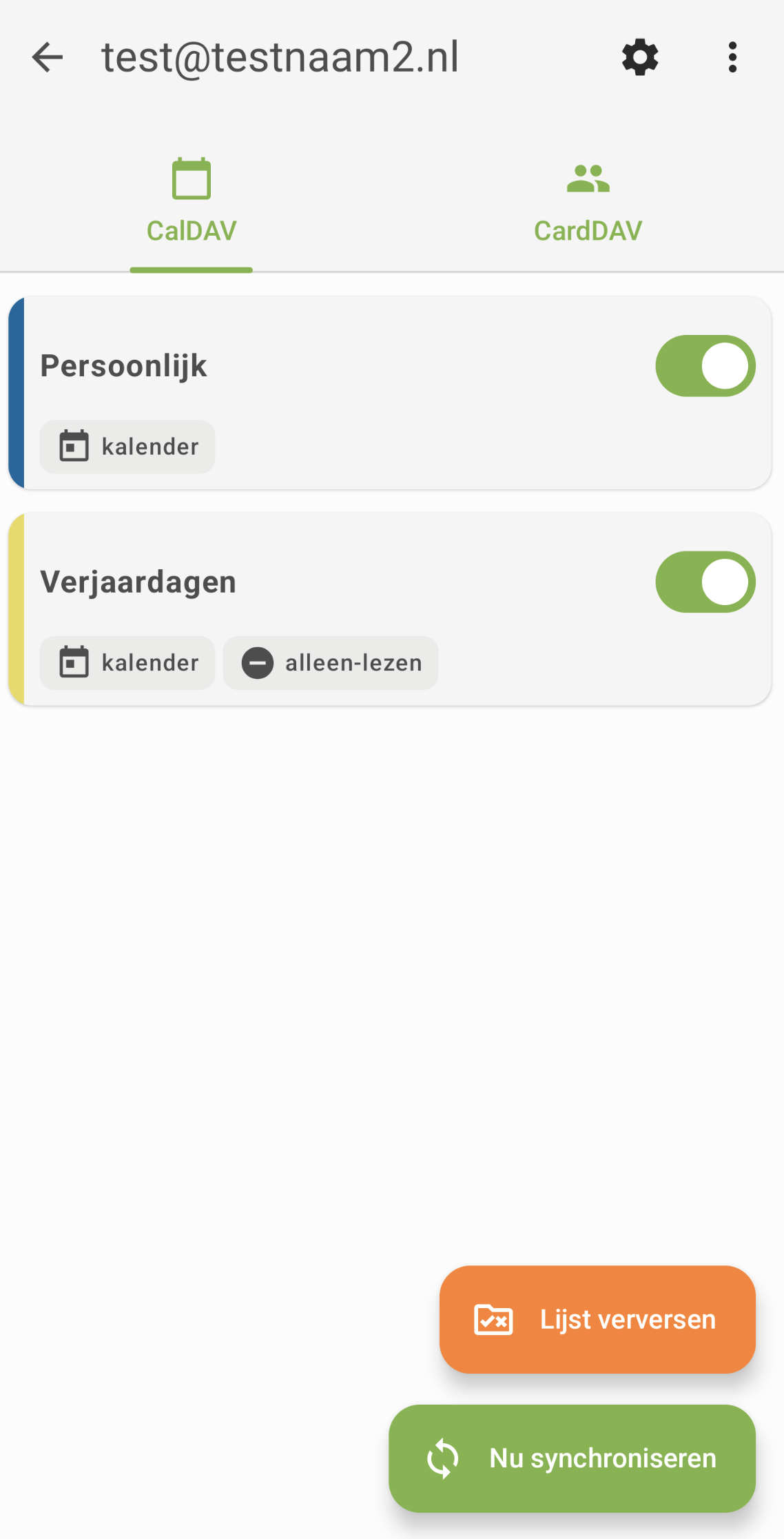
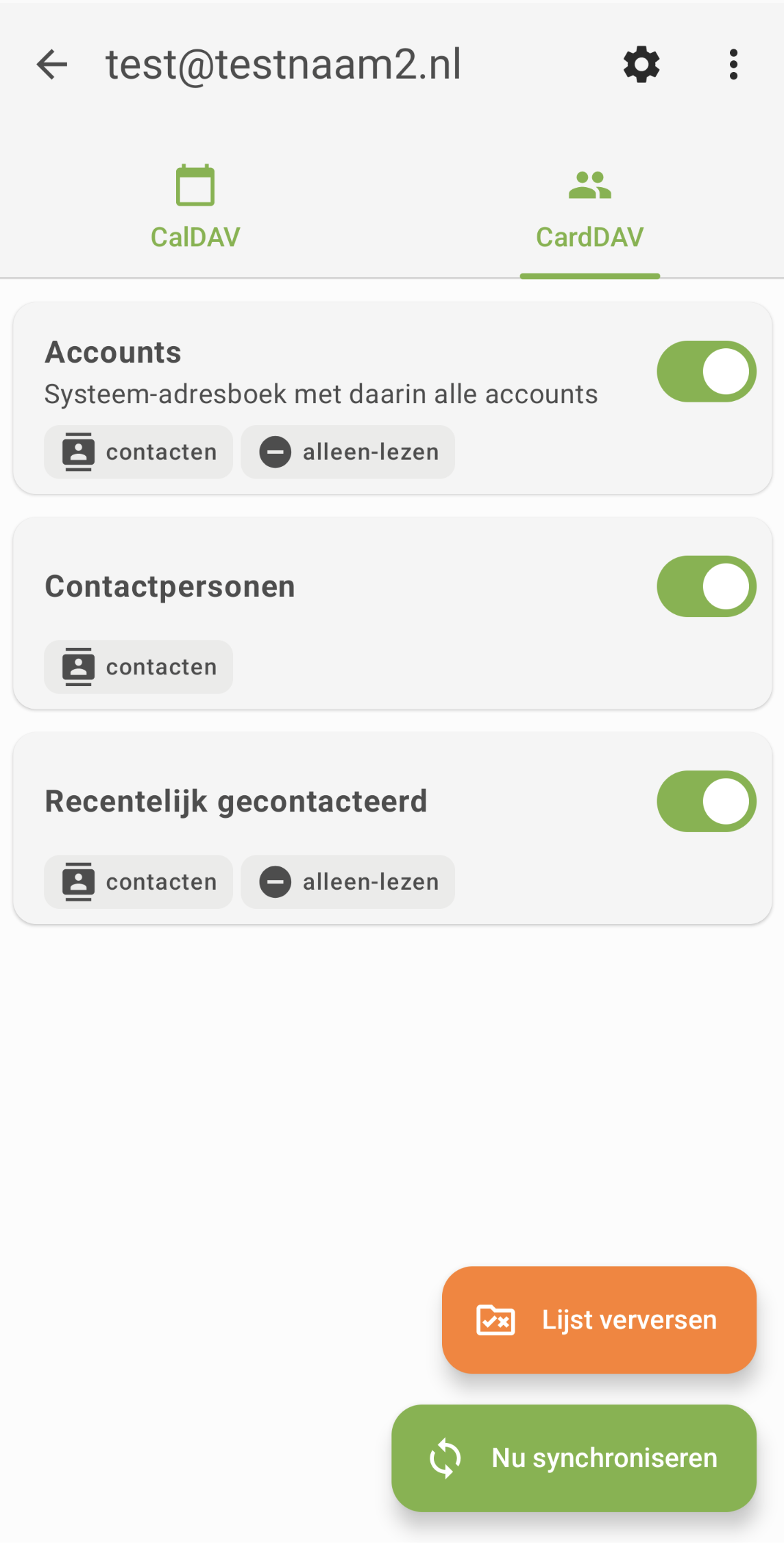
Stap 7 - Klaar! Je agenda's en contactenlijsten worden nu gesynchroniseerd met je Android apparaat, ze zijn terug te vinden in je standaard agenda- en contacten app.