Ново: MCP сървър за AI. Оставете своя AI да работи по уебсайта Ви
 Danny
Danny
Виждаме, че все повече наши клиенти създават сайтове с AI, редактират съществуващите си сайтове с AI и дори решават проблеми в сайта си с AI.
Някои по-напреднали потребители вече имат директна връзка между своя AI и сайта си чрез SSH, но при 90% от тях все още има много копиране и поставяне между нашия сайт, хостинг средата, файловете на сайта и AI чатбота.
С нашия MCP сървър това остава в миналото: благодарение на директната връзка между Вашия акаунт в WebOké и Вашия AI чатбот, Вашият собствен AI вече работи директно върху сайта Ви на нашия сървър.
- Вашият собствен AI работи във Вашия сайт. AI, който използвате всеки ден, вече може да преглежда и променя кода на сайта Ви директно в хостинг пакета.
- Работи с Claude, ChatGPT, Mistral, Claude Code и Codex. Не поредната AI платформа: просто използвайте своя чатбот.
- Включено в WebHost Two, Power Webhost Three и Power Webhost Four. Без допълнителни разходи. Просто използвате своя абонамент за AI.
- Вие определяте границите. Може ли Вашият AI само да чете или и да редактира? До кои пакети да има достъп? И за колко време? Вие решавате.
- Пълна свобода. Винаги сте имали големи планове за сайта си, но не сте разполагали с нужните знания, за да ги осъществите сами? Сега е възможно.
От разговори за сайта към работа по него
Досега AI асистентът можеше само да говори за сайта Ви. Можеше да обясни какво прави даден файл, да предложи част от код или да разтълкува съобщение за грешка. Изпълнението оставаше ръчна работа: копиране на кода, отваряне на FTP програма или DirectAdmin, търсене на правилния файл, поставяне и надежда, че ще проработи.
С MCP сървъра на WebOké това се променя. Вашият AI получава малък, ясно ограничен набор от действия, които може да изпълнява във Вашия хостинг пакет. Казвате с обикновени думи какво искате, AI избира правилното действие и резултатът веднага се появява на сайта Ви. Какво точно му е позволено, решава нашият сървър, а не AI.
Без MCP
- Молите AI да създаде нещо за сайта Ви
- Копирате кода
- Търсите правилния файл в DirectAdmin или в редактора за код
- Поставяте, тествате и започвате отначало, ако нещо се обърка
С MCP
- Казвате на AI какво искате да постигнете
- AI сам разглежда как е изграден сайтът Ви
- AI прави промяната и проверява резултата
- Вие само наблюдавате и проверявате
Какво всъщност е MCP сървър?
MCP означава Model Context Protocol. Сам по себе си AI чатботът е затворена кутия: може да разговаря с Вас, но не може да докосне нищо извън разговора. MCP е отвореният стандарт, с който AI се свързва безопасно с друга система. Сравнете го с USB-C: един конектор, който пасва на всички устройства. Claude, ChatGPT и Mistral го поддържат.
Нашият MCP сървър е точно такъв конектор. След свързването AI сам избира правилния хостинг пакет: може да разглежда файловете на сайта Ви, да търси в тях и да ги чете. Ако му дадете права за запис, може и да ги променя, създава, преименува или изтрива. Може също да чете журнала за грешки на сайта Ви, за да види защо нещо не работи и да реши проблема.
AI никога не получава Вашите пароли. Вижда само папката с файловете на сайта Ви и нищо друго: нито имейли, нито бази данни, нито настройките на пакета Ви.
С кои AI инструменти работи?
С инструментите, които вероятно вече използвате. За чат инструментите поставяте един адрес в настройките; за Claude Code и Codex копирате един ред конфигурация.
- Claude
- ChatGPT
- Mistral Vibe
- Claude Code
- Codex
Claude работи в claude.ai, в Claude Desktop и в Cowork. За ChatGPT Ви е нужен абонамент, който позволява добавяне на собствени връзки.
Какво можете да правите с него?
Шест примера от практиката, с въпроса, който бихте могли да зададете на своя AI.
Нов дизайн за сайта Ви
Сайтът Ви има нужда от обновяване, но съдържанието все още е актуално? AI разглежда сегашните страници, запазва текстовете и снимките и ги поставя в свеж, адаптиран за мобилни устройства дизайн.
Разгледайте сайта ми и му дайте модерен дизайн. Запазете текстовете същите, но ми дайте съвети къде мога да подобря четимостта.
От WordPress към бърз статичен сайт
Рядко обновявате сайта си на WordPress? Оставете AI да го превърне в статичен сайт: същите страници, но светкавично бързи, без плъгини, които се нуждаят от актуализации, и много по-сигурни.
Преобразувайте сайта ми на WordPress в статичен HTML сайт. Запазете дизайна и съдържанието на сегашния сайт.
Откриване и поправяне на грешки
Сайтът Ви показва бяла страница или съобщение за грешка. AI чете журнала за грешки, намира реда, който я причинява, и предлага решение. Вие казвате да или не.
От тази сутрин сайтът ми показва грешка. Проверете журнала за грешки и ми кажете какво става.
Поддръжка без главоболия
Неработеща форма за контакт, стар текст на страницата за контакт, пренасочване от стара към нова страница, твърде големи изображения. Задачите, които все отлагате, уредени в един разговор.
Формата за контакт не изпраща нищо. Открийте защо и я поправете.
Нови страници и текстове
Целева страница за промоция, английска версия на сайта, новина. AI пише страницата в същия стил като останалата част от сайта и веднага я публикува.
Направете страница за летната ни промоция в същия стил като началната страница.
Сайтът, създаден с vibe coding, веднага онлайн
Изградили сте сайт с AI на собствения си компютър? Тогава вече не е нужно да качвате нищо. AI сам поставя файловете в хостинг пакета Ви и проверява дали всичко работи.
Публикувайте сайта, който току-що изградихме, на моя домейн в WebOké.
Под капака: така изглежда един разговор
Като потребител почти не забелязвате това, но ето какво се случва зад кулисите, когато помолите своя AI да публикува страница. Всеки ред е едно действие, което нашият сървър разрешава или отказва.
- Публикувайте нова страница „За нас“ в същия стил като началната страница.
- →pakketten_lijstкои пакети и домейни виждам?
- ←отговор1 пакет: imenafirma.bg (WebHost Two)
- →bestand_lezen/domains/imenafirma.bg/public_html/index.html
- ←отговор4.212 байта, дизайнът и менюто са разпознати
- →bestand_schrijven/domains/imenafirma.bg/public_html/za-nas.html
- ←отговорЗапазено (3.870 байта)
- →bestand_bewerkenindex.html: добавен е елемент от менюто „За нас“
- ←отговорЗапазено, 1 замяна
Всяко действие се записва и може да се види на страницата с Вашите връзки. Ако AI поиска нещо извън пакета Ви или нещо, което не сте разрешили, сървърът отказва и AI получава съобщение за това.
Как да го включите
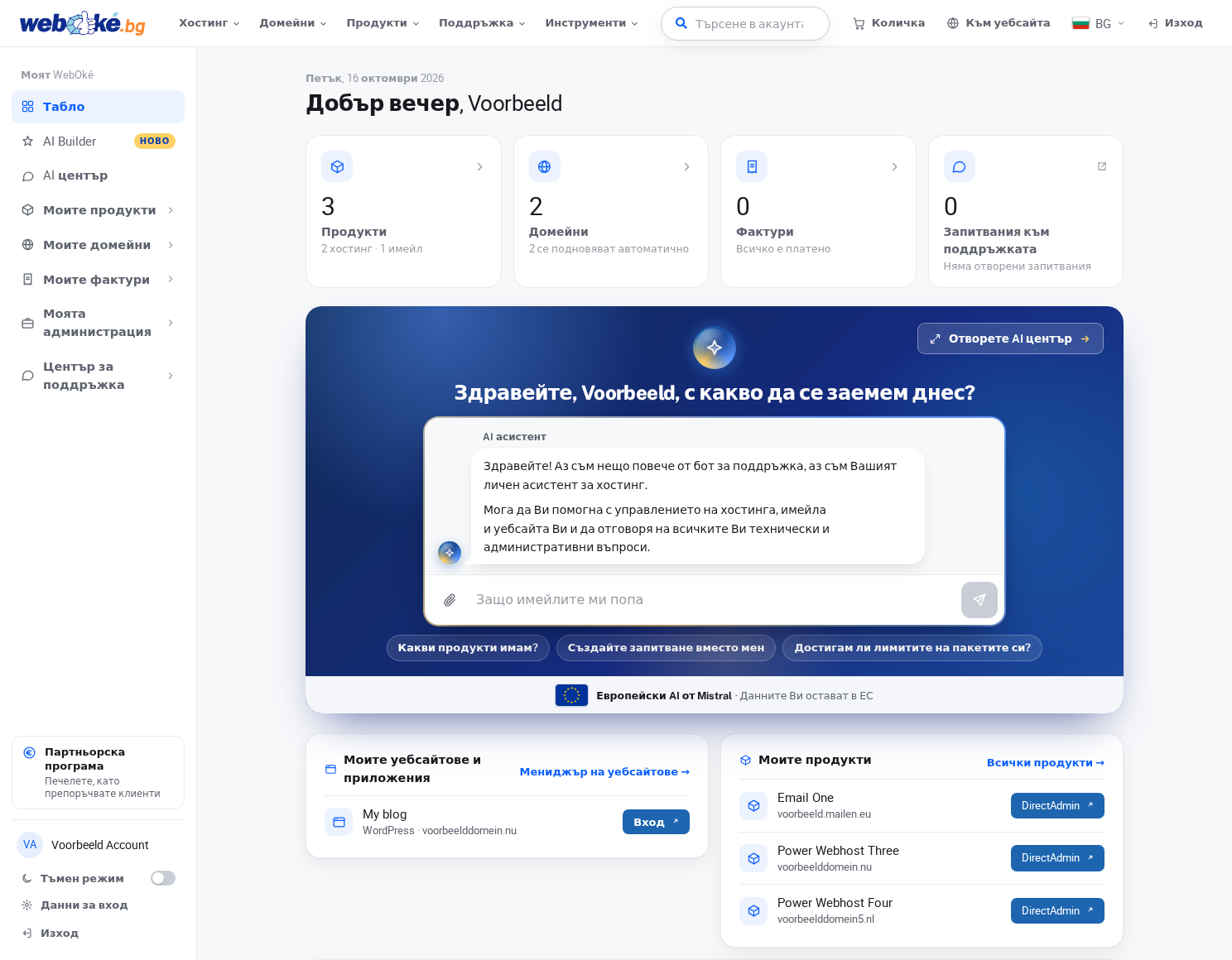
Свързването отнема няколко минути и е еднакво при всички AI инструменти: давате на AI адреса на нашия MCP сървър, влизате в WebOké и давате разрешение. На страницата MCP сървър за AI в клиентския портал (в раздел Моята администрация) ще намерите същите стъпки, с бутони, които отварят правилните настройки вместо Вас.
https://mijn.weboke.nl/mcp- Поставете endpoint адреса
В настройките на Вашия AI инструмент, в раздела за конектори или MCP сървъри. По-долу е описано точно как става това за всеки инструмент.
- Влезте и дайте разрешение
AI Ви препраща към екран за вход на WebOké. Изберете какви права и достъп искате да дадете и създайте връзката.
- Започнете разговора
Попитайте например: „Кои сайтове виждате и как са изградени?“ От този момент Вашият AI работи в пакета Ви.
За всеки AI инструмент
Claude
claude.ai, Claude Desktop и Cowork- В Claude отворете менюто Customize и изберете Connectors.
- Кликнете върху Add custom connector и поставете endpoint адреса.
- Кликнете върху Connect, влезте в WebOké и дайте разрешение.
Едно свързване е достатъчно за claude.ai, Claude Desktop и Cowork.
ChatGPT
chatgpt.com- Отидете в Settings, Security and login и включете Developer mode.
- Отидете в Settings, Plugins, кликнете върху бутона плюс и поставете endpoint адреса.
- Влезте в WebOké и дайте разрешение. След това включвайте връзката за всеки разговор чрез бутона плюс в чата.
Пълното използване изисква абонамент Business или Enterprise; с Pro и Plus е възможно само четене.
Mistral Vibe
chat.mistral.ai, по-рано Le Chat- Отидете в Connectors в лявото меню.
- Кликнете върху Add Connector, изберете раздела Custom MCP Connector, въведете името weboke и поставете endpoint адреса.
- Кликнете върху Connect, влезте в WebOké и дайте разрешение.
Claude Code
терминал- Изпълнете в терминала:
claude mcp add --transport http weboke https://mijn.weboke.nl/mcp - Стартирайте Claude Code и въведете /mcp. Изберете weboke и влезте.
- Браузърът Ви отваря екрана за разрешение на WebOké. Потвърдете и връзката е готова.
Codex
терминал- Отворете файла ~/.codex/config.toml.
- Добавете:
[mcp_servers.weboke]
url = "https://mijn.weboke.nl/mcp" - Стартирайте Codex. При първото използване влезте в WebOké и дайте разрешение.
Към страницата MCP сървър за AI
Колко струва?
Нищо!
MCP сървърът е включен безплатно в WebHost Two, Power Webhost Three и Power Webhost Four. Имате WebHost One? Тогава можете да преминете към по-висок пакет в клиентския портал с няколко клика; плащате само разликата за оставащия срок. Струва си :)
Планираме тази функция да остане безплатна. Не очакваме MCP сървърът да натоварва значително нашите сървъри. Ако все пак това се случи, може да ограничим безплатното използване и да предложим допълнително използване срещу заплащане. Засега: напълно безплатно.
Единственото друго, от което имате нужда, е AI инструмент като ChatGPT, Claude или Mistral. Действията, които Вашият AI изпълнява чрез MCP сървъра, се отчитат към лимита на абонамента Ви за този AI инструмент.
Сигурност и поверителност
- Вашият AI никога не получава данни за вход. Нито паролата за хостинга, нито паролата за акаунта Ви в WebOké. Свързвате се с еднократно разрешение на екран за вход на WebOké или с API ключ, който създавате сами и можете да оттеглите по всяко време.
- Без лични данни. AI може да получи достъп до папката public_html на домейна Ви и до журнала за грешки, нищо повече. Няма достъп до имейли, бази данни и други лични данни.
- Честно за поверителността. Това, което изисквате чрез своя AI, отива при този AI и неговия доставчик. Ние не виждаме разговорите Ви, а доставчикът на AI не вижда повече от това, което му позволите да прочете. Затова избирайте съзнателно кой пакет свързвате.
Какво предстои?
Това е първата версия, съзнателно ограничена до най-важните функции. Следното е в плановете ни и ще го добавяме стъпка по стъпка.
Някои функции дават по-голям достъп до лични данни. Не се притеснявайте: ние винаги ги изключваме по подразбиране. Искате да използвате такава функция? Това е възможно само ако сами съзнателно дадете това разрешение. Така Вие определяте собствената си граница на поверителност.
- Управление на имейлиСъздаване на имейл адреси, настройка на пренасочвания и автоматичен отговор при отпуск.
- Промяна на DNSДобавяне или промяна на записи, например за нова услуга или поддомейн.
- Проверка на SSL и домейнаПроверка дали сертификатът Ви е валиден, активиране на нов сертификат и проверка дали домейнът е настроен правилно.
- Поддръжка на WordPressИзпълнение и проверка на актуализации на WordPress, теми и плъгини.
- Възстановяване от резервни копияВръщане на по-ранна версия на файл или папка от ежедневните резервни копия.
- Статистика за посетителитеВъпроси за това как се представя сайтът Ви и откъде идват посетителите.
- За реселъриУправление на сайтовете на Вашите потребители, плюс още функции за управление.
- Правене на поръчкиПоръчка на хостинг пакет и регистрация на домейн. Така пускате новата си идея онлайн директно от AI чата, без да влизате в нашия сайт.
Започнете
Имате WebHost Two, Power Webhost Three или Power Webhost Four? Влезте в клиентския портал, отидете в Моята администрация и свържете своя AI за няколко минути.
Често задавани въпроси
Трябва ли да умея да програмирам?
Не. Говорите с обикновени думи с AI, а той превръща казаното в промени в сайта Ви. Все пак помага да знаете какво искате да постигнете и да проверите резултата.
Може ли AI да повреди сайта ми?
AI прави грешки, също като хората. Затова записът е изключен по подразбиране, изтриването изисква потвърждение и пазим копие на изтритите файлове. Ако възлагате големи промени, първо направете резервно копие или помолете AI първо да направи копие на страницата.
Вижда ли WebOké какво обсъждам с моя AI?
Не. Виждаме само какви действия изпълнява AI в пакета Ви, например „прочетен файл“ или „записан файл“, и Вие също ги виждате на страницата си. Съдържанието на разговора остава между Вас и доставчика на AI.
Ами ако имам WebHost One?
Тогава можете да преминете към WebHost Two в клиентския портал. Това става веднага; плащате само разликата за оставащия срок.
Работи ли и с Gemini?
Все още не. В момента Google позволява собствени връзки само в Съединените щати. Щом това се промени, ще добавим Gemini.
Мога ли отново да изключа връзката?
Да, по всяко време. На страницата MCP сървър за AI виждате всички свои връзки и можете да ги оттеглите с едно кликване. Смяната на паролата също автоматично прекъсва всички връзки.
Прочетете следващите статии
Уязвимостта в PHP от 21 октомври: какво се случи и какво е текущото състояние
На 21 октомври станаха известни два сериозни пробива в сигурността на PHP. Представяме Ви обобщение как действахме, защо уебсайтовете временно бяха офлайн и какво е актуалното състояние сега.

Преминаваме към Euro-Office: новият офис във Вашия Nextcloud