
Добавяне на календар от Nextcloud в Thunderbird
Thunderbird е любимият ни имейл клиент по много причини, но най-важната е, че Thunderbird е с отворен код, независим е от големите технологични компании и затова е изключително добър за поверителността.
В Thunderbird можете лесно да свържете не само пощенските кутии, създадени в нашите хостинг пакети (кликнете тук за обяснение), но и да добавите календара си от Nextcloud с няколко клика.
Стъпка 1: За да добавите календара си, трябва да създадете парола за приложение, кликнете тук, за да научите как да я създадете.
Стъпка 2: Отворете Thunderbird и отворете календара. След това кликнете долу вляво върху 'Нов календар'

Стъпка 3: Кликнете върху 'В мрежата' и след това върху 'Напред'.

Стъпка 4: В 'Потребителско име' въведете потребителското име на Вашия Nextcloud акаунт, а в 'Местоположение' URL адреса на Вашия Nextcloud сървър. След това кликнете долу вдясно върху 'Търсене на календари'.

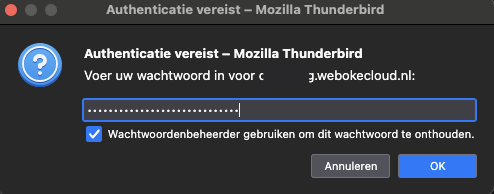
Стъпка 5: Въведете тук паролата за приложение, която сте създали на Вашия Nextcloud сървър.
Не знаете как да създадете парола за приложение? Кликнете тук.
Стъпка 6: След това се показват всички календари, в които участва Вашият Nextcloud акаунт. Тук можете да изберете кои календари да добавите в Thunderbird.
След това кликнете върху 'Абониране'.

Стъпка 7: Готово! Календарът Ви вече е свързан с Thunderbird. Всяко събитие, което добавите, изтриете или редактирате тук, веднага се синхронизира с Вашия Nextcloud сървър и обратно.