
Синхронизиране на календара и контактите в Nextcloud с iPhone/iOS
В iOS е много лесно да синхронизирате контактите и календара от акаунта си в Nextcloud с iPhone.
В тази статия обясняваме в няколко стъпки как да го направите.
Важно: Заради допълнителната защита с 2FA, активна за всеки акаунт, синхронизацията може да се настрои само с парола за приложение.
При създаването на акаунта в Nextcloud сте получили парола за приложение по имейл и можете да използвате нея. В тази статия обясняваме и как при нужда да създадете нова парола за приложение.
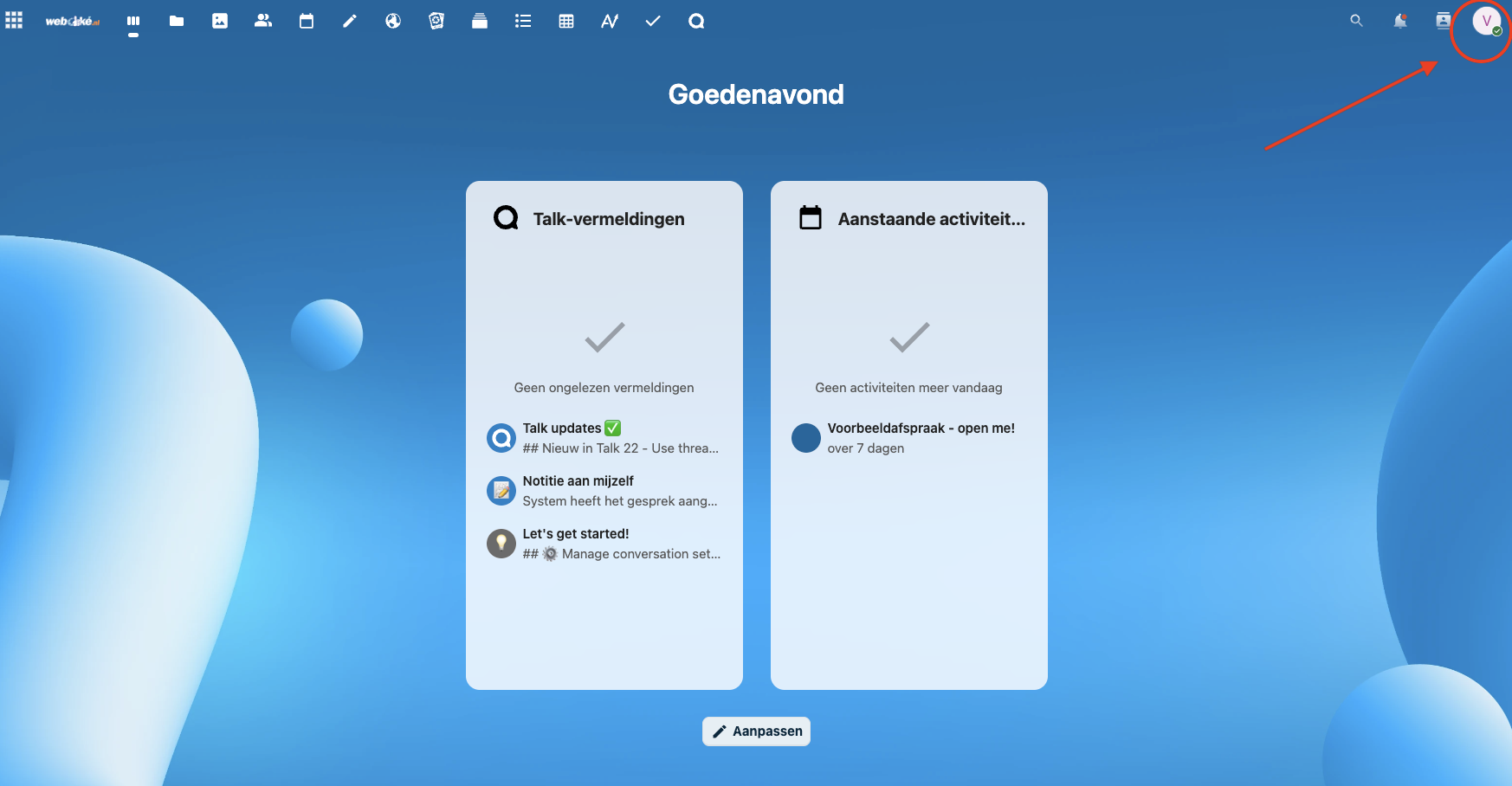
Стъпка 1: Влезте в сървъра си Nextcloud и кликнете горе вдясно върху профила си. В падащото меню кликнете върху Настройки
Стъпка 2: В лявото меню кликнете върху Сигурност

Стъпка 3: Превъртете най-долу и въведете в полето разпознаваемо име за паролата за приложението; в случая използваме „iphone“.
След това кликнете върху „Създаване на нова парола за приложение“

Стъпка 4: След това въведете паролата на акаунта си в Nextcloud в изскачащия прозорец и оставете този екран отворен.
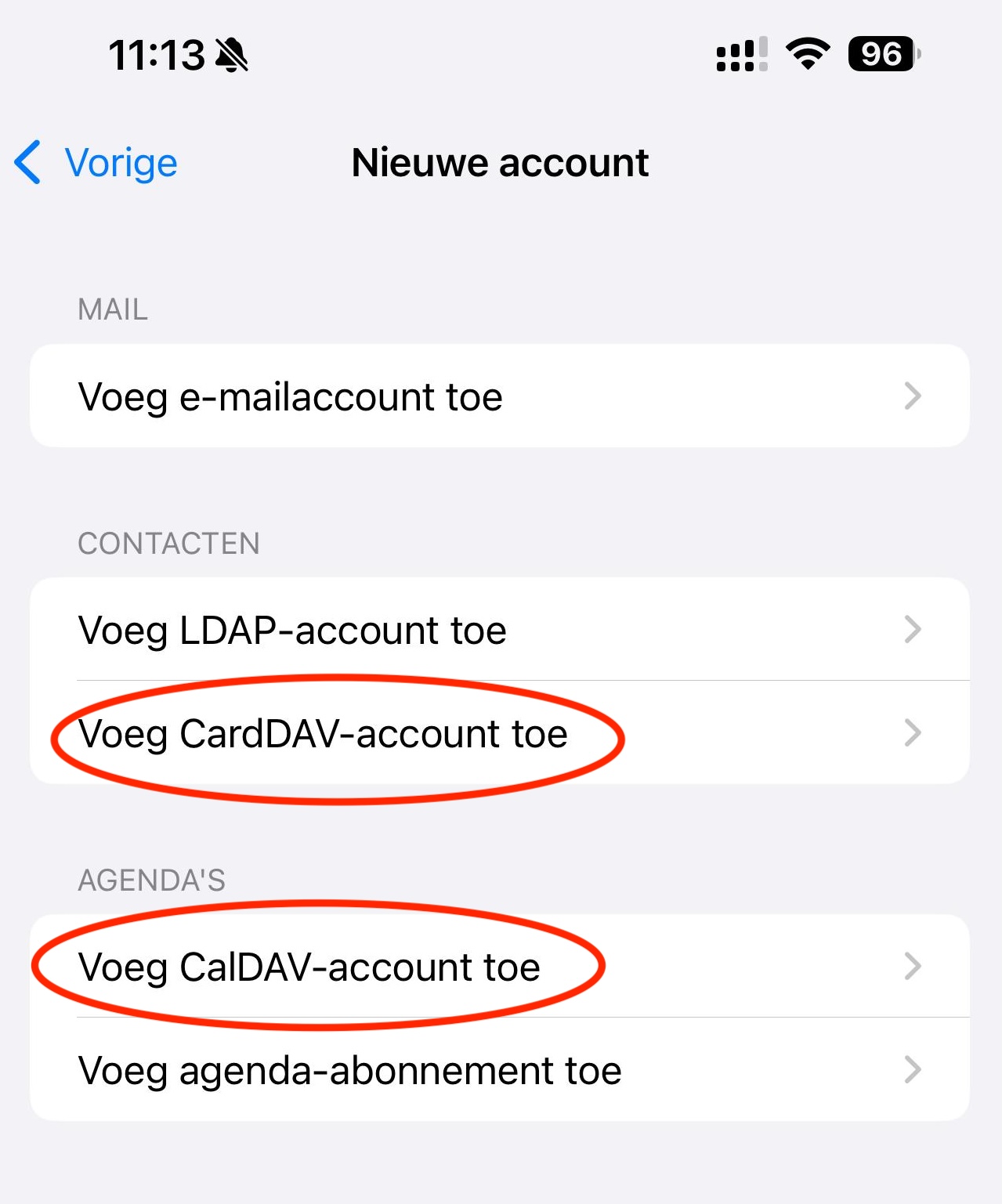
Стъпка 5: Вземете iPhone и отворете настройките; потърсете горе „CalDAV“ и докоснете „Добавяне на акаунт“.

Стъпка 6: Докоснете „Друг“

Стъпка 7: Изберете една от двете опции; процесът е еднакъв.
CardDAV: за синхронизиране на контактите
CalDAV: за синхронизиране на календарите
Стъпка 8: Попълнете всички полета.
Сървър: Това е URL адресът на сървъра Nextcloud, в случая voorbeeld.webokecloud.nl.
Потребителско име: Това е потребителското име на акаунта Ви в Nextcloud; можете да въведете потребителското име или имейл адреса
Парола: За нея Ви трябва паролата за приложение, затова трябва да се върнем за момент към сървъра Nextcloud.
Там в изскачащия прозорец виждате паролата, която трябва да въведете на iPhone.
Съвет: ако имате Mac, можете да копирате паролата на Mac и да я поставите директно на iPhone.
Описание: Попълва се автоматично; това е описанието на акаунта, както ще се показва на iPhone.
След като попълните всички полета, докоснете „Напред“.

Стъпка 9: На следващия екран изберете кои елементи искате да синхронизирате и докоснете „Запазване“.
Стъпка 10: Готово! Календарът и/или списъкът с контакти вече се добавят в iPhone и ще ги намерите в стандартните приложения на iOS. Когато добавите елемент, той веднага се синхронизира със сървъра Nextcloud и с другите Ви устройства.