
Инсталиране на WordPress в DirectAdmin
В тази статия обясняваме как лесно да инсталирате WordPress в хостинг пакета си в WebOké.
- Влезте в акаунта си в WebOké и отидете в Моите продукти
- При съответния хостинг пакет изберете 'Отваряне на контролния панел'
- В лявото меню, под 'Вход с 1 клик', кликнете върху 'DirectAdmin'
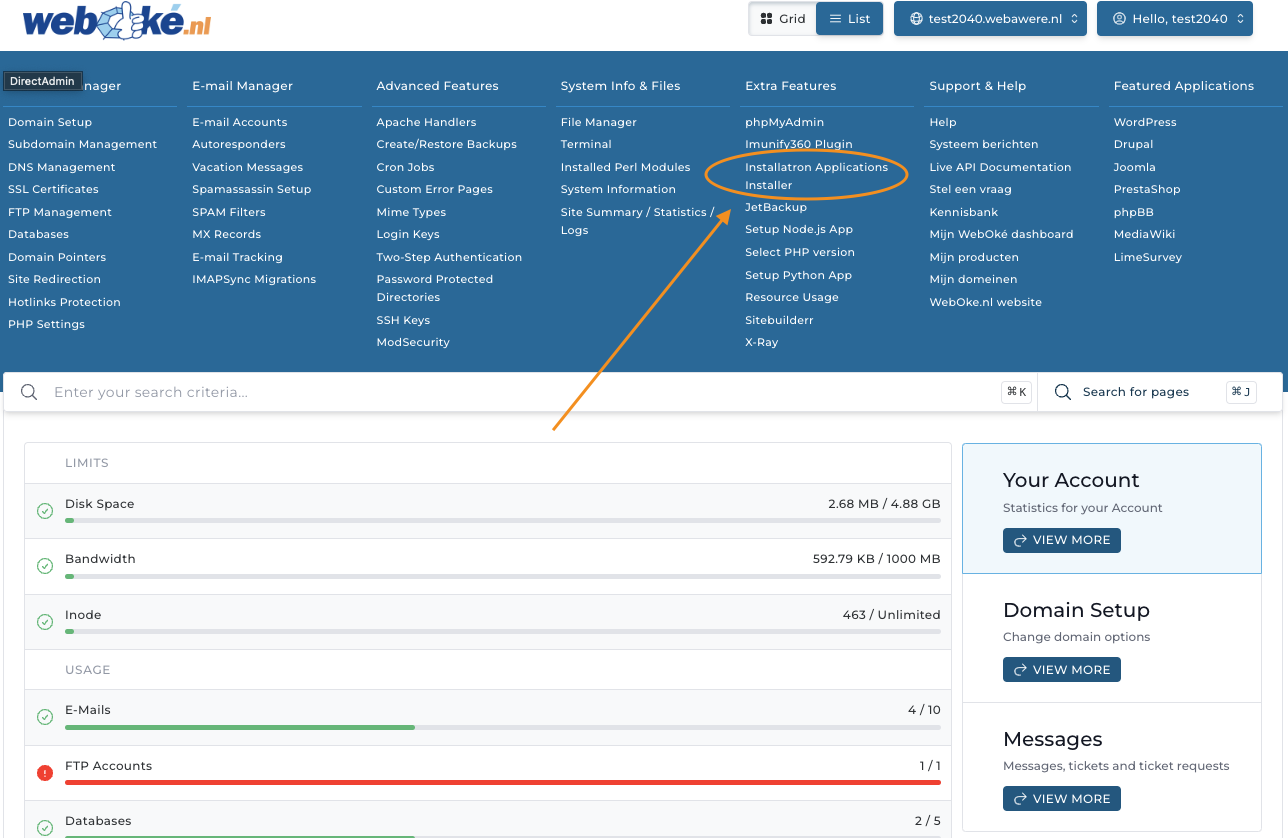
- Сега сте влезли в контролния панел DirectAdmin и виждате екрана по-долу. Кликнете там върху 'Installatron Applications Installer'.
- Отворихте Installatron. В Installatron можете лесно да инсталирате на домейна си много различни приложения, но в случая се фокусираме конкретно върху WordPress.
- На този екран кликнете върху 'Install this application'
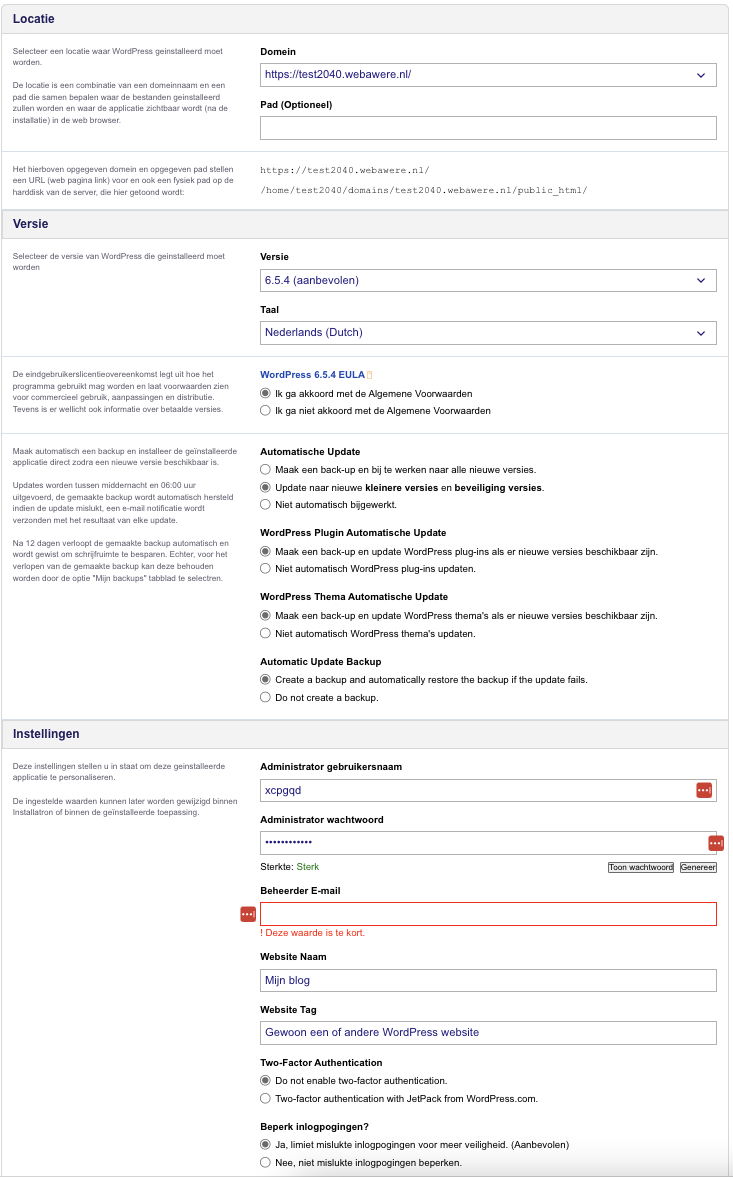
- На този екран можете да промените настройките за инсталацията. Съветваме при 'Domain' да изберете URL адреса с https:// отпред, а останалите настройки да оставите както са.
Ако не искате да инсталирате WordPress сайта в основния домейн, а например на imenafirma.bg/novsait, въведете при 'Path' текста 'novsait'.
Можете да зададете собствено администраторско потребителско име и парола или да ги генерирате автоматично; важно е да ги запомните и да имате достъп до имейл адреса, зададен като администраторски.
- Това е всичко! Оттук нататък можете да влизате директно в WordPress сайта чрез Website Manager в клиентския портал: влезте в moi.weboke.nl и отидете в Моите продукти, Website Manager.
Още нямате хостинг пакет? В WebOké инсталирате WordPress на изгоден WordPress хостинг с DirectAdmin, LiteSpeed и безплатен SSL.