
Dodajanje e-poštnega naslova v Thunderbird
Thunderbird je naš priljubljeni e-poštni program, odlično, da ste ga izbrali!
Thunderbird je odprtokoden in prijazen do zasebnosti, za razliko od programov, kot sta Windows Mail in Outlook.
V tem članku pojasnjujemo, kako poštni predal dodate v Thunderbird.
1. korak: Odprite Thunderbird, spodaj levo kliknite zobnik, nato kliknite 'Dejanja računa'.
Odpre se dodaten meni, v katerem kliknite 'Dodaj poštni račun ...'

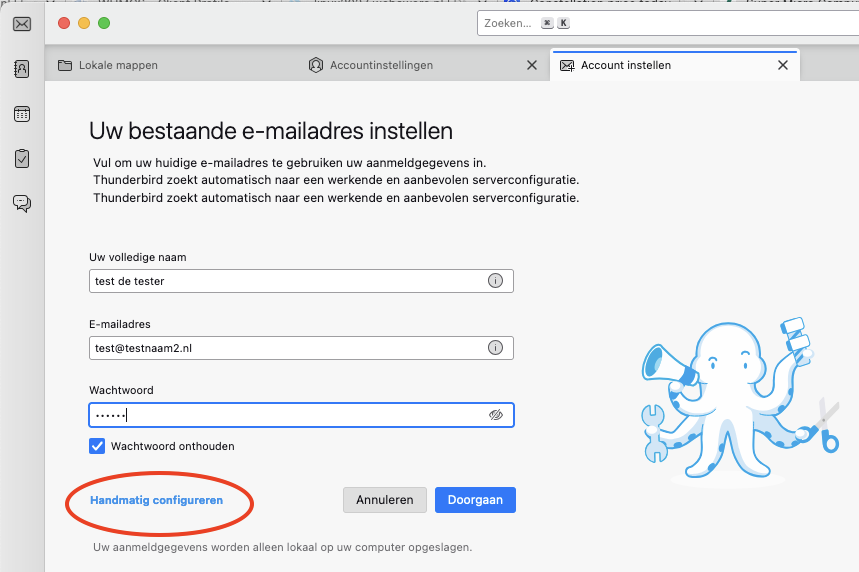
2. korak: Na tem zaslonu izpolnite naslednja polja:
Vaše polno ime: To je prikazno ime poštnega predala. Ko pošljete sporočilo, prejemnik to ime vidi v svojem nabiralniku kot pošiljatelja.
E-poštni naslov: To je e-poštni naslov, ki ste ga ustvarili na nadzorni plošči DirectAdmin
Geslo: To geslo ste nastavili pri ustvarjanju poštnega predala. Ste pozabili geslo? Ustvarjanje novega e-poštnega naslova/poštnega predala
Nato kliknite 'Nadaljuj'.
V skoraj vseh primerih se zdaj prikaže zeleno obvestilo z besedilom 'Nastavitve najdene pri ponudniku e-pošte'. V tem primeru kliknite 'Končano' in ste že končali.
Ali tega obvestila ne vidite ali se prikaže drugo obvestilo? Potem kliknite 'Ročna nastavitev'
3. korak: Če Thunderbirdu ni uspelo najti pravih nastavitev na strežniku, jih tukaj vnesemo ročno.
Izpolnite vsa polja, tudi če je navedeno, da so neobvezna.
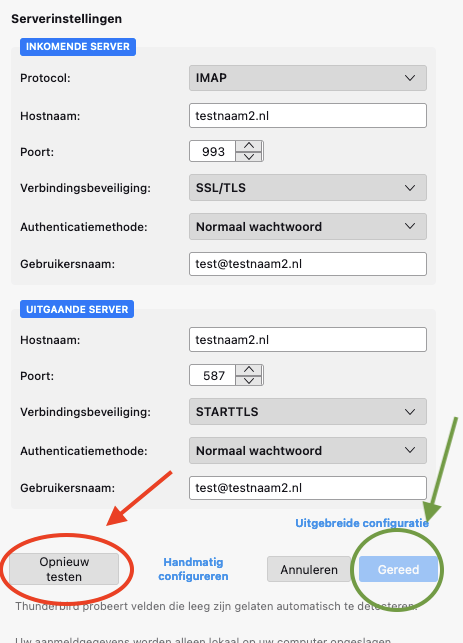
Dohodni strežnik:
Protokol: IMAP
Ime gostitelja: To je Vaše domensko ime, v tem primeru torej testnaam2.nl. Včasih je tu vpisano domensko ime s predpono IMAP ali SMTP; to lahko izbrišete, dovolj je samo domensko ime.
Vrata: 993
Varnost povezave: SSL/TLS
Način overjanja: Navadno geslo
Uporabniško ime: To je e-poštni naslov, ki ga vpišete tudi v druga polja. To polje morate vedno izpolniti.
Odhodni strežnik:
Ime gostitelja: To je Vaše domensko ime, v tem primeru torej testnaam2.nl. Včasih je tu vpisano domensko ime s predpono IMAP ali SMTP; to lahko izbrišete, dovolj je samo domensko ime.
Vrata: 587
Varnost povezave: STARTTLS
Način overjanja: Navadno geslo
Uporabniško ime: To je e-poštni naslov, ki ga vpišete tudi v druga polja. To polje morate vedno izpolniti.
Pozor: Ali imate pri nas samo paket Email Only, Vaša spletna stran pa gostuje pri drugem ponudniku? V tem primeru vpis domenskega imena kot imena gostitelja ne deluje. Vpišite ime strežnika svojega paketa Email Only, ki ga najdete v e-poštnem sporočilu, ki ste ga prejeli ob nakupu paketa. Ime strežnika je videti na primer takole: linux2410.webawere.nl.
Ko izpolnite vsa polja, kliknite 'Ponovno preizkusi'. Ali vidite, da je povezava uspela? Potem kliknite 'Končano'.
Končano! Vaš poštni predal je zdaj aktiven v Thunderbirdu