
Crearea unei parole de aplicație (necesară pentru conectarea aplicațiilor și dispozitivelor)
Deoarece, ca măsură importantă de securitate, impunem 2FA pentru toți utilizatorii, în multe cazuri trebuie să creați o parolă de aplicație atunci când doriți să conectați contul Nextcloud la diverse aplicații.
Este vorba de situațiile în care nu puteți parcurge procesul obișnuit de autentificare, de exemplu:
- sincronizarea calendarelor prin CalDAV și a contactelor prin CardDAV;
- autentificarea în aplicațiile mobile Nextcloud;
- configurarea unei conexiuni WebDAV.
Parolele de aplicație aduc câteva avantaje mari de securitate. Ele păstrează accesul strict cu 2FA, deoarece nu există nicio cale de a ajunge la fișiere fără un proces 2FA. În plus, dacă de exemplu ați pierdut telefonul sau doriți din alt motiv să întrerupeți conexiunea cu un dispozitiv, pur și simplu ștergeți parola de aplicație.
Crearea unei parole de aplicație se face foarte repede. Vă explicăm aici cum:
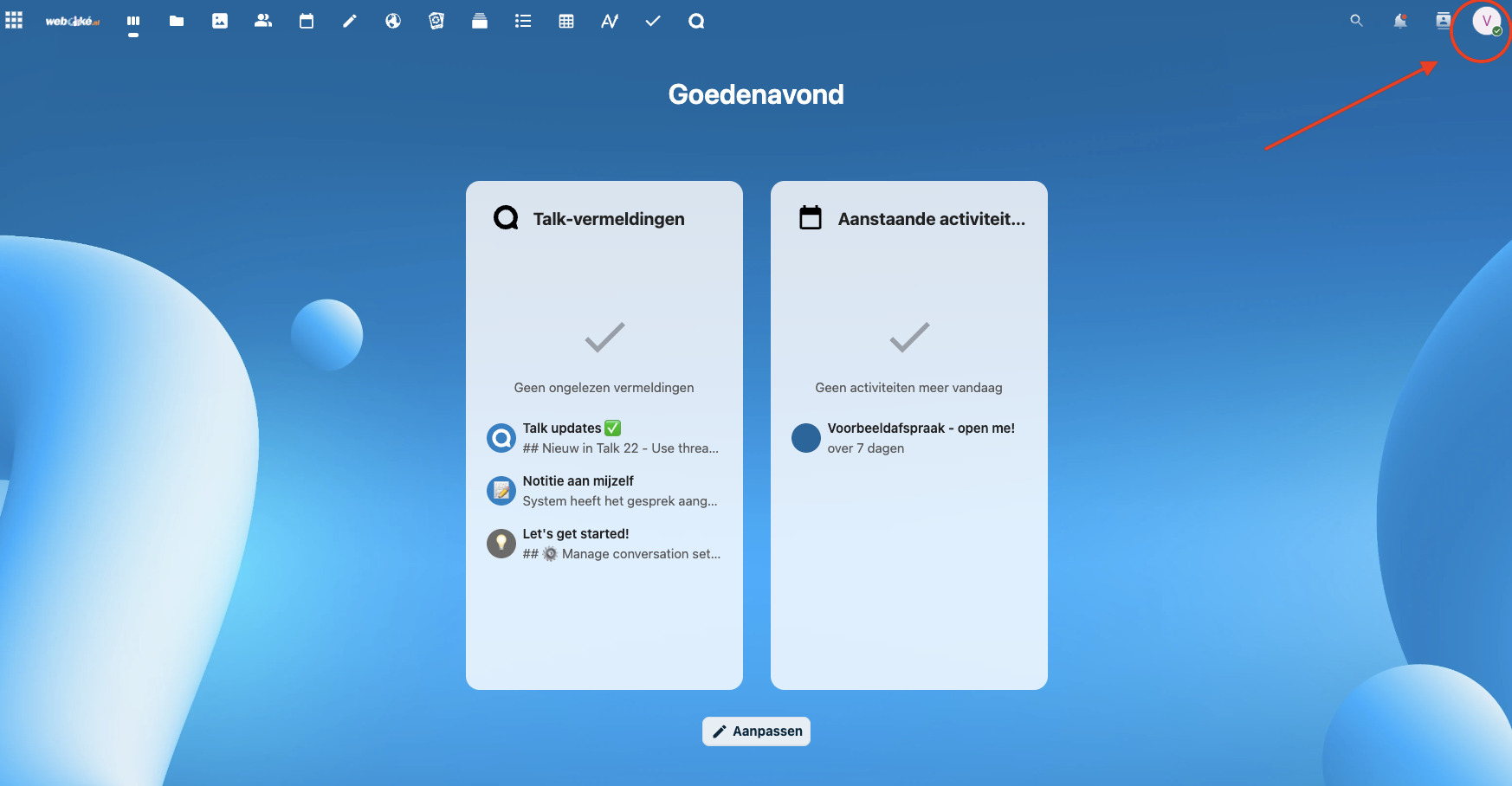
Pasul 2: pe PC sau laptop, mergeți la serverul Nextcloud și autentificați-vă în cont, apoi faceți clic pe profil, în dreapta sus.
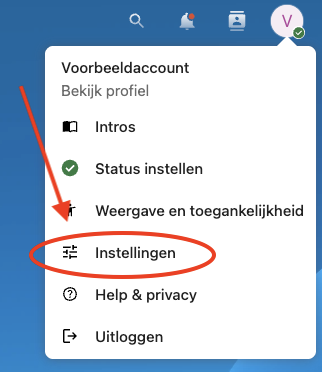
Pasul 3: în meniul derulant, faceți clic pe 'Setări'
Pasul 4: în stânga, faceți clic pe 'Securitate'

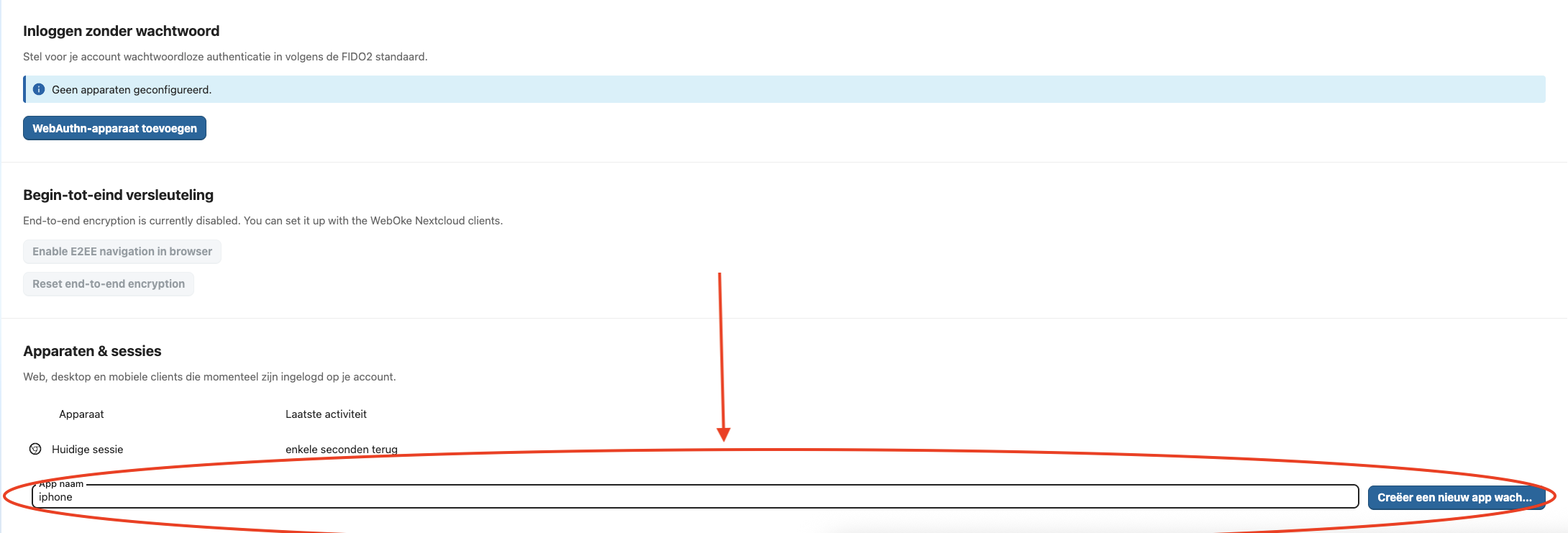
Pasul 5: derulați până jos, la 'Dispozitive și sesiuni'.
Aici creăm o parolă de aplicație sigură, care poate fi folosită pentru conectarea aplicației de pe iPhone.
Introduceți în câmp un nume ușor de recunoscut (în acest caz „iPhone”), apoi faceți clic pe 'Creează o parolă nouă pentru aplicație'.
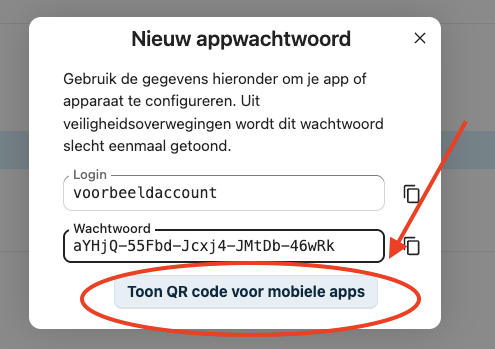
Pasul 6: în fereastra care apare vedeți parola unică de aplicație creată.
Dacă doriți să vă autentificați pe un telefon, puteți alege acolo autentificarea cu cod QR, apoi faceți clic pe 'Afișează codul QR pentru aplicațiile mobile' pentru a vedea și a scana codul QR al parolei.
SFAT: dacă aveți atât un Mac, cât și un iPhone și aveți nevoie de parolă pe iPhone, o puteți copia pe Mac și o puteți lipi direct pe iPhone.
Asta e tot! Cu această parolă puteți configura o conexiune sigură dintr-o altă aplicație sau de pe alt dispozitiv. Pentru a întrerupe conexiunea, ștergeți din nou parola de aplicație.