
WebOké Backups: ver, restaurar ou transferir uma cópia de segurança
O WebOké Backups é o nosso próprio sistema de cópias de segurança. Todas as noites fazemos uma cópia de segurança completa do seu plano de alojamento: os seus ficheiros, bases de dados, caixas de correio e definições. Guardamos essas cópias de segurança encriptadas em servidores de armazenamento separados, num centro de dados separado, geridos por nós, ou seja, independentes do servidor onde o seu website funciona. Pode restaurar o que precisar a partir das cópias de segurança dos últimos 30 dias, por si próprio, gratuitamente e sem a nossa intervenção.
Neste artigo:
- O que está incluído na cópia de segurança?
- Abrir o WebOké Backups
- O assistente em seis passos
- Os quatro métodos de restauro
- Transferir e carregar
- Restauros anteriores
- Perguntas frequentes
O que está incluído na cópia de segurança?
De cada plano de alojamento, guardamos todas as noites:
- todos os ficheiros do seu diretório pessoal (home), incluindo os seus websites;
- as suas bases de dados, incluindo os utilizadores das bases de dados com as respetivas palavras-passe e permissões;
- as suas caixas de correio e as definições de e-mail (aliases, filtros, respostas automáticas);
- a configuração do DirectAdmin: domínios, subdomínios e redirecionamentos;
- zonas DNS, certificados SSL, cron jobs, contas FTP e a sua versão de PHP.
De um plano de e-mail, guardamos as caixas de correio e as definições do DirectAdmin.
Abrir o WebOké Backups
- Inicie sessão em meu.weboke.nl.
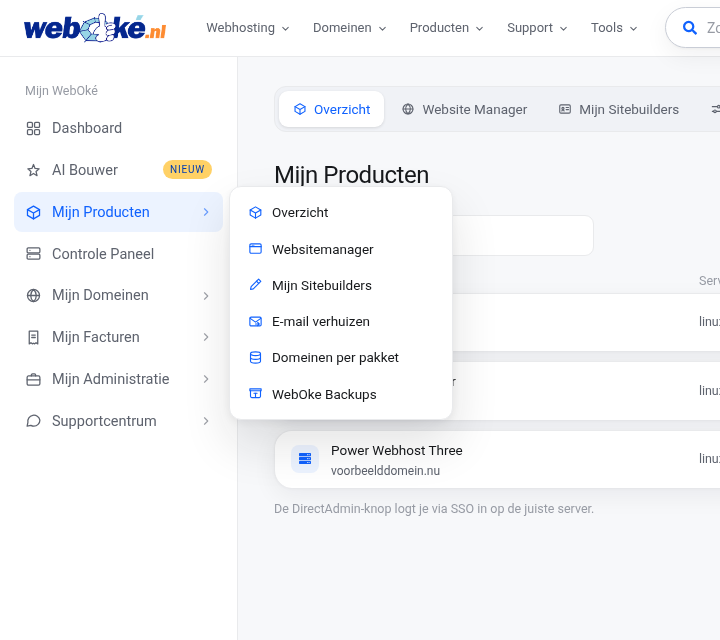
- No menu à esquerda, aceda a Os meus produtos e escolha WebOké Backups no submenu. Em cada página de produto, o WebOké Backups também aparece na barra de separadores, no topo.
- Também pode ir diretamente para meu.weboke.nl/backups.
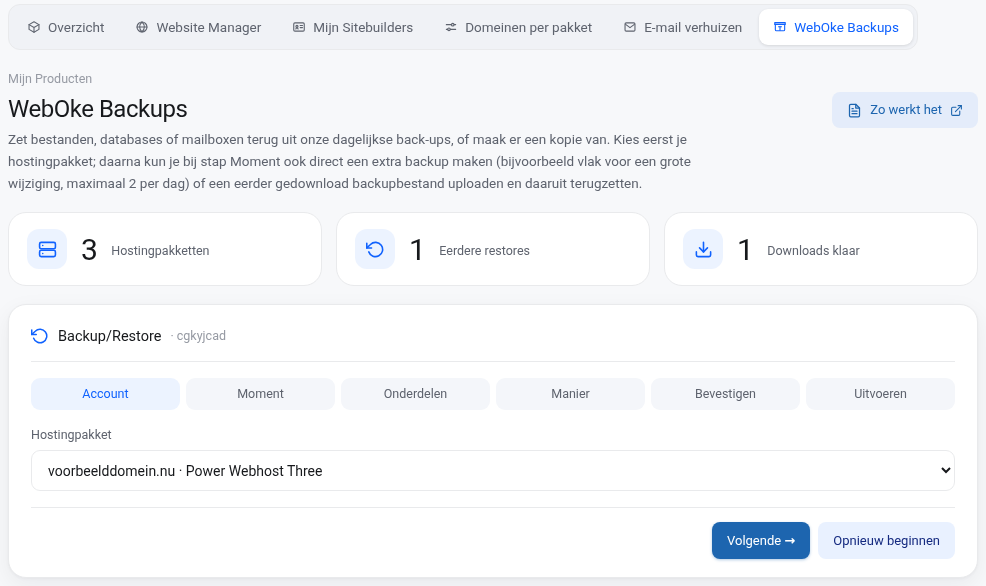
No topo da página, vê três mosaicos: o número de planos de alojamento, o número de restauros anteriores e o número de transferências prontas. Com o botão Como funciona abre este artigo. Por baixo encontra o assistente com que faz o restauro, seguido dos seus restauros anteriores, das suas transferências e carregamentos e de uma breve explicação dos métodos de restauro.
O assistente em seis passos
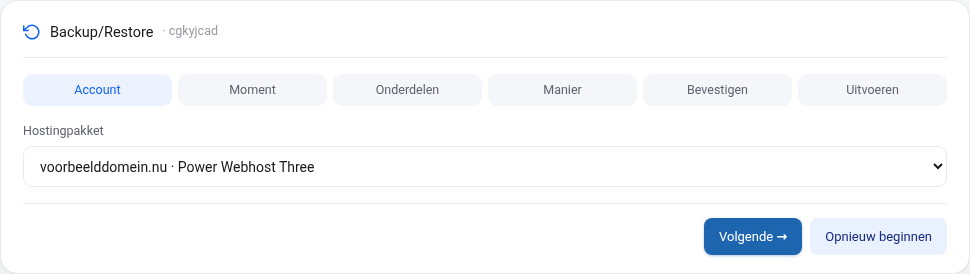
O assistente guia-o em seis passos. Com Seguinte e Anterior percorre os passos, com Recomeçar começa de novo.
Passo 1: Conta
Escolha o plano de alojamento do qual pretende restaurar algo. Se tiver muitos planos, há um campo de pesquisa por cima da lista. Se tiver um plano de revenda, escolha a seguir a conta em causa: a sua própria conta ou uma das contas que criou.
Passo 2: Momento
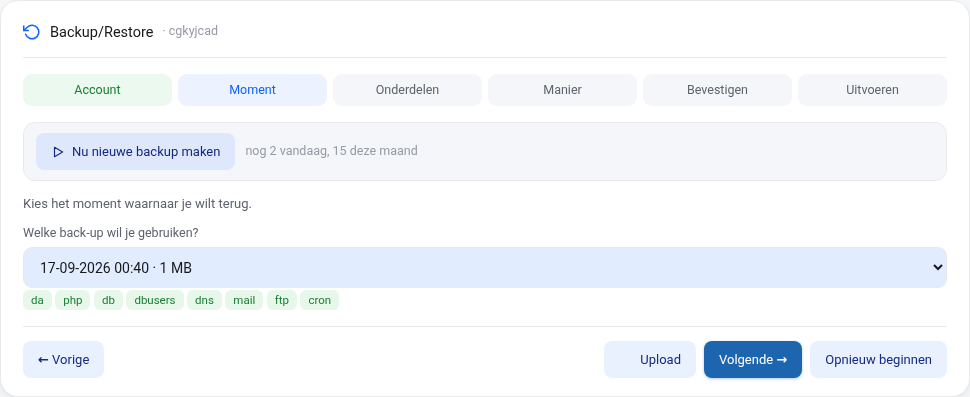
Vê todos os momentos de cópia de segurança disponíveis, com data, hora e tamanho. Por predefinição, está escolhido o mais recente. Escolha o momento para o qual pretende voltar. Por baixo da lista, vê que componentes estão incluídos nesse momento.
Neste passo, também pode fazer duas outras coisas:
- Criar uma cópia de segurança agora: faça de imediato uma cópia de segurança extra da sua conta, por exemplo mesmo antes de uma grande alteração no seu website. Pode fazê-lo no máximo 2 vezes por dia e 15 vezes por mês. Assim que a cópia de segurança estiver pronta, o novo momento aparece na lista. Por cada dia, acabamos por guardar a última cópia de segurança desse dia; uma cópia de segurança extra é, portanto, sobretudo um ponto de restauro para o próprio dia.
- Carregar (o botão em baixo): restaure a partir de um ficheiro de cópia de segurança (.tar.gz) que transferiu anteriormente através deste ecrã. O ficheiro é eliminado automaticamente após 48 horas.
Passo 3: Componentes
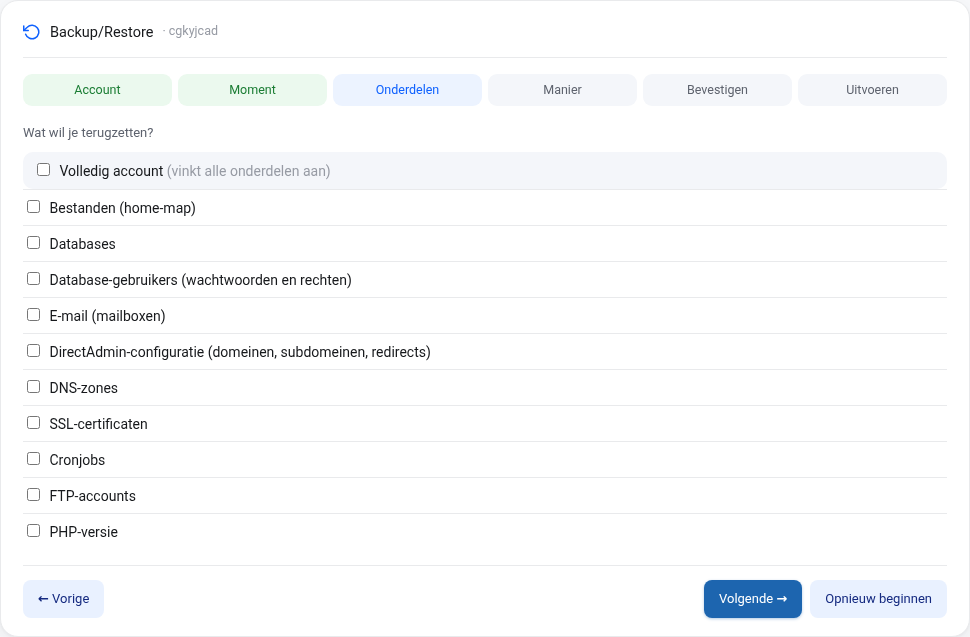
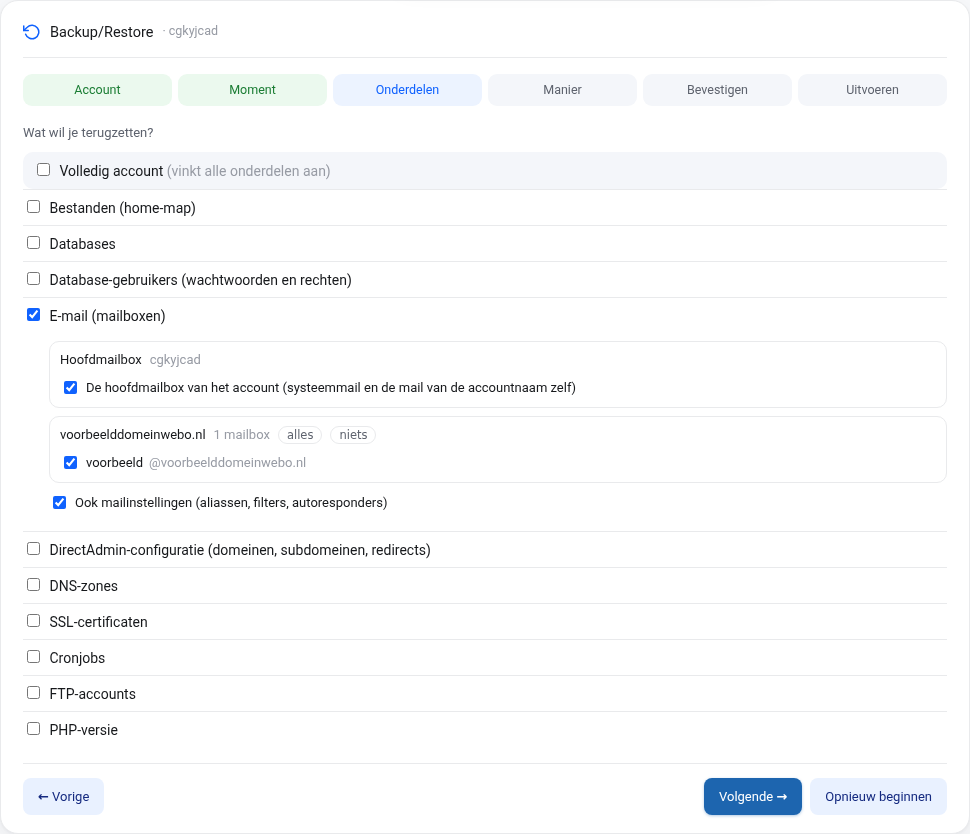
Assinale o que pretende restaurar. Pode escolher um ou mais componentes:
- Ficheiros (diretório pessoal): o diretório pessoal completo, ou apenas determinadas pastas e ficheiros. Se escolher a segunda opção, navega pela cópia de segurança como no Gestor de ficheiros, ou pesquisa pelo nome (mínimo 3 caracteres) e assinala o que precisa.
- Bases de dados e Utilizadores de bases de dados (palavras-passe e permissões).
- E-mail (caixas de correio): a caixa de correio principal da conta e, por domínio, todas as caixas de correio ou apenas algumas, eventualmente também as definições de e-mail.
- Configuração do DirectAdmin, Zonas DNS, Certificados SSL, Cron jobs, Contas FTP e Versão de PHP.
Com Conta completa assinala tudo de uma vez. Num plano de e-mail, só pode escolher caixas de correio e as definições do DirectAdmin.
Passo 4: Método
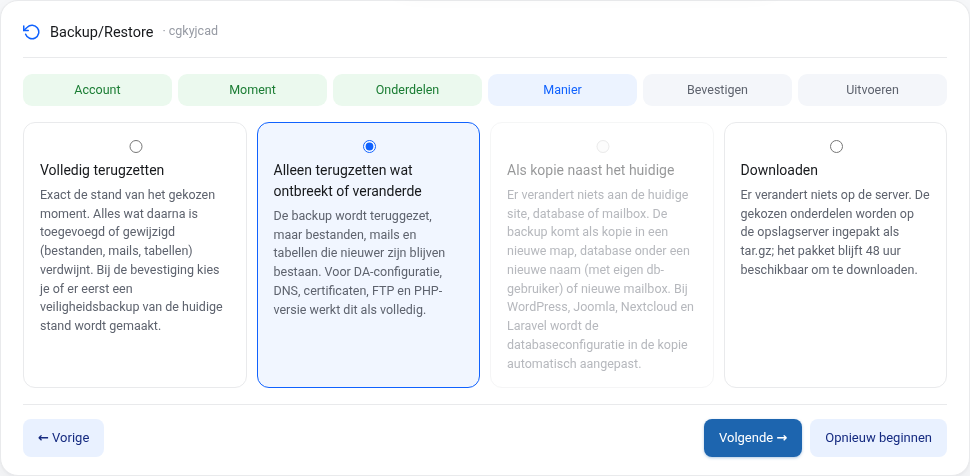
Escolha como pretende restaurar. Os quatro métodos são explicados mais à frente neste artigo.
Passo 5: Confirmar
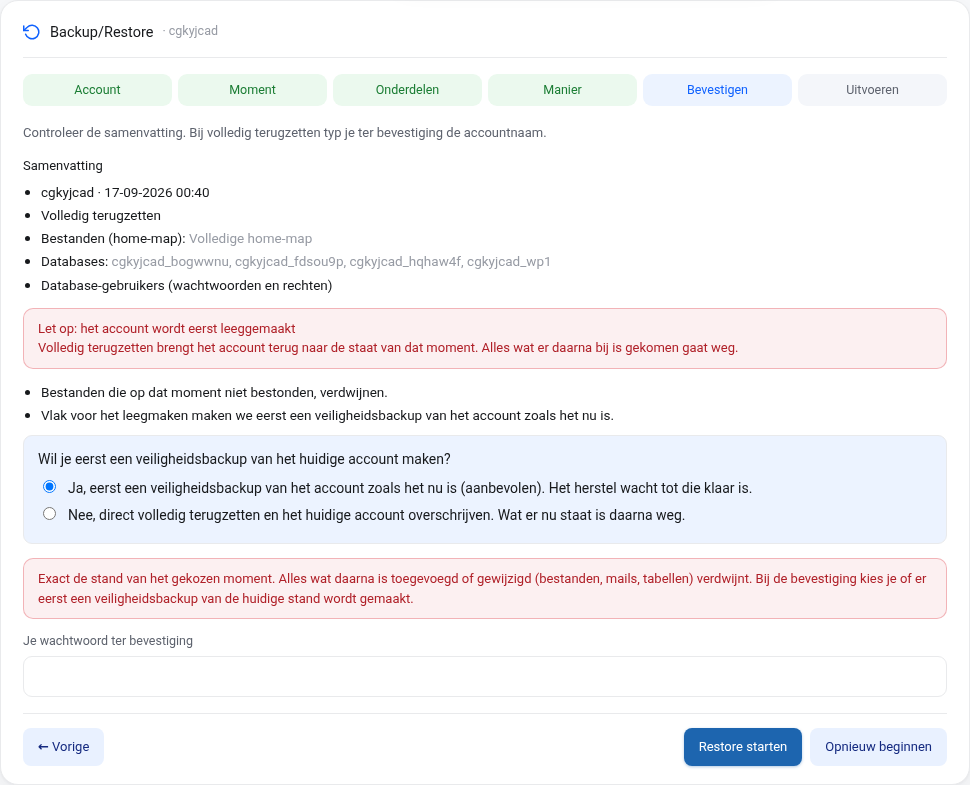
Vê um resumo das suas escolhas. Se escolher o restauro completo, vê primeiro o que desaparece quando a conta é esvaziada e o que é criado de novo. Escolhe se fazemos antes uma cópia de segurança preventiva do estado atual (recomendado, ativado por predefinição) e introduz a sua palavra-passe para confirmar. Depois, clique em Iniciar restauro. No restauro completo, perguntamos ainda mais uma vez se tem a certeza.
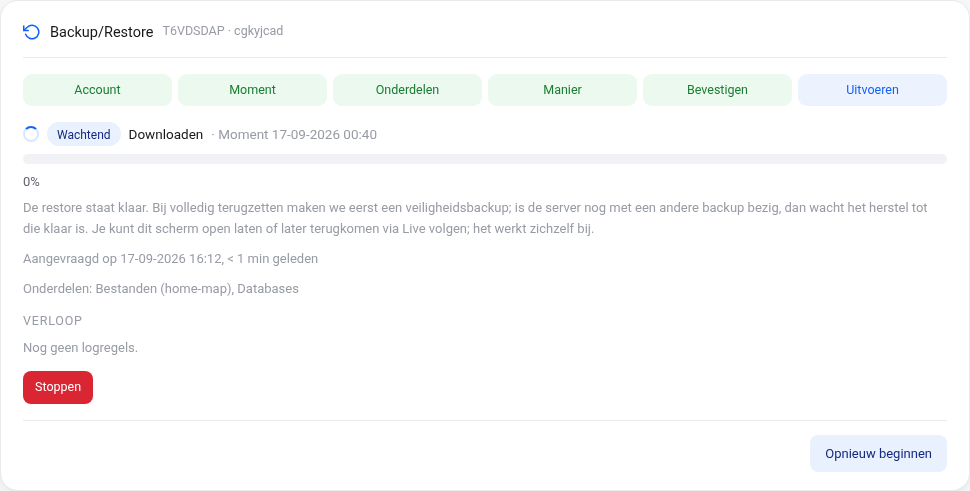
Passo 6: Execução
O restauro entra na fila e começa normalmente dentro de um minuto. Se nesse momento estiver a decorrer uma cópia de segurança no servidor, o restauro espera até que termine; no restauro completo, esperamos primeiro pela cópia de segurança preventiva. Vê passo a passo o que acontece e o ecrã atualiza-se sozinho. Pode fechar a página à vontade: no topo da página WebOké Backups continua a aparecer o aviso Está em curso um restauro com o botão Acompanhar em direto, e assim que o restauro terminar, ou se falhar, recebe um e-mail. Pode interromper um restauro em curso com Parar e voltar a iniciar um restauro falhado com Tentar novamente. Enquanto um restauro estiver em curso, não pode iniciar um novo restauro para essa conta.
Os quatro métodos de restauro
- Restauro completo: exatamente o estado do momento escolhido. A conta é primeiro esvaziada e depois restaurada; tudo o que foi adicionado ou alterado depois do momento escolhido (ficheiros, e-mails, tabelas) desaparece. Na confirmação, escolhe se fazemos primeiro uma cópia de segurança preventiva do estado atual, para que possa sempre voltar atrás. Esta opção está ativada por predefinição.
- Restaurar apenas o que falta ou foi alterado: a cópia de segurança é restaurada, mas os ficheiros, e-mails e tabelas mais recentes do que a cópia de segurança mantêm-se. Prático se tiver eliminado algo por engano. Para a configuração do DirectAdmin, o DNS, os certificados, o FTP e a versão de PHP, funciona da mesma forma que o restauro completo.
- Como cópia ao lado da atual: nada muda no seu website, base de dados ou caixa de correio atuais. A cópia de segurança é colocada como cópia numa nova pasta, como base de dados com um novo nome (com utilizador de base de dados próprio) ou como nova caixa de correio. Assim pode ver com calma o que estava na cópia de segurança. Em WordPress, Joomla, Nextcloud e Laravel, ajustamos automaticamente o ficheiro de configuração da cópia à nova base de dados. Se quiser ver a cópia noutro URL, introduza-o. Os novos dados da base de dados são mostrados uma única vez, por isso guarde-os de imediato.
- Transferir: nada muda no servidor. Os componentes escolhidos são compactados num ficheiro tar.gz que pode transferir durante 48 horas. Pode receber um e-mail assim que o pacote estiver pronto.
Transferir e carregar
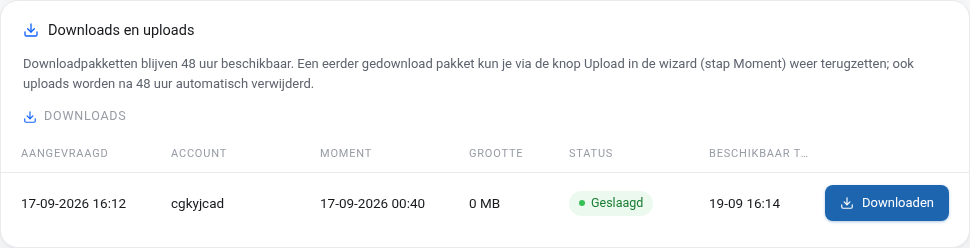
Por baixo do assistente, encontra a vista Transferências e carregamentos. Um pacote de transferência fica disponível durante 48 horas e a ligação de transferência só funciona com sessão iniciada. Pode restaurar mais tarde um pacote transferido anteriormente: no passo Momento, escolha Carregar, escolha o ficheiro e conclua os restantes passos. Os carregamentos também são eliminados automaticamente após 48 horas.
Restauros anteriores
Cada restauro aparece na lista Restauros anteriores com a data, um código de restauro de oito caracteres, a conta, o momento, o método, os componentes e o estado. Com Resultado abre o relatório, que indica, por exemplo, quantos ficheiros foram restaurados e em que pasta. Se um restauro ainda estiver em curso, aparece Acompanhar em direto. Indique o código de restauro se nos colocar uma questão sobre um restauro.

Perguntas frequentes
Durante quanto tempo são guardadas as cópias de segurança?
Existe uma cópia de segurança de cada noite dos últimos 30 dias.
Perco o que mudou depois da cópia de segurança?
No restauro completo, sim. Tem dúvidas? Escolha então Restaurar apenas o que falta ou foi alterado ou uma cópia. No restauro completo, deixe a cópia de segurança preventiva ativada; assim, podemos sempre recuperar o estado imediatamente anterior ao restauro.
Quanto tempo demora um restauro?
Depende da quantidade de ficheiros e de e-mail. Uma única pasta ou base de dados fica normalmente restaurada em menos de um minuto; uma conta completa com muito e-mail pode demorar mais. Não precisa de esperar: recebe um e-mail assim que estiver concluído.
Não vejo o WebOké Backups no meu menu.
O WebOké Backups está ativo para todos os planos de alojamento e de e-mail. Se não vir a opção, a sua conta não tem nenhum plano ativo ou iniciou sessão como subutilizador sem acesso aos produtos. Inicie sessão com a conta principal ou abra um ticket.
Não consegue resolver?
Abra um ticket através do Centro de suporte e ajudamos.