
Sincronizar o calendário e os contactos do Nextcloud com o Android (através do DAVx5)
Vamos direto ao assunto:
Ao contrário do iOS, o Android não suporta de origem os protocolos abertos CalDAV/CardDAV necessários para sincronizar calendários e contactos do Nextcloud.
Do ponto de vista da Google faz sentido (o Android pertence à Google): querem que use os serviços deles.
Para que isto seja possível, é necessário instalar a aplicação DAVx5, que custa €5,99 (pagamento único) na Google Play Store.
Clique aqui para ver a aplicação na Google Play Store.
Neste artigo explicamos como, graças ao DAVx5, pode configurar uma ligação CalDAV e CardDAV.
Passo 1 - Abra a aplicação DAVx5 e defina as suas preferências. É importante conceder à aplicação todas as permissões para que funcione corretamente.
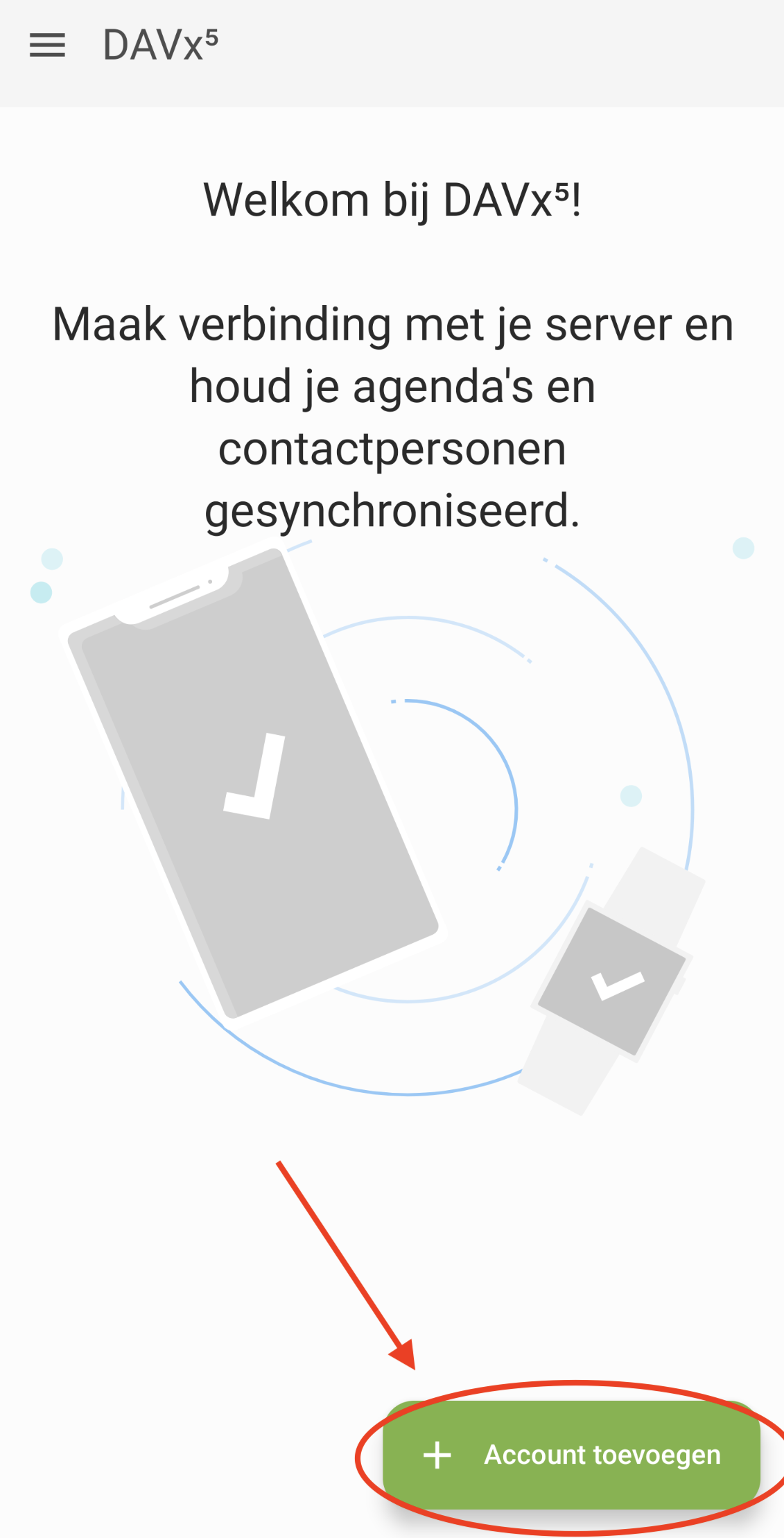
Passo 2 - Depois de definir as preferências, vê este ecrã. Toque em 'Adicionar conta'.
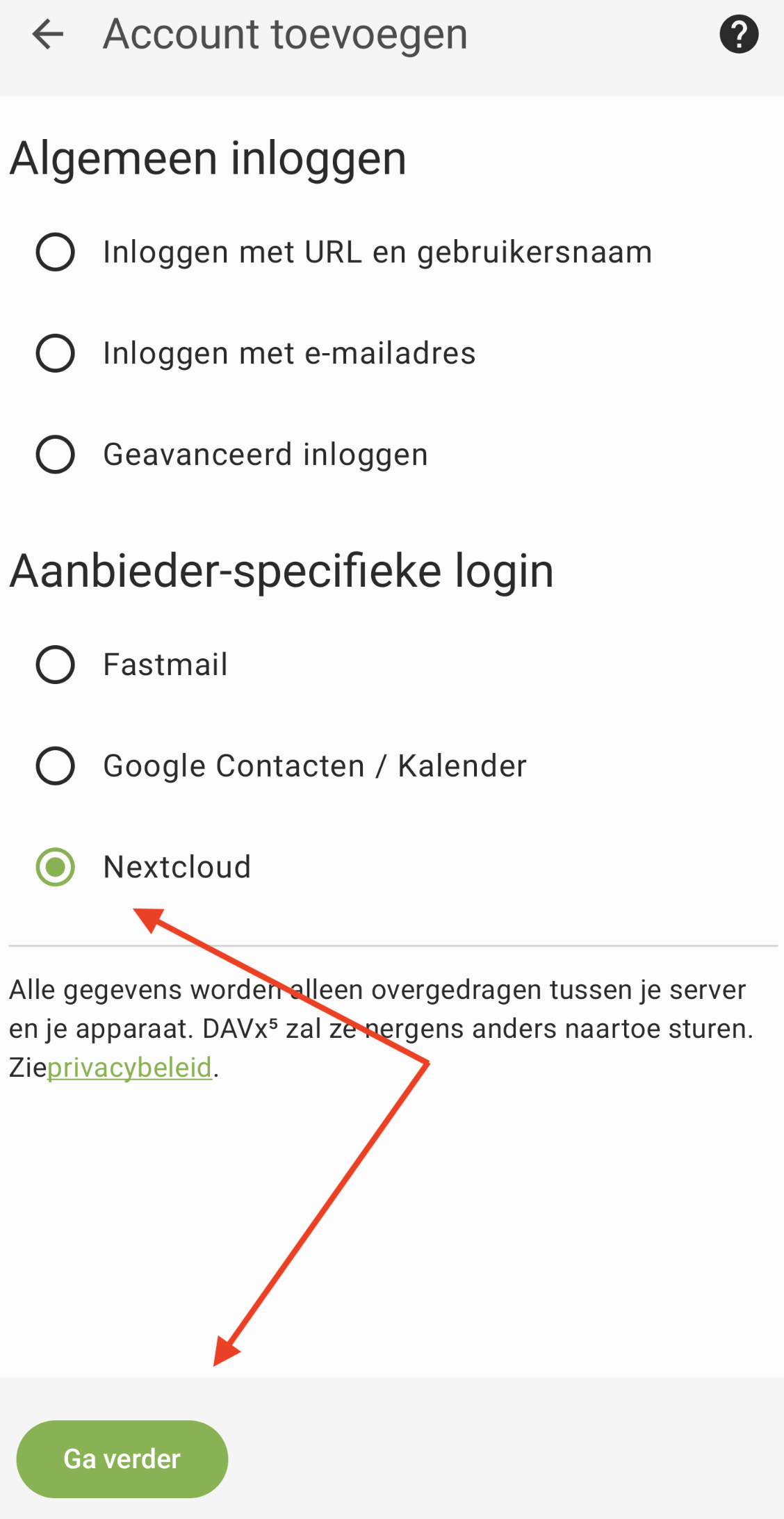
Passo 3 - Escolha Nextcloud e toque em Continuar
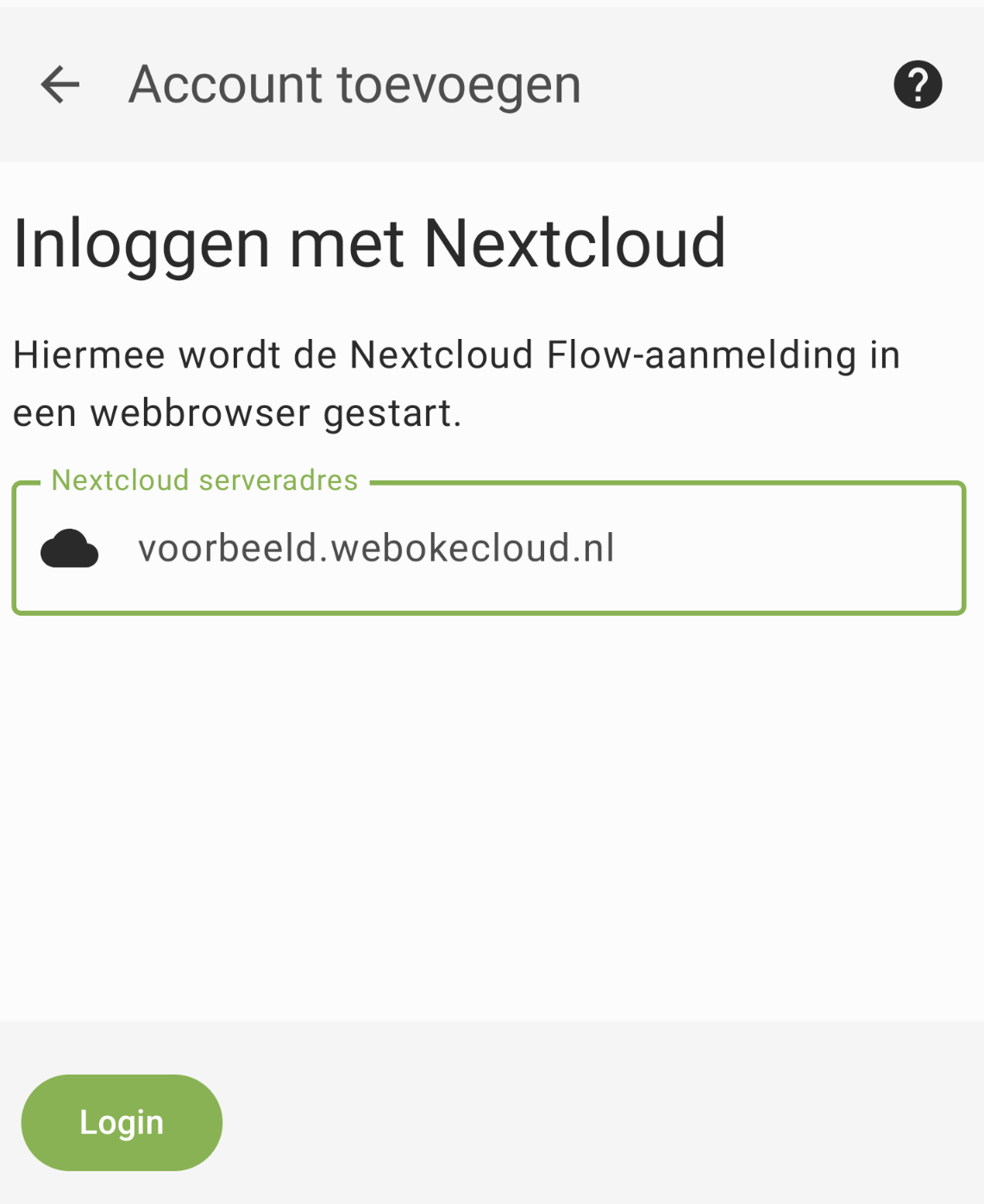
Passo 4 - Introduza o URL do seu servidor Nextcloud e toque em Iniciar sessão
Passo 5 - Em seguida, abre-se o navegador, onde pode seguir o processo normal de início de sessão na sua conta Nextcloud. Depois de iniciar sessão com êxito, aparece uma janela onde pode escolher Conceder acesso para autorizar a aplicação a estabelecer uma ligação à sua conta Nextcloud.
Passo 6 - Assinale os calendários e as listas de contactos que pretende sincronizar e toque em 'Sincronizar agora'.
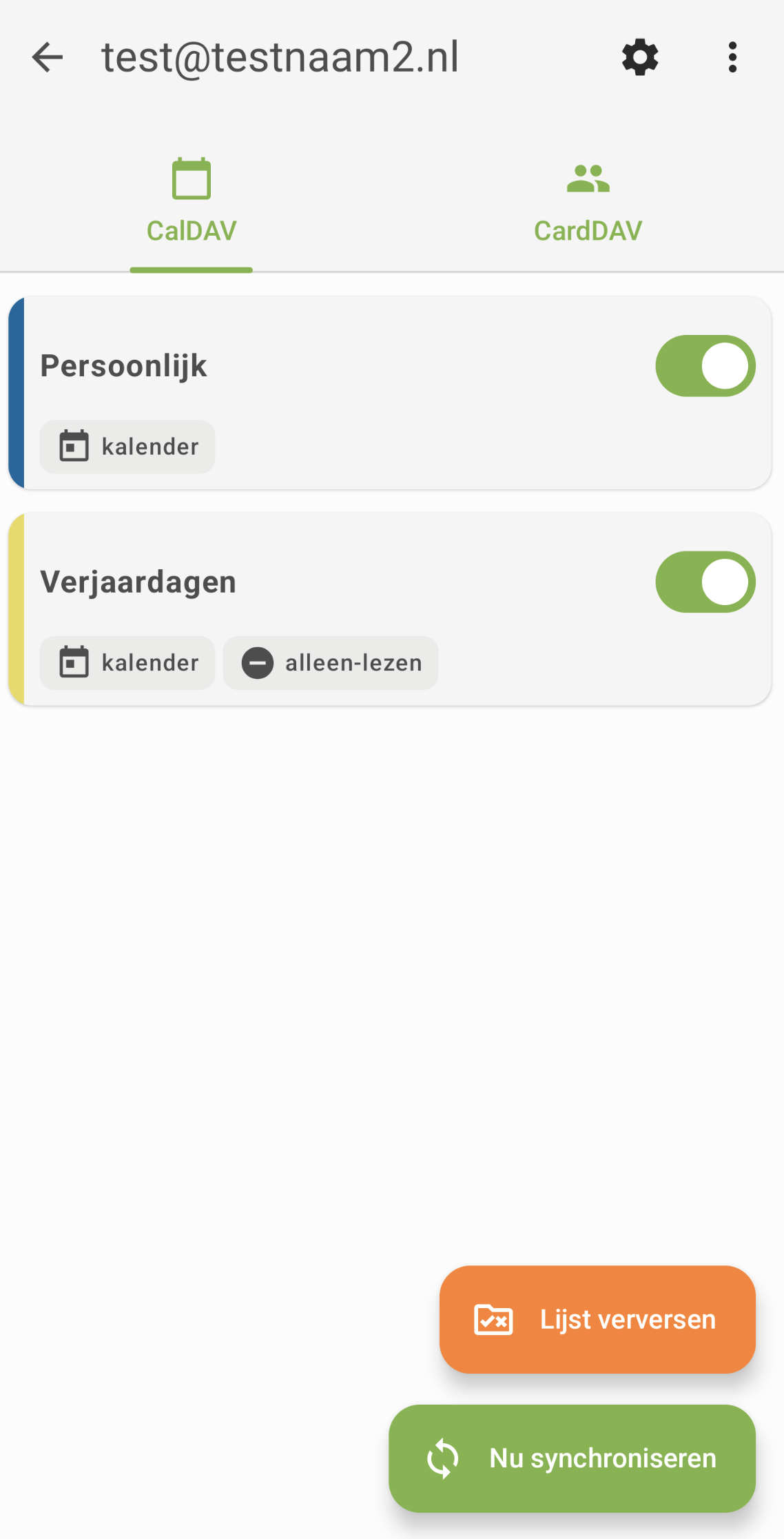
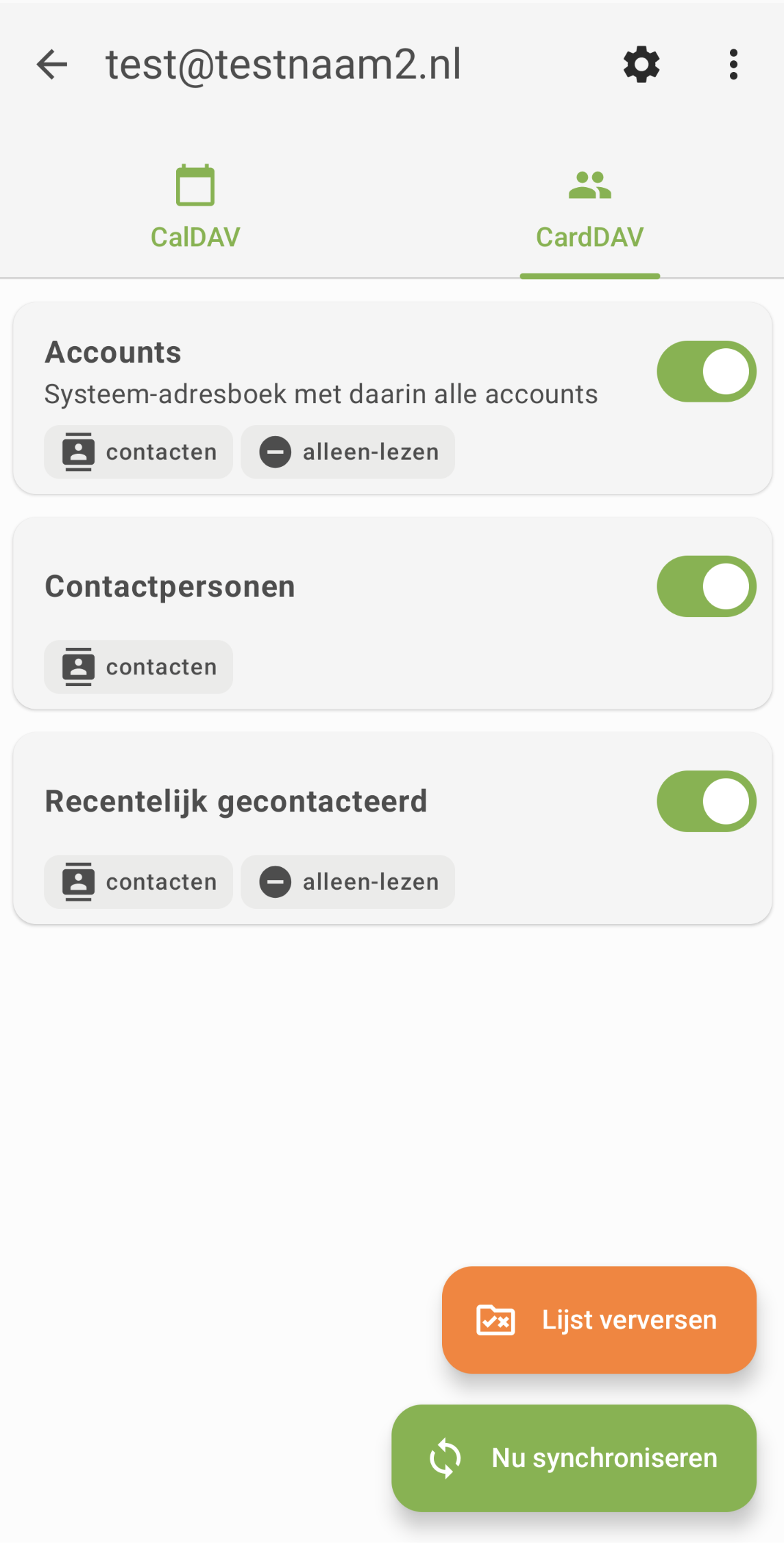
Passo 7 - Concluído! Os seus calendários e listas de contactos são agora sincronizados com o seu dispositivo Android e aparecem nas aplicações de calendário e de contactos predefinidas.