Migrar do Google Drive para o Nextcloud da WebOké
Os seus dados estão guardados há anos no Google Drive e certamente pergunta-se se é fácil deixar o Google Drive e mudar os seus dados para o seu próprio servidor Nextcloud?
Boas notícias: resolve-se num instante.
Embora a Google não torne este processo tão simples como outros fornecedores, conseguimos desenvolver uma aplicação própria que permite aos nossos clientes tratar disto facilmente, com um mínimo de ações manuais.
Atenção: Como a nossa aplicação ainda é fechada, não a pode usar sem que lhe demos autorização para isso junto da Google. Se quiser utilizar a nossa ferramenta de migração do Google Drive, abra um pedido de suporte no Centro de suporte da área de cliente e envie-nos o endereço de e-mail da sua conta Google; damos-lhe acesso à nossa aplicação Google o mais rapidamente possível.
Devido a restrições do lado da Google, este é para já o único método possível; esperamos poder dispensar este passo no futuro.
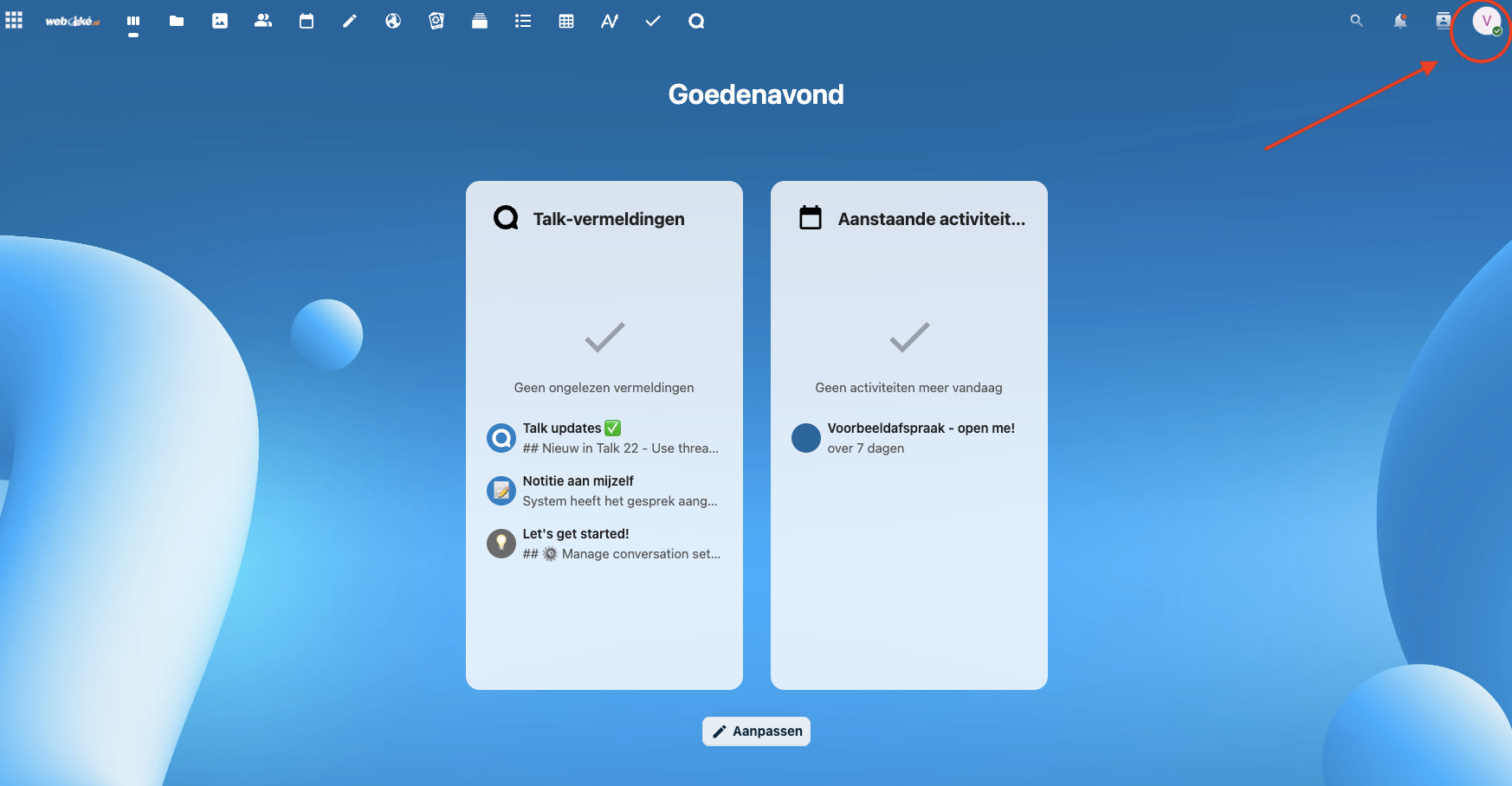
Passo 1: Inicie sessão na sua conta Nextcloud e clique no seu perfil, no canto superior direito.
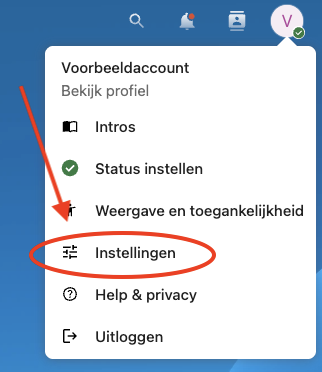
Passo 2: Clique em Definições no menu pendente
Passo 3: Clique à esquerda em WebOke Import Tool

Passo 4: Quando abre a aplicação pela primeira vez, vê esta mensagem. Se já tiver aberto um pedido de suporte e recebido acesso à aplicação, pode clicar aqui em 'Ligar à conta Google' e avançar para o passo seguinte.
Se ainda não tiver aberto um pedido de suporte com o endereço de e-mail da sua conta Google, pode clicar de imediato em Abrir pedido .
Assim que tiver acesso à aplicação, pode voltar aqui e iniciar sessão na sua conta Google.

Passo 5: Inicie sessão na conta Google que nos indicou e, nos ecrãs seguintes, clique em Continuar.
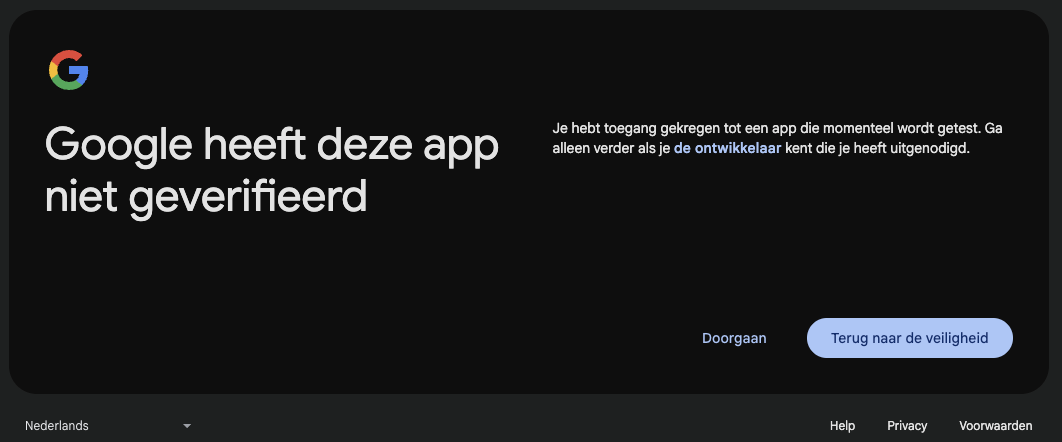

Passo 6: Clique em Selecionar tudo e depois em Continuar
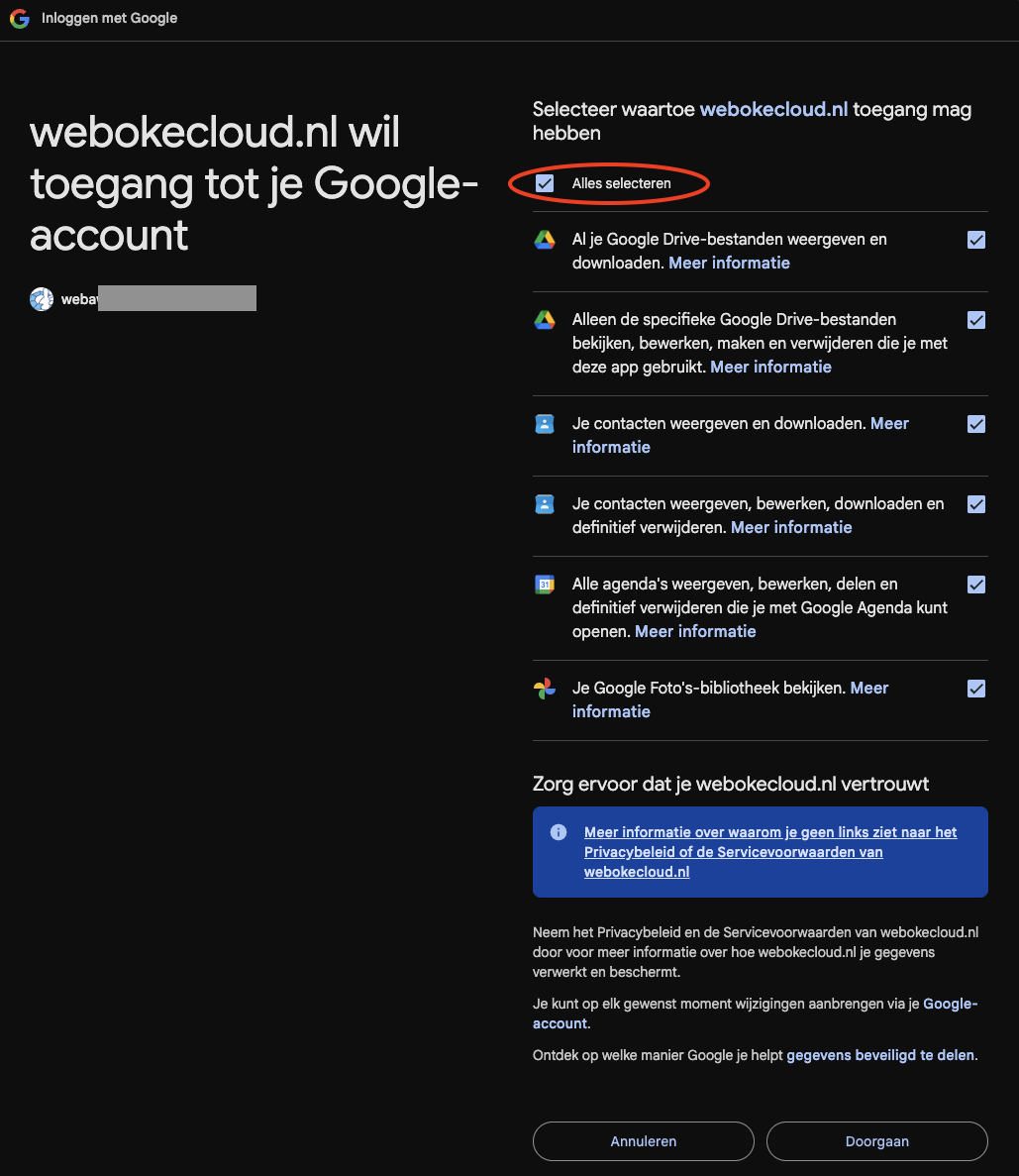
Passo 7: Já fez o mais importante: existe agora uma ligação ativa entre o seu servidor Nextcloud e a sua conta Google dentro da aplicação de migração.
Na aplicação vê 4 opções de menu, que vamos abordar todas.
Photo import: Como a Google guarda as fotografias de forma diferente dos seus ficheiros, não é possível migrá-las diretamente de um servidor para o outro.
No entanto, criámos um bom procedimento que automatiza isto tanto quanto possível; encontra um guia passo a passo na aplicação de migração dentro do Nextcloud.
O procedimento que desenvolvemos para esta migração é único e muito completo: todos os metadados das suas fotografias, como o dispositivo com que foram tiradas, a localização e a data, são incluídos na migração.
Google Drive: Boas notícias: todos os seus ficheiros do Google Drive podem ser transferidos de uma só vez. Explicamos isso melhor abaixo.
Google Agenda: Os seus calendários Google transferem-se aqui com toda a facilidade. Explicamos isso melhor abaixo.
Google Contactos: Também os seus contactos se transferem facilmente com alguns cliques. Explicamos isso melhor abaixo.

Mudar ficheiros e pastas do Google Drive
Na aplicação de migração, clique em Google Drive
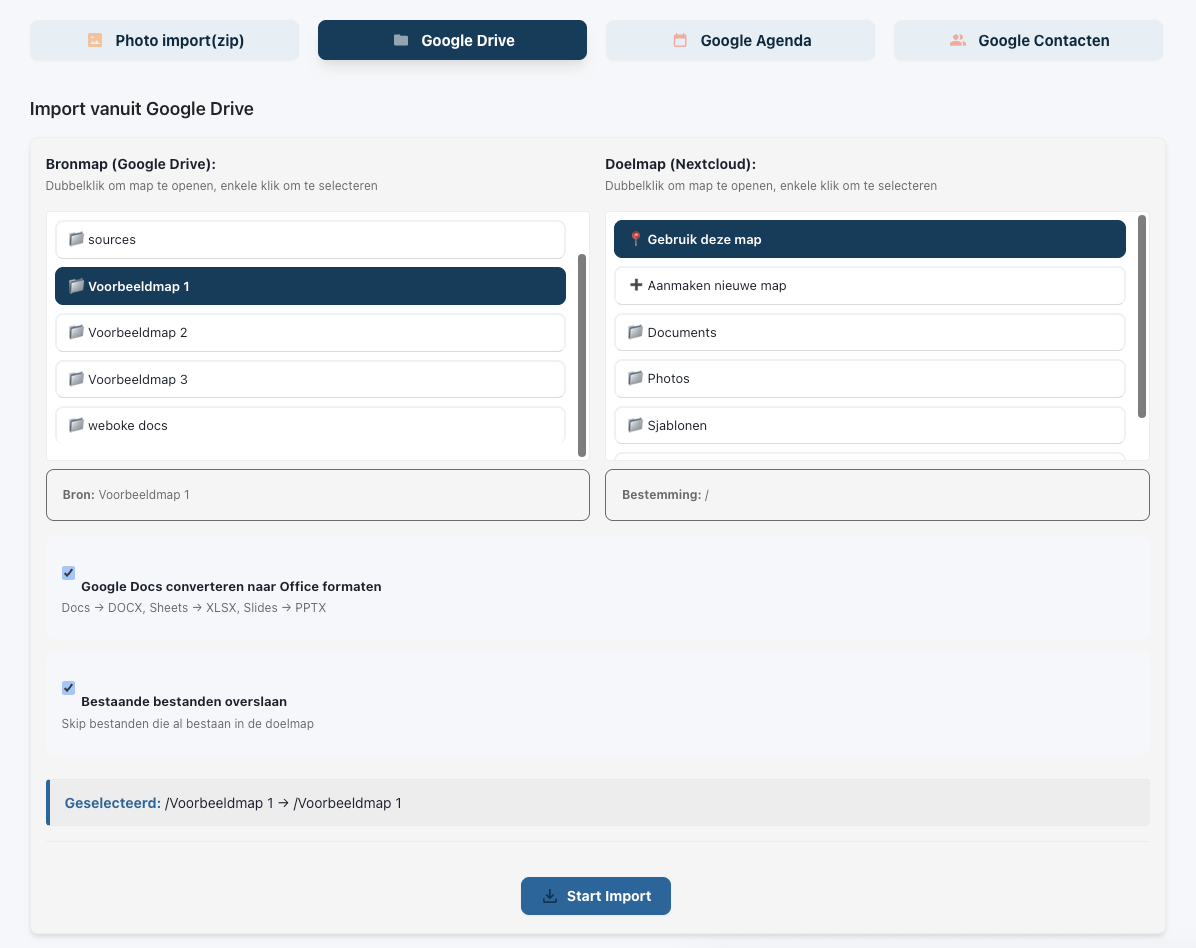
Nesta página vê, do lado esquerdo, todo o conteúdo da sua conta Google Drive.
Em Pasta de origem pode selecionar a pasta que pretende migrar para o seu servidor Nextcloud.
Como a migração, consoante o tamanho e a quantidade de ficheiros, é uma tarefa pesada para o servidor, de momento só é possível migrar uma pasta por tarefa; pode, no entanto, iniciar várias tarefas ao mesmo tempo.
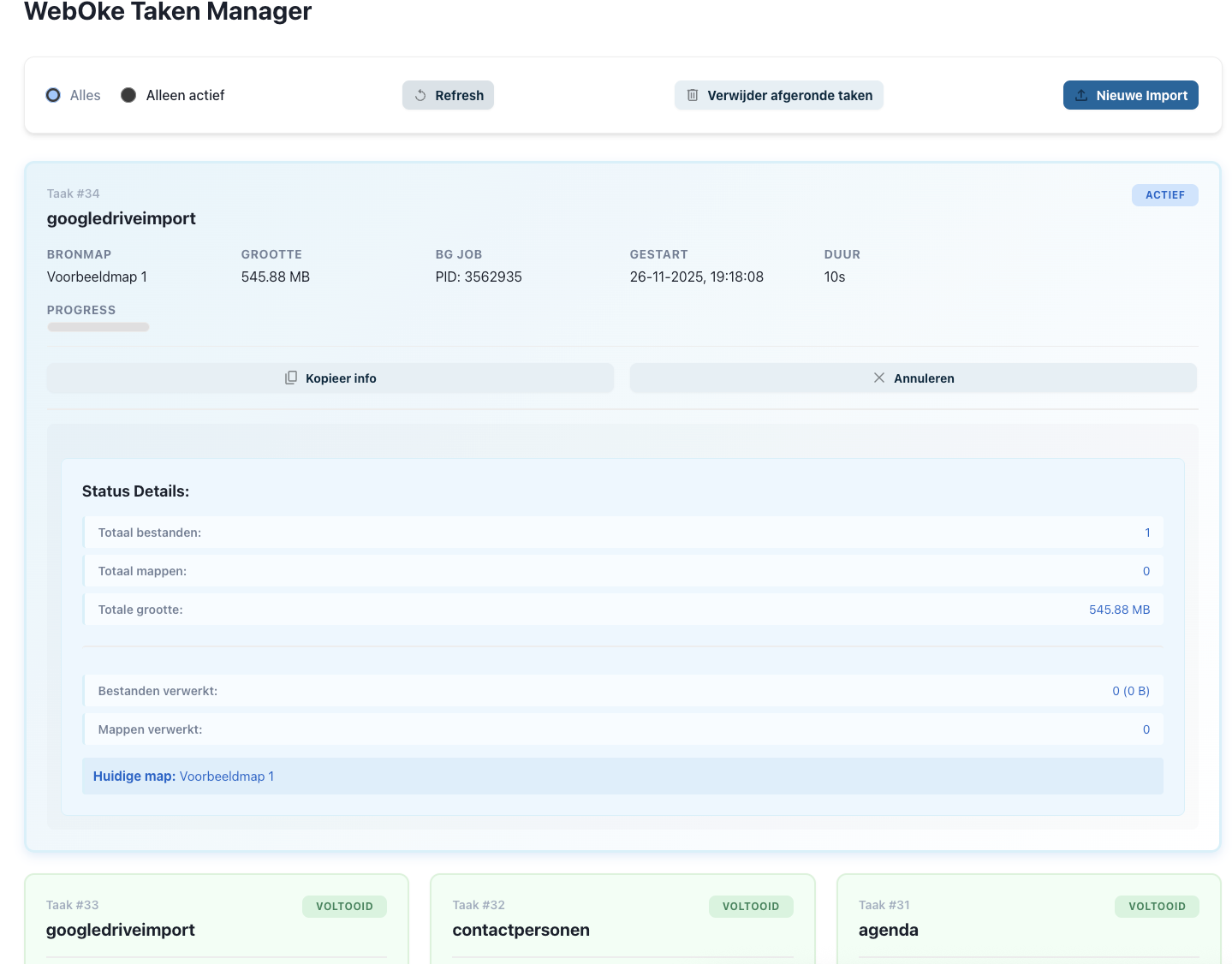
Pode acompanhar o progresso da migração no WebOke Taken Manager, que vê no menu da esquerda; recebe um e-mail quando a migração estiver concluída.
Consoante a quantidade de dados, isto pode demorar algumas horas; pode fechar a janela sem problemas, a tarefa continua a decorrer.
Mudar calendários para o Nextcloud
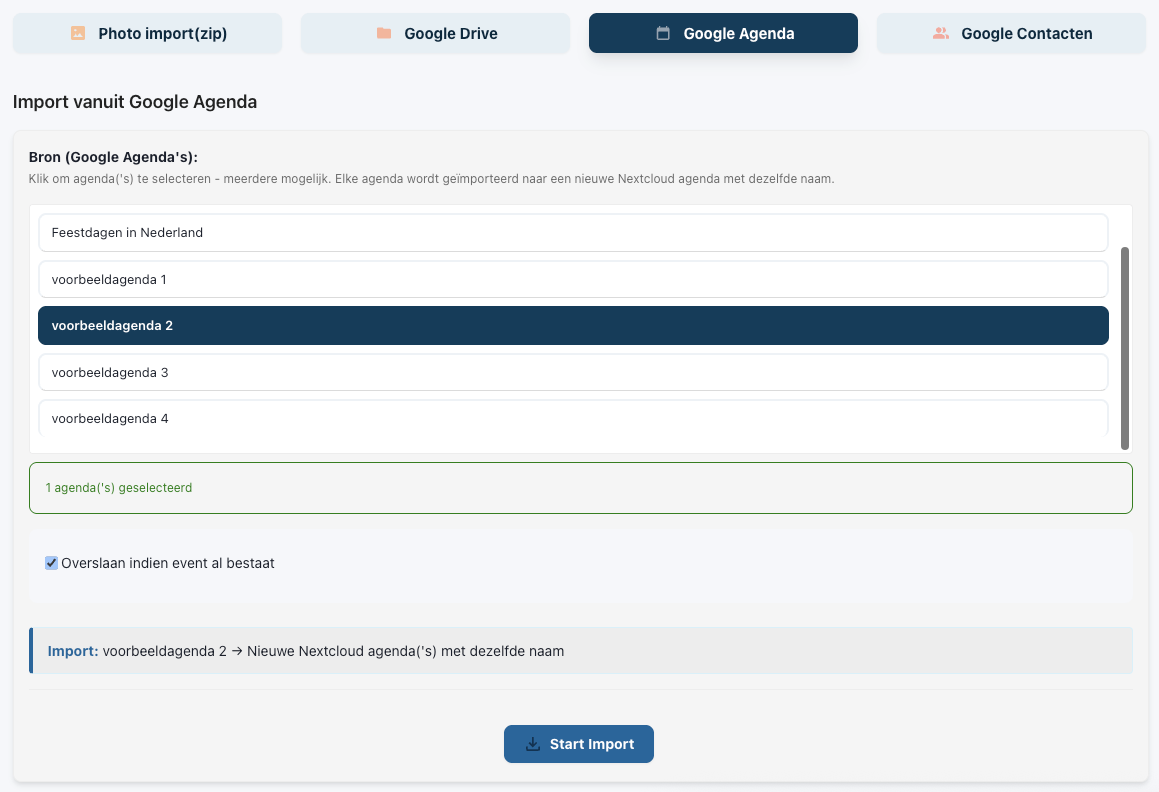
Na aplicação de migração, clique em Google Agenda.
Aqui vê todos os seus calendários Google; pode selecionar um ou vários calendários que pretende mudar. Quando clicar em Start import , a migração é iniciada e fica concluída em poucos minutos.
Pode acompanhar o estado no WebOke Taken Manager , que vê no menu da esquerda.
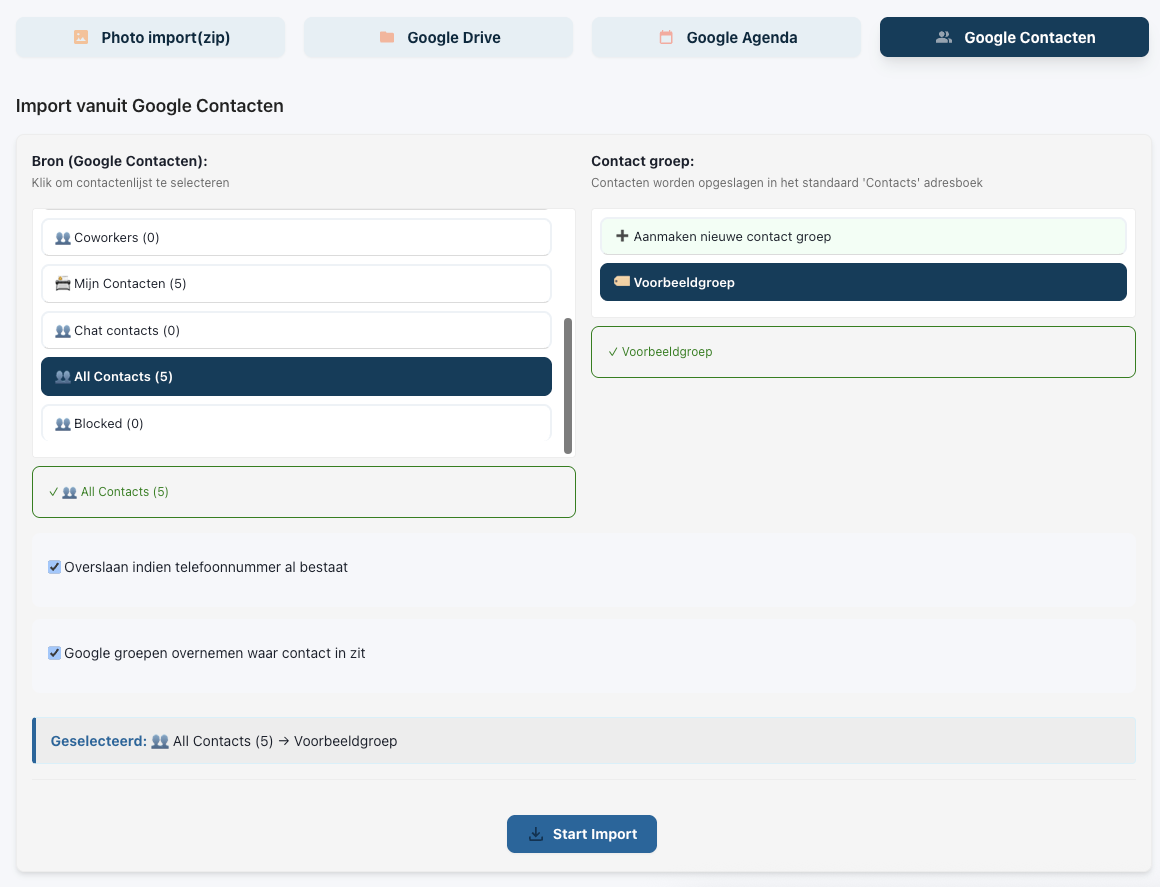
Mudar contactos para o Nextcloud
Aceda a 'Google Contactos'.
Em 'Origem' vê os grupos de contactos que tem guardados na Google; pode escolher aqui um ou vários grupos que pretende migrar.
À direita, em 'Grupo de contactos' , pode escolher um grupo na sua conta Nextcloud para onde os contactos devem ser movidos.
Depois de fazer a seleção, pode clicar em baixo em 'Start Import' para iniciar a migração.
Pode acompanhar o estado no WebOke Taken Manager , que vê no menu da esquerda.