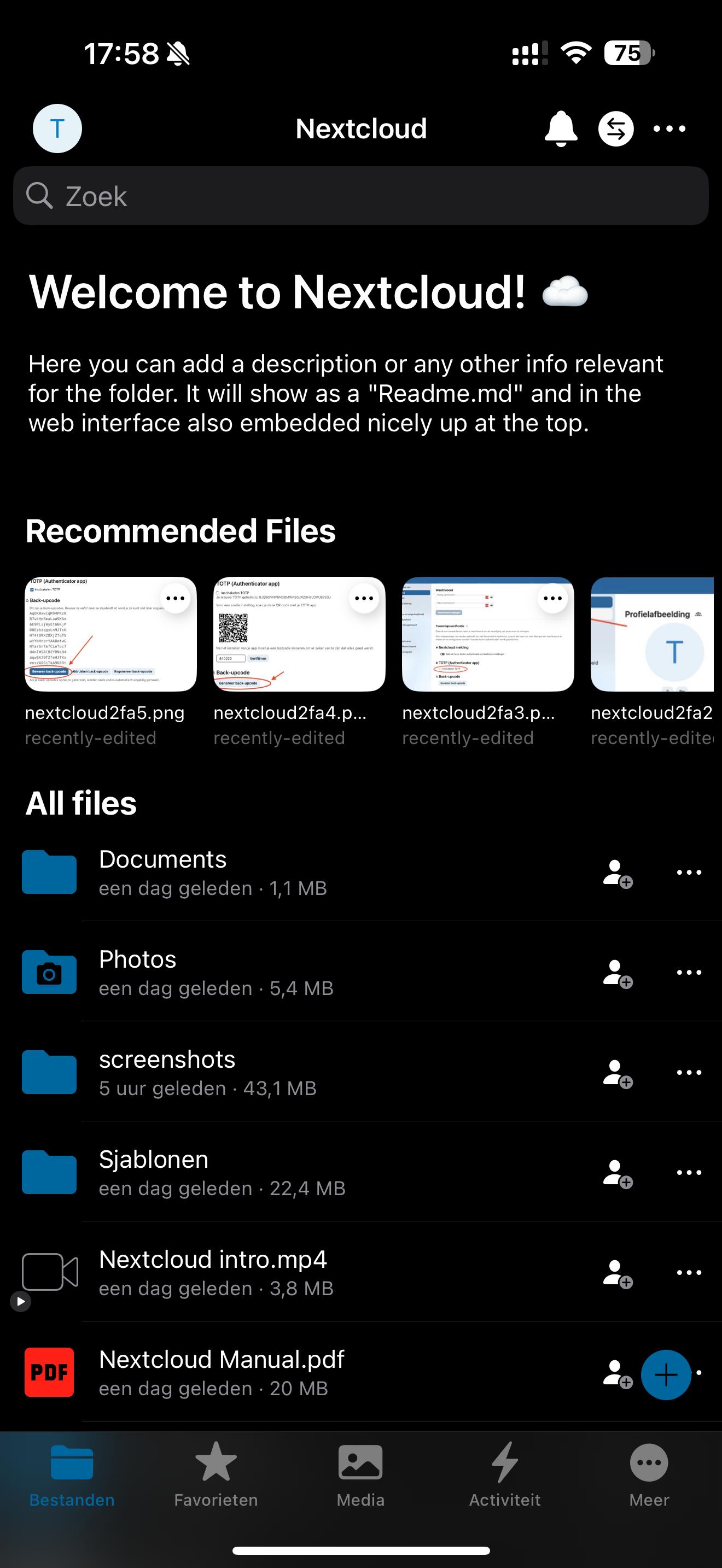
Configurar a aplicação Nextcloud no iPhone
Com a aplicação Nextcloud pode ligar facilmente o seu iPhone ao seu servidor Nextcloud, para ter sempre acesso a todos os seus ficheiros também a partir do iPhone.
Como, por medida de segurança, ativamos a 2FA por predefinição em todas as contas, no iPhone não é possível iniciar sessão na conta com os dados de acesso normais; explicamos isso melhor abaixo.
Passo 1: Instale a aplicação Nextcloud a partir da App Store.
Clique aqui para abrir a App Store
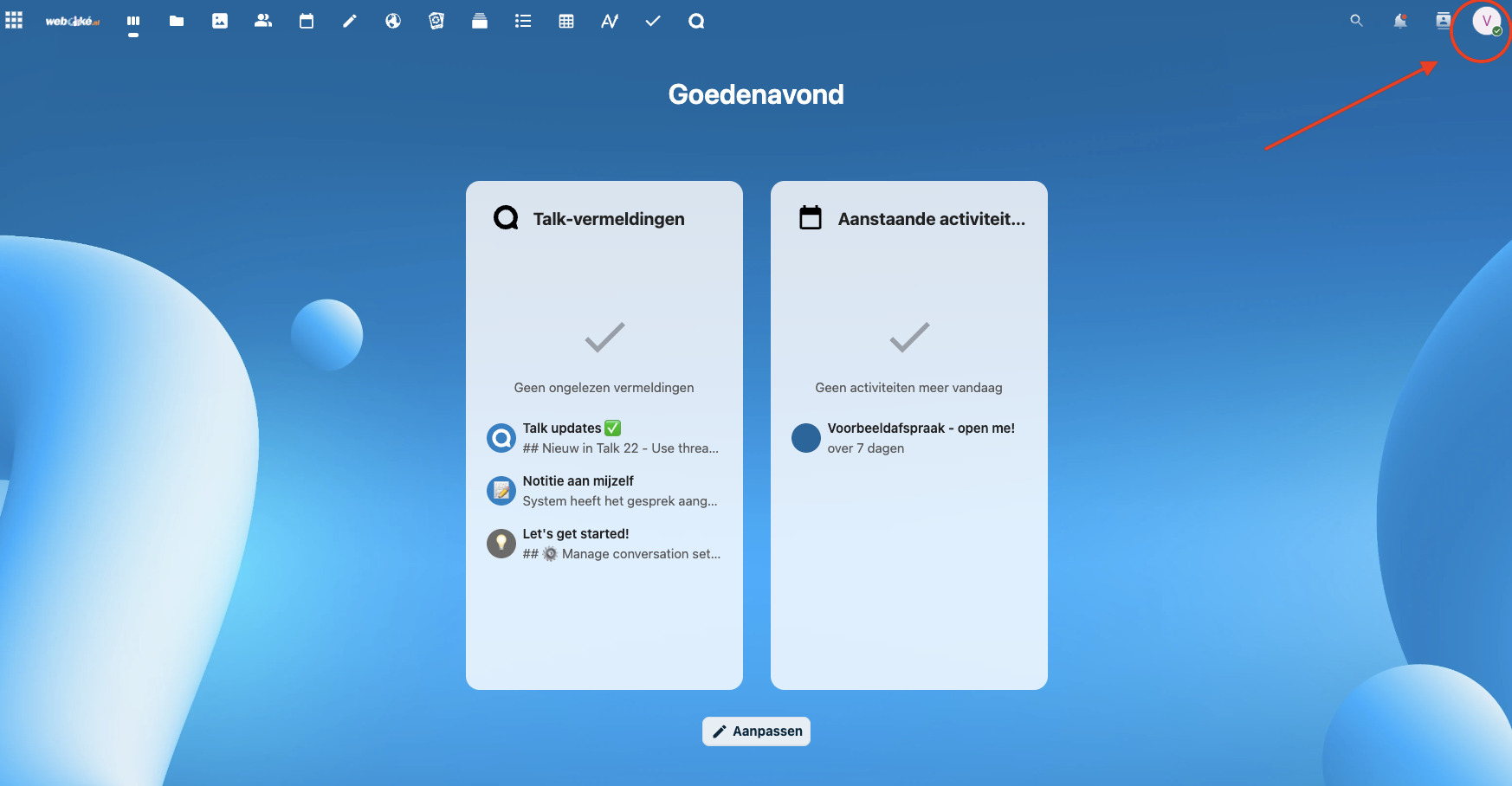
Passo 2: No seu computador ou portátil, aceda ao seu servidor Nextcloud e inicie sessão na sua conta; depois, clique no seu perfil, no canto superior direito.
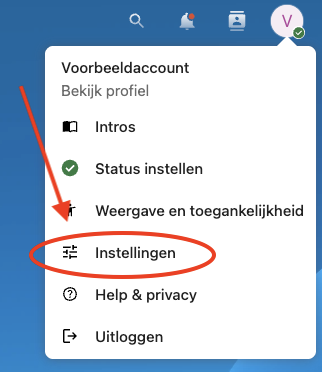
Passo 3: No menu pendente, clique em 'Definições'
Passo 4: Clique à esquerda em 'Segurança'

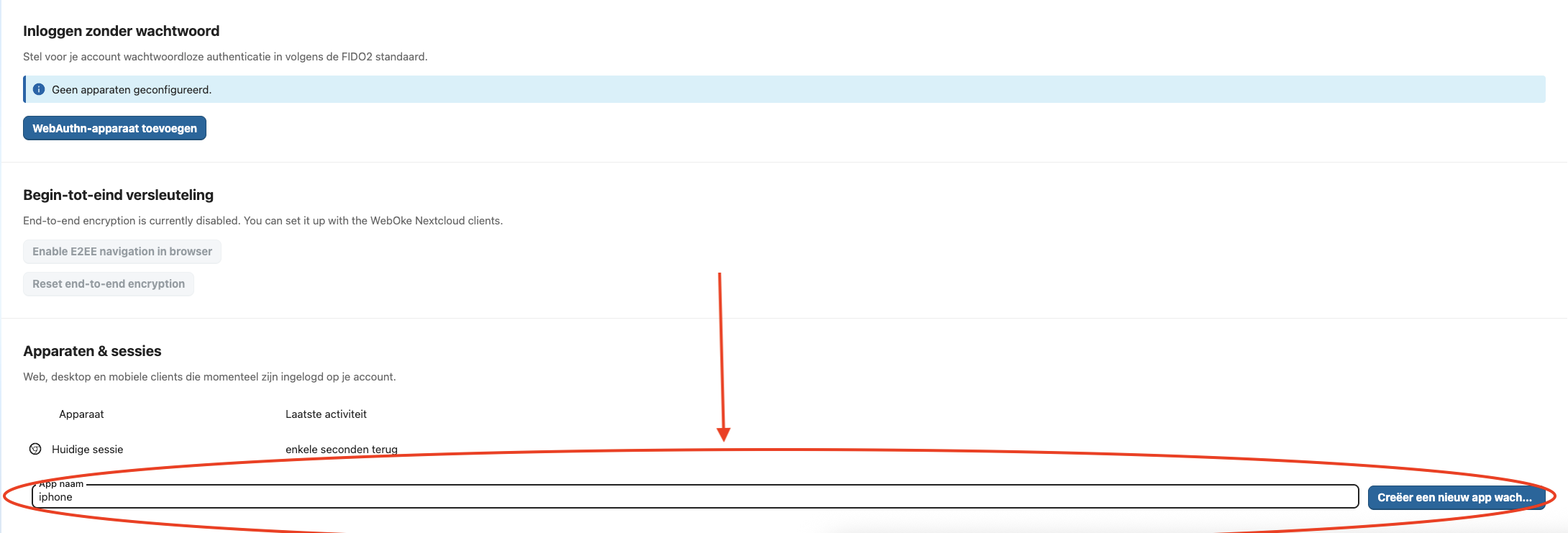
Passo 5: Neste ecrã, desça até ao fim, até 'Dispositivos & sessões'.
Aqui vamos criar uma palavra-passe de aplicação segura, que pode ser usada para estabelecer a ligação com a aplicação do iPhone.
Introduza no campo um nome reconhecível (neste caso 'iPhone') e clique em 'Criar nova palavra-passe da aplicação'.
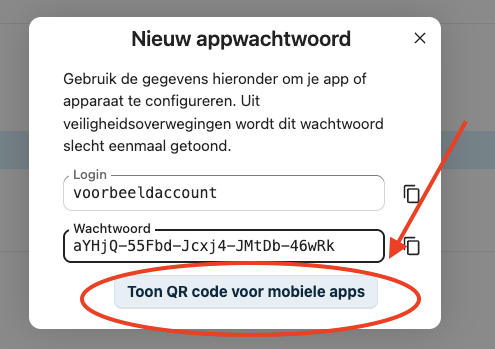
Passo 6: Em seguida, vê na janela a palavra-passe de aplicação única que foi criada.
O mais fácil é escolher aqui 'Mostrar código QR para aplicações móveis' .
DICA: Por medida de segurança, também precisa de palavras-passe de aplicação para configurar ligações CalDAV, para associar o seu calendário a uma aplicação externa, e ligações CardDAV, para associar os seus contactos a aplicações externas.
Essas palavras-passe de aplicação criam-se da mesma forma.
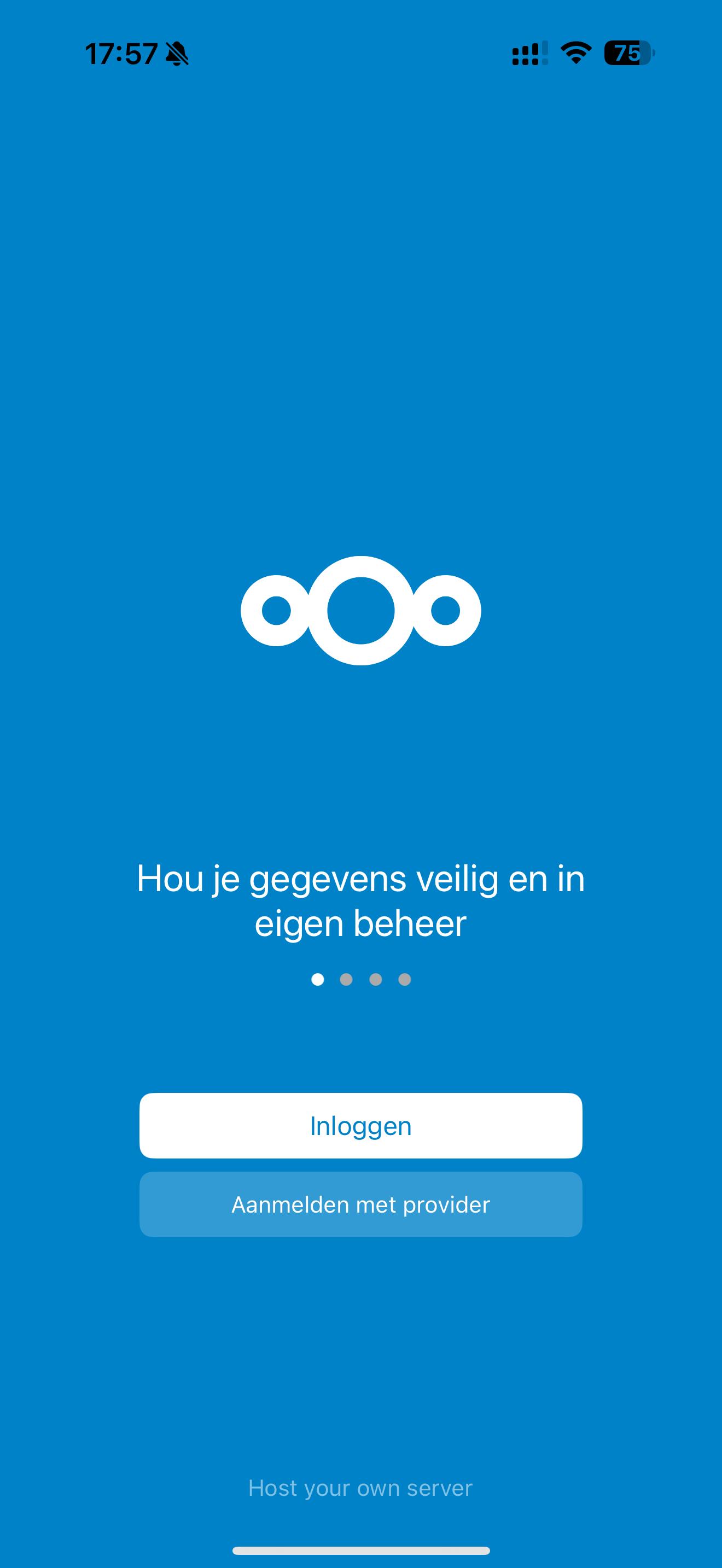
Passo 7: Abra a aplicação Nextcloud no seu iPhone e toque em 'Iniciar sessão'.
Passo 8: Toque no símbolo do código QR e leia o código QR apresentado no navegador do seu computador; a sessão é iniciada de imediato.

Passo 7: Pronto! Tem agora acesso a todos os seus ficheiros.
Nas definições da aplicação Nextcloud encontra inúmeras opções para determinar a forma como pretende sincronizar os ficheiros; também pode, por exemplo, carregar fotografias automaticamente.
Este método com palavras-passe de aplicação acrescenta uma camada extra de segurança à sua conta Nextcloud: agora só é possível estabelecer uma ligação externa quando é criada uma palavra-passe de aplicação específica para esse fim.
Pode terminar ligações externas a qualquer momento eliminando a palavra-passe de aplicação.